

Dit artikel is voor personal trainers en coaches die het Gymkee-webplatform gebruiken om hun coachingbedrijf te beheren.
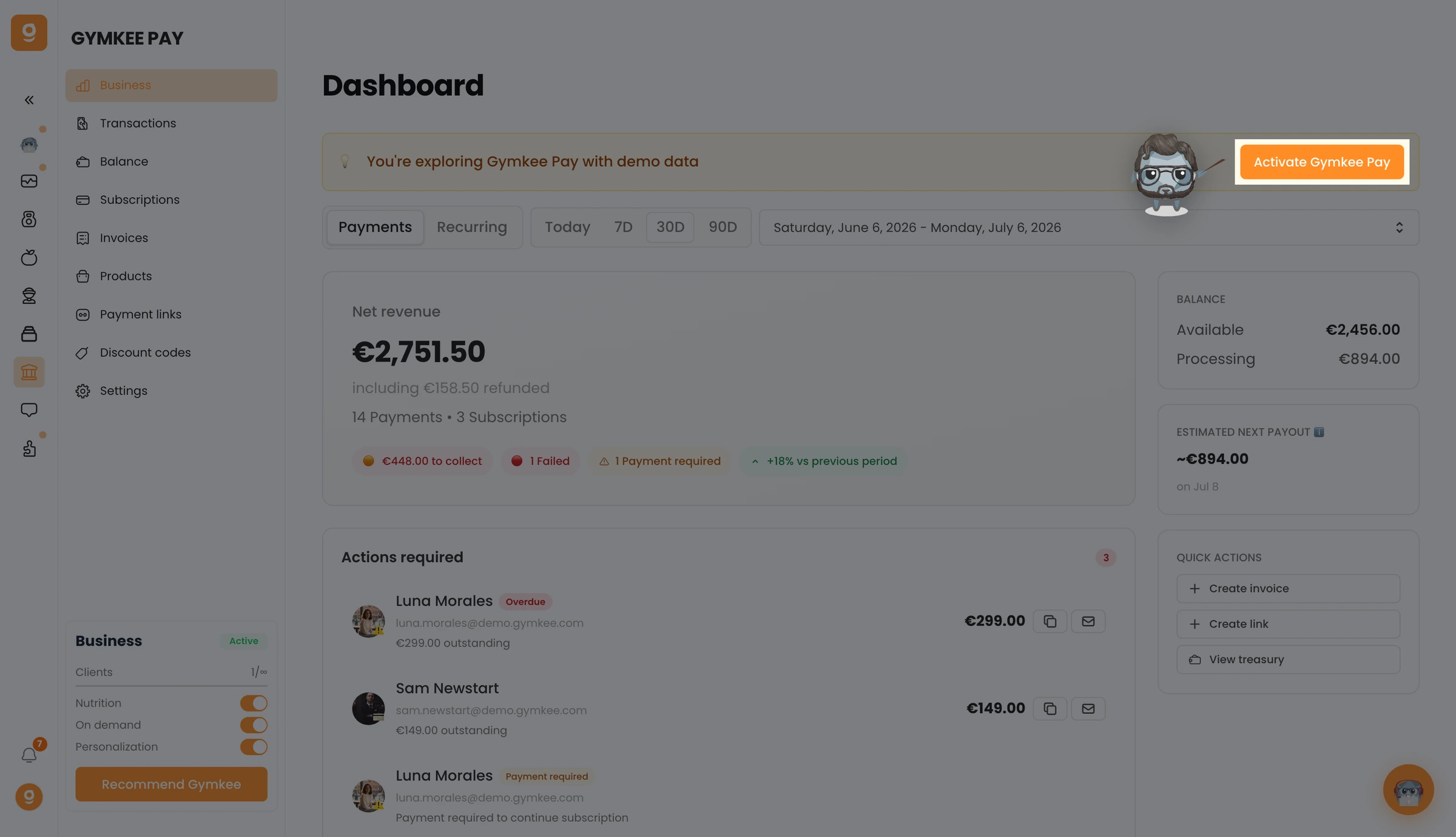
Doelgroep: Coaches en personal trainers | Dit artikel gaat over het Gymkee-webplatform om je coachingbedrijf te beheren.
Wat je gaat leren
- Hoe je je Stripe-account koppelt aan Gymkee
- Welke informatie Stripe vraagt tijdens de verificatie
- Hoe je je accountstatus controleert en problemen oplost
- Hoe je branding, belastingen en uitbetalingsinstellingen configureert
Voordat je begint
Gymkee Pay gebruikt Stripe Connect om betalingen te verwerken. Dat betekent dat Stripe alle betaalveiligheid, kaartverwerking en compliance voor je afhandelt. Je hoeft je geen zorgen te maken over PCI-compliance of het verwerken van gevoelige kaartgegevens.
Je hebt nodig:
- Een geldig e-mailadres
- Je persoonlijke identiteitsbewijs (identiteitskaart, paspoort of rijbewijs)
- Een bankrekening om uitbetalingen te ontvangen
- Basisbedrijfsinformatie (ook als je een eenmanszaak bent)
Stap voor stap
Stap 1: Start de koppeling
- Ga naar Gymkee Pay in de zijbalk
- Je ziet een welkomstscherm met een knop Connect with Stripe
- Klik op de knop om de installatie te starten
Gymkee stuurt je door naar de onboardingflow van Stripe. Dit is een beveiligd proces dat door Stripe wordt gehost.
Stap 2: Rond de Stripe-onboarding af
Stripe leidt je door meerdere stappen:
Persoonlijke informatie
- Volledige naam
- Geboortedatum
- E-mailadres
- Telefoonnummer
- Thuisadres
Identiteitsverificatie
- Upload een foto van je identiteitsbewijs (paspoort, identiteitskaart of rijbewijs)
- In sommige landen kan Stripe om een extra document vragen
Bedrijfsinformatie
- Type onderneming (particulier, eenmanszaak of vennootschap)
- Bedrijfs-URL (je kunt je Gymkee-profiel of een link naar je social media gebruiken)
- Productbeschrijving (beschrijf je coachingdiensten)
Bankrekening
- Voeg je bankrekeninggegevens toe om uitbetalingen te ontvangen
- Stripe ondersteunt overschrijvingen in de meeste landen
Servicevoorwaarden
- Accepteer de servicevoorwaarden van Stripe om de installatie af te ronden
Stap 3: Wacht op de verificatie
Nadat je je informatie hebt ingediend, beoordeelt Stripe je account. Dit duurt meestal enkele minuten, maar kan in sommige gevallen tot 48 uur duren.
Je kunt je verificatiestatus op elk moment controleren:
- Ga naar Gymkee Pay > Instellingen
- Open het tabblad Algemeen
- Kijk bij de sectie Verificatie & mogelijkheden
Je ziet drie vinkjes:
- Betalingen accepteren: Kun je klanten factureren?
- Uitbetalingen ontvangen: Kun je geld ontvangen?
- Account geverifieerd: Is je identiteit bevestigd?
Alle drie moeten groen zijn voordat je betalingen kunt accepteren.
Stap 4: Bestaande gegevens importeren (optioneel)
Als je al producten, klanten of abonnementen in Stripe hebt, kun je ze importeren:
- Na de koppeling zie je een knop Importeren uit Stripe
- Klik erop om je bestaande gegevens in Gymkee Pay te brengen
- Gymkee synchroniseert je producten, klanten en abonnementen
Dit is handig als je Stripe rechtstreeks hebt gebruikt en alles vanuit Gymkee wilt beheren.
Je accountstatus controleren
Ga naar Gymkee Pay > Instellingen > Algemeen om je volledige accountstatus te zien.
De kaart Stripe Connect bovenaan toont:
- Je Stripe-account-ID
- Je land
- Je standaardvaluta
- Een groene of rode badge die aangeeft of je account klaar is
Als je account niet volledig is geverifieerd, zie je een gele waarschuwing met de specifieke vereisten die Stripe nodig heeft. Klik op Verificatie voltooien in Stripe om het proces af te ronden.
Je instellingen configureren
Uitbetalingsinstellingen
Je uitbetalingsschema bepaalt wanneer Stripe geld naar je bankrekening stuurt. Je huidige schema kun je bekijken in Gymkee Pay > Instellingen > Algemeen, onder Uitbetalingsinstellingen.
De opties zijn:
- Dagelijks: Uitbetalingen op elke werkdag
- Wekelijks: Uitbetalingen op een specifieke dag van de week
- Maandelijks: Uitbetalingen op een specifieke dag van de maand
Om je uitbetalingsschema te wijzigen, klik je op Beheren in Stripe om het bij te werken in je Stripe Dashboard.
Bedrijfsidentiteit
Je bedrijfsnaam en supportcontactgegevens verschijnen op facturen, kwitanties en betaalpagina's. Stel ze in via Gymkee Pay > Instellingen > Algemeen, onder Bedrijfsidentiteit.
Dit omvat:
- Bedrijfsnaam
- Support-e-mail
- Supporttelefoon
- Support-URL
Klik op Beheren in Stripe om deze gegevens bij te werken.
Branding
Pas aan hoe je betaalpagina's en facturen eruitzien. Ga naar Gymkee Pay > Instellingen > Branding & klantcommunicatie.
Je kunt instellen:
- Logo: Verschijnt op facturen en betaalpagina's
- Icoon: Kleiner logo voor mobiele en compacte weergaven
- Primaire kleur: De hoofdkleur van je merk
- Secundaire kleur: Accentkleur voor knoppen en accenten
Deze worden beheerd via Stripe. Klik op Beheren in Stripe om je logo te uploaden en je kleuren in te stellen.
Belastinginstellingen
Ga naar Gymkee Pay > Instellingen > Belasting & compliance om je belastingconfiguratie te beheren.
Hier kun je:
- Je geregistreerde belasting-ID's bekijken (btw-nummer, EIN, enz.)
- Je factuurinstellingen in Stripe openen (factuursjabloon, betalingstermijnen)
Klik op Beheren in Stripe om je belasting-ID's en factuursjablonen toe te voegen of te wijzigen.
Abonnements- & factuurinstellingen
Ga naar Gymkee Pay > Instellingen > Abonnementen & facturen om te configureren:
Afhandeling van mislukte betalingen
- Aantal nieuwe pogingen (standaard: 3)
- Tussenpoos tussen pogingen (7 of 14 dagen)
- Wat er gebeurt nadat alle pogingen zijn mislukt (toegang pauzeren, toegang intrekken of toegang behouden)
Gedrag bij opzegging
- Opzeggen aan het einde van de periode (klant houdt toegang tot het einde van zijn of haar factureringscyclus)
- Onmiddellijk opzeggen (toegang wordt meteen ingetrokken)
Abonnementswijzigingen (upgrade/downgrade)
- Verrekening naar rato in- of uitgeschakeld (krediet/kosten voor ongebruikte tijd)
- Wijzigingen onmiddellijk toepassen of bij de volgende factureringscyclus
Standaardinstellingen facturen
- Incassomethode (automatisch afschrijven of factuur sturen)
- Aantal dagen tot vervaldatum (standaard: 30)
- Schakelaars voor automatisch finaliseren en automatisch versturen
- Standaardtekst voor het memoveld
Toegangsregels
Ga naar Gymkee Pay > Instellingen > Toegangsregels om te bepalen wat klanten kunnen gebruiken op basis van betaling.
Respijtperiode
- In- of uitschakelen
- Duur in dagen (tot 90)
- Kies wat toegankelijk is tijdens de respijtperiode: programma's, berichten, check-ins
Betaling mislukt
- Actie: toegang behouden, pauzeren of intrekken
- Aangepast bericht dat aan de klant wordt getoond
- Overschrijving door de coach toestaan (je kunt de toegang handmatig herstellen)
Opzegging abonnement
- Toegang behouden tot het einde van de periode, of onmiddellijk intrekken
- Optie voor alleen-lezenmodus
Factuur verlopen
- Vergrendelen na X dagen (tot 365)
- Actie: toegang behouden, pauzeren of intrekken
- Aangepast bericht dat aan de klant wordt getoond
Tips
- Rond je Stripe-verificatie zo snel mogelijk af. Sommige landen vragen extra documenten, en vertragingen kunnen je eerste uitbetaling ophouden.
- Stel je bedrijfsnaam en logo in voordat je je eerste factuur verstuurt. Het maakt een veel professionelere indruk.
- Configureer je instellingen voor mislukte betalingen voordat je actieve abonnees hebt. De standaardinstelling (3 pogingen, dan toegang pauzeren) werkt goed voor de meeste coaches.
- Houd je toegangsregels om te beginnen simpel. Schakel de respijtperiode van 7 dagen in, zet betaling mislukt op "toegang pauzeren", en je zit goed.
Veelgemaakte fouten
- Geen bankrekening toevoegen. Stripe kan je geen uitbetalingen sturen zonder bankgegevens. Controleer Instellingen > Algemeen > Uitbetalingsinstellingen als je geen geld ontvangt.
- Verificatie-e-mails van Stripe negeren. Stripe vraagt soms om extra documenten. Controleer je e-mail en je Stripe Dashboard als je verificatie vastloopt.
- De respijtperiode te lang instellen. Een respijtperiode van 90 dagen betekent dat klanten 3 maanden lang content kunnen gebruiken zonder te betalen. Begin met 7 dagen en pas aan naar behoefte.
Zet de klantmails van Stripe uit
Gymkee mailt je klanten al bij elke stap van de facturatie: betalingsbewijs, einde van de proefperiode, komende verlenging, verlopende kaart, mislukte betaling, terugbetaling en opzegging. Ze komen aan in de taal van je klant en op jouw naam.
Stripe kan ook een eigen versie van sommige van deze mails versturen vanuit je Stripe-account. Staan beide aan, dan krijgen je klanten elke mail twee keer. Zet de mails van Stripe uit in je Stripe Dashboard:
- Settings → Billing → Subscriptions and emails, onderdeel Customer emails: zet de herinnering voor het einde van de proefperiode, komende verlengingen, verlopende kaarten, mislukte kaartbetalingen en mislukte incasso's uit.
- Settings → Customer emails: zet Successful payments en Refunds uit.
Laat de factuurmails van Stripe zoals ze zijn: als je een factuur verstuurt vanuit Gymkee, bereikt die je klant via Stripe.
De menunamen zijn die van het Engelstalige Stripe Dashboard.
Problemen oplossen
Probleem: Account toont "Niet klaar" na de koppeling
Waarom het gebeurt: Stripe verwerkt je verificatie nog, of er ontbreekt vereiste informatie.
Hoe je het oplost: Ga naar Gymkee Pay > Instellingen > Algemeen. Controleer de sectie Verificatie op specifieke vereisten. Als er actie nodig is, klik op "Verificatie voltooien in Stripe" en dien de ontbrekende informatie in.
Probleem: Uitbetalingen komen niet aan
Waarom het gebeurt: Je bankrekeninggegevens kloppen mogelijk niet, of je uitbetalingsschema is nog niet geactiveerd.
Hoe je het oplost: Ga naar je Stripe Dashboard (link in Instellingen > Algemeen) en controleer je uitbetalingsgeschiedenis. Verifieer dat je bankgegevens kloppen. Nieuwe accounts kunnen een uitbetalingsvertraging van enkele dagen hebben.
Probleem: Foutmelding "Charges not enabled" bij het aanmaken van een betaling
Waarom het gebeurt: De verificatie van je Stripe-account is niet voltooid.
Hoe je het oplost: Ga naar Gymkee Pay > Instellingen > Algemeen en rond eventuele openstaande verificatiestappen af. Het item "Betalingen accepteren" moet een groen vinkje tonen.
Gerelateerde artikelen
- Betaald worden met Gymkee Pay: Volledige gids
- Facturen maken en beheren
- Terugkerende betalingen instellen voor klanten
- Betaallinks en kortingen
