

This article is for personal trainers and coaches using the Gymkee web platform to manage their coaching business.
Audience: Coaches and personal trainers | This article is about the Gymkee web platform for managing your coaching business.
What You'll Learn
- How to read the stats cards (completion rate, active habits, trend)
- How the color-coded status system works (green, amber, red, new)
- How streaks are calculated and what breaks them
- How to use the habit detail modal for deeper analysis
- How to spot clients who need intervention
Step-by-Step Guide
Access the Client Habits Dashboard
- Navigate to a client's profile (click their name in your client list)
- Click the Habits tab in the client's profile tabs
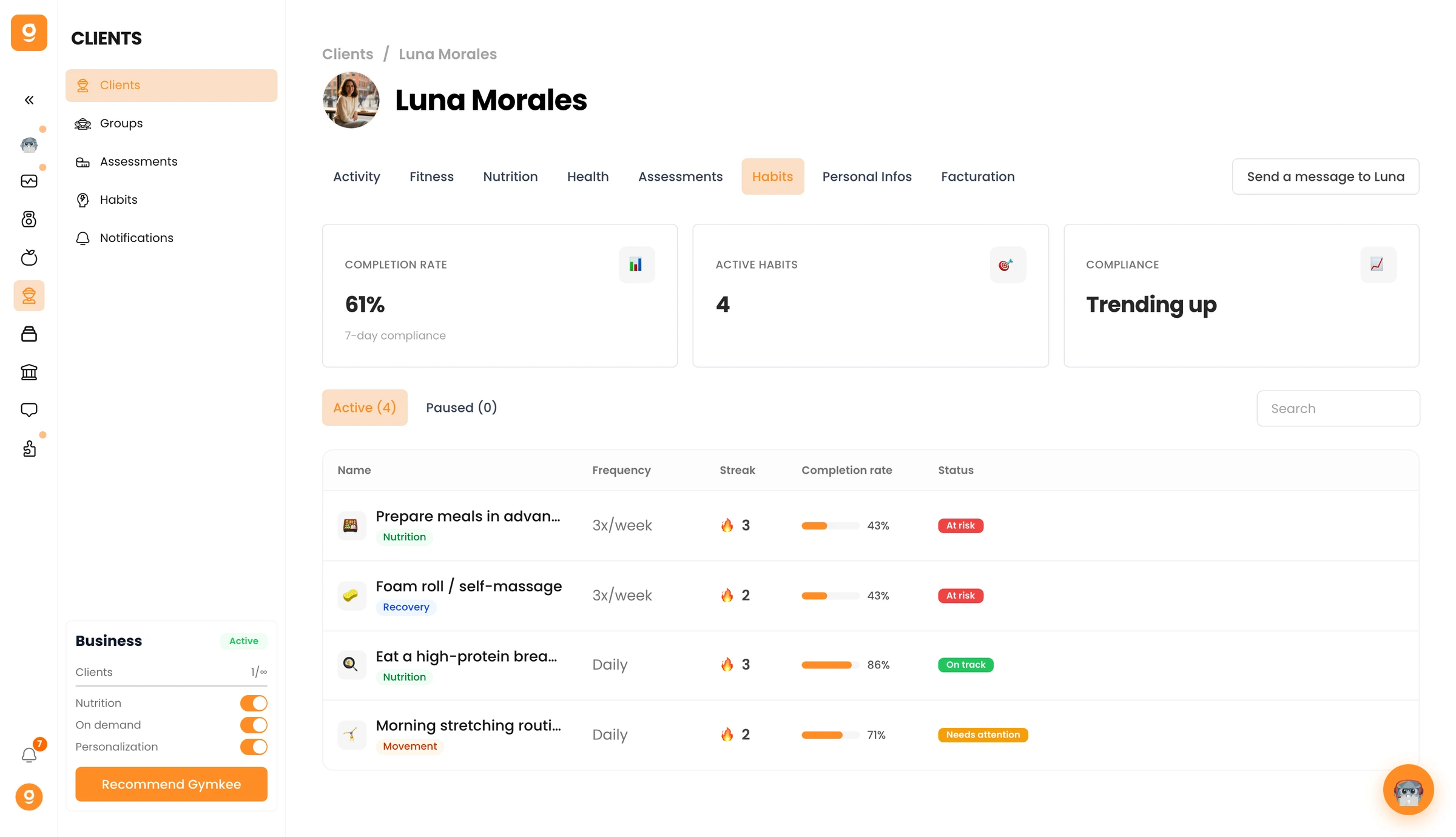
- The habits panel loads with stats cards at the top and the habits table below
Read the Stats Cards
Three stats cards appear at the top of the Habits tab:
| | | | | | | | | Card | Icon | What It Shows | | Completion Rate | Bar chart icon | The client's overall completion rate as a percentage, calculated across all active habits over the last 7 days | | Active Habits | Target icon | The total number of currently active (non-paused) habits | | Trend | Trend arrow | The overall trend: "Up" (arrow up), "Down" (arrow down), or "Stable" (arrow right) |
How the trend is calculated: Gymkee looks at each active habit's individual trend direction. If more habits are trending up than down, the overall trend shows "Up." If more are trending down, it shows "Down." If they are balanced, it shows "Stable."
Read the Habits Table
The table has two tabs:
- Active Habits: shows all currently active habits with a count (e.g., "Active (5)")
- Paused Habits: shows all paused habits with a count (e.g., "Paused (2)")
Each row in the table displays six columns:
| | | | | | | Column | What It Shows | | Name | Habit emoji, name, and a colored category badge (e.g., "Nutrition" in green). Paused habits also show a "Paused" warning badge | | Frequency | How often the habit is scheduled: "Daily", specific day abbreviations (e.g., "Mon, Wed, Fri"), "3x/week", or "Every 2 days" | | Streak | Current streak count with a flame icon (e.g., flame 12). Represents consecutive completions respecting the grace period | | Completion Rate | A progress bar + percentage showing the 7-day completion rate | | Status | A color-coded badge: green ("On Track"), amber ("Needs Attention"), red ("At Risk"), or gray ("New") | | Menu | Three-dot menu with Pause/Resume and Remove actions |
Understand the Color-Coded Status System
The status is automatically calculated from the 7-day completion rate:
| | | | | | | | | | | Status | Badge Color | Completion Rate | What It Means | | On Track | Green | >= 80% | Client is completing the habit consistently. No action needed. | | Needs Attention | Amber/Orange | 50% - 79% | Client is slipping. Consider a check-in or adjusting the target. | | At Risk | Red | < 50% | Client is not following through. Urgent intervention needed. | | New | Gray | N/A | Habit was assigned less than 24 hours ago. Not yet rated. |
Important: The "New" status applies to habits created in the last 24 hours that have zero streak and zero completion data. Once the first log comes in or 24 hours pass, the habit transitions to a standard color-coded status.
Open the Habit Detail Modal
- Click any habit row in the table
- A detail modal opens showing in-depth data for that specific habit assignment
The detail modal includes:
- Habit name and emoji at the top
- 7-day completion data: a visual representation of the last 7 days
- 30-day completion data: a broader view of the last 30 days
- Current streak: how many consecutive completions (respecting grace period)
- Longest streak: the best streak ever achieved for this habit
- Completion pattern: when and how the client typically completes the habit
Spot Clients Who Need Intervention
Use these indicators to prioritize your coaching attention:
Immediate action needed:
- Red status on any habit (completion < 50%)
- Multiple amber statuses in the same client
- Overall trend showing "Down"
- Streak of 0 on a habit that was previously at a high streak
Preventive check-in recommended:
- Amber status that was previously green
- Overall completion rate dropping below 70%
- Client has only 1-2 active habits completing but 3+ are stalling
Positive reinforcement opportunity:
- Green status across all habits
- Longest streak being beaten (current streak > longest streak)
- Overall trend showing "Up"
Understanding Streaks
How Streaks Work
A streak counts consecutive days (or scheduled occurrences) where the client completed the habit. The grace period affects streak calculations:
- 0 skips/week: Every missed scheduled day breaks the streak
- 1 skip/week: The client can miss 1 scheduled day per week without breaking the streak
- 2 skips/week: The client can miss up to 2 scheduled days per week
What Breaks a Streak
- Missing more days than the grace period allows in a single week
- The streak resets to 0 when broken
- Pausing a habit does NOT break the streak. It freezes it.
Streak Display
Streaks appear in the table with a flame icon followed by the count (e.g., flame 12). A streak of 0 shows as flame 0.
Tips
- Check the Habits tab at the start of each coaching session. Before your call or meeting with a client, glance at their statuses and trends. It gives you a conversation starter: "I see your hydration streak is at 14 days, great work!"
- Sort by completion rate to find struggling habits. Click the Completion Rate column header to sort from lowest to highest. Habits at the bottom need the most attention.
- Use the trend indicator as an early warning. A "Down" trend means the client is declining even if they are still in the green zone. Address it before it becomes amber.
- Compare 7-day and 30-day data in the detail modal. A high 7-day rate but low 30-day rate means the client recently improved. A high 30-day rate but low 7-day rate means they recently slipped.
Common Mistakes
- Only checking clients who are already red. By the time a client is red, they may have already disengaged. Focus on amber clients and "Down" trends to prevent red.
- Judging a new habit's status too early. Habits assigned less than 24 hours ago show a "New" badge and do not have a meaningful color-coded status. Wait at least 7 days for an accurate picture.
- Ignoring the paused tab. Habits you paused weeks ago may need to be resumed or removed. Periodically check the Paused Habits tab to clean up stale assignments.
- Comparing completion rates across different frequency types. A "Daily" habit at 70% means the client missed roughly 2 days out of 7. A "3x/week" habit at 70% means the client missed roughly 1 scheduled day. The same percentage means different things for different frequencies.
Troubleshooting
Problem: Stats cards all show 0% or 0
Why it happens: The client has no active habits assigned, or all habits were recently assigned and have no data yet.
How to fix it: Verify that the client has active habits in the table. If habits are listed but show 0%, wait for the client to start logging completions.
Problem: Completion rate seems stuck at the same number
Why it happens: The completion rate updates based on a rolling 7-day window. If the client's behavior is consistent (always completing or always missing), the rate stays the same.
How to fix it: This is normal behavior. Check the detail modal for the 30-day view to see longer-term trends.
Problem: Streak shows 0 even though the client logged yesterday
Why it happens: The streak may have been broken earlier in the week due to exceeding the grace period. The streak resets fully to 0 regardless of subsequent completions within the same period.
How to fix it: The streak will start incrementing again from the next completed day. If the client is frustrated by streak resets, consider increasing the grace period for that habit.
Problem: Status shows "red" for a habit the client says they completed
Why it happens: The color-coded status uses the 7-day completion rate, not daily status. The client may have completed the habit today but missed several days earlier in the week.
How to fix it: Open the habit detail modal to see the day-by-day breakdown. Confirm which specific days were missed. If there is a discrepancy, the client may not have synced their app.
Related Articles
- Habits on Gymkee: Complete Guide for Personal Trainers
- Create Habit Templates on Gymkee
- Assign Habits to Your Clients on Gymkee
- Manage Habit Assignments on Gymkee (Pause, Resume, Remove)
