

Dieser Artikel richtet sich an Personal Trainer und Coaches, die die Gymkee-Weboberfläche nutzen, um ihr Coaching-Business zu verwalten.
Zielgruppe: Coaches und Personal Trainer | Dieser Artikel behandelt die Gymkee-Weboberfläche zur Verwaltung deines Coaching-Business.
Was du lernst
- Wie du eine wiederverwendbare Gewohnheitsvorlage in deiner Bibliothek erstellst
- Wie du Häufigkeit, Erfassungstyp, automatische Erfassung und Kulanztage konfigurierst
- Wie du voreingestellte und eigene Kategorien nutzt
- Wie du bestehende Vorlagen bearbeitest und löschst
Schritt-für-Schritt-Anleitung
Auf die Bibliothek der Gewohnheitsvorlagen zugreifen
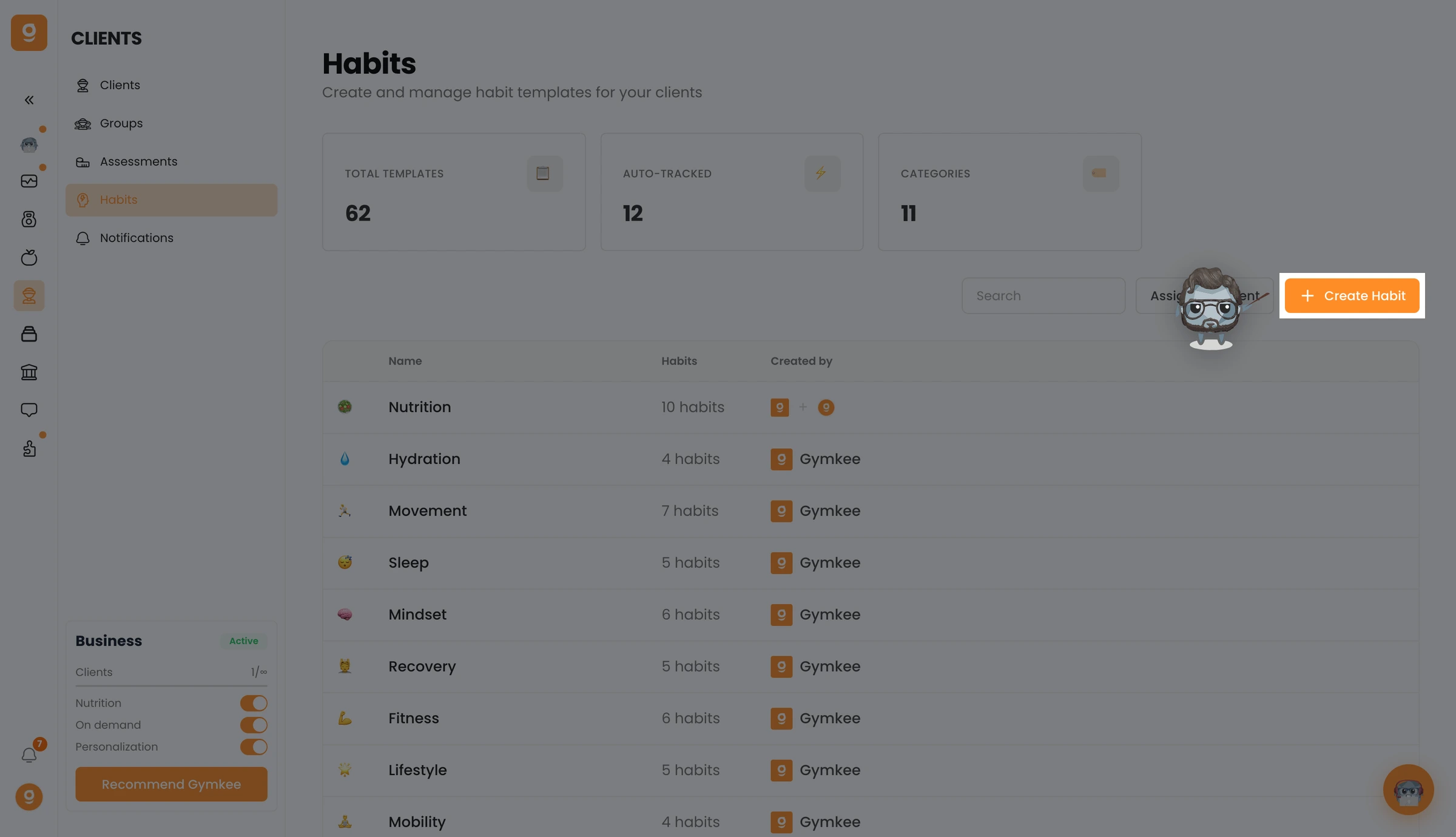
- Gehe in der Seitenleiste zu Kunden > Gewohnheiten
- Du landest auf dem Bildschirm der Gewohnheitsvorlagen-Bibliothek, der deine Vorlagen nach Kategorie gruppiert zeigt
- Oben siehst du Statistikkarten: Vorlagen gesamt, Automatisch erfasst und Kategorien
Eine neue Vorlage erstellen
- Klicke auf die Schaltfläche Vorlage erstellen (oben rechts, mit einem „+"-Symbol)
- Das Modal zum Erstellen einer Vorlage öffnet sich
Die Vorlagendetails ausfüllen
Name und Emoji
Klicke auf die Emoji-Schaltfläche (links vom Namensfeld), um die Emoji-Auswahl zu öffnen und ein Emoji zu wählen, das die Gewohnheit repräsentiert
Gib im Feld Name einen klaren, konkreten Namen ein (max. 60 Zeichen)
- Gut: „8 Gläser Wasser trinken". Schlecht: „Wasser"
- Gut: „10.000 Schritte gehen". Schlecht: „Gehen"
Beschreibung (optional)
- Füge im Feld Beschreibung Anweisungen oder Kontext für den Kunden hinzu (max. 200 Zeichen)
- Dieser Text erscheint in der App des Kunden, wenn er die Gewohnheitsdetails ansieht
Kategorie
Wähle eine Kategorie aus dem Dropdown-Menü. Voreingestellte Kategorien umfassen:
- Ernährung, Fitness, Schlaf, Bewegung, Mindset, Erholung, Hydration, Lifestyle, Mobilität, Cardio, Verbindlichkeit
Um eine eigene Kategorie zu erstellen, wähle unten im Dropdown-Menü Benutzerdefiniert
Bei eigenen Kategorien kannst du:
- Einen Kategorienamen eingeben (max. 40 Zeichen)
- Ein eigenes Emoji für die Kategorie wählen
- Eine Farbe aus der 12-Farben-Palette auswählen
Die Häufigkeit konfigurieren
Wähle einen von vier Häufigkeitstypen, die als Karten angezeigt werden:
| | | | | | | | | Häufigkeitstyp | Beschreibung | Zusätzliche Steuerung | | Täglich | Jeden Tag | Keine | | Bestimmte Tage | Ausgewählte Wochentage | Umschalter für Mo, Di, Mi, Do, Fr, Sa, So | | X-mal pro Woche | Flexibel: Der Kunde wählt, an welchen Tagen | Zahleneingabe (1-7) | | Alle X Tage | Wiederkehrendes Intervall | Zahleneingabe (2-30) für das Intervall |
- Klicke bei Bestimmte Tage auf die Tageskreise, um sie ein- oder auszuschalten. Mindestens ein Tag muss ausgewählt sein.
- Gib bei X-mal pro Woche die Anzahl der Male ein (zwischen 1 und 7).
- Gib bei Alle X Tage das Intervall ein (zwischen 2 und 30).
Den Erfassungstyp konfigurieren
Wähle einen von drei Erfassungstypen, die als Karten angezeigt werden:
| | | | | | | | | Erfassungstyp | Beschreibung | Zusätzliche Steuerung | | Ja/Nein | Der Kunde markiert die Gewohnheit als erledigt oder nicht erledigt | Keine | | Zahl | Der Kunde protokolliert einen Zahlenwert in Richtung eines Ziels | Zielwert + Einheiten-Auswahl | | Zeit | Der Kunde protokolliert eine Dauer | Zielwert + Einheit (Minuten oder Stunden) |
Für die Zahl-Erfassung:
- Gib den Zielwert ein (z. B. 10000 für Schritte)
- Wähle eine Einheit aus dem Dropdown-Menü: Schritte, Wdh., kcal, g, kg, lbs, oz, ml, L, fl oz, km, m, mi, ft, %
- Oder wähle Benutzerdefiniert, um deine eigene Einheit einzugeben (max. 20 Zeichen, z. B. „Gläser", „Seiten")
Für die Zeit-Erfassung:
- Gib den Zielwert ein (z. B. 30 für 30 Minuten)
- Wähle eine Einheit: Minuten oder Stunden
Die automatische Erfassung konfigurieren (optional)
Finde den Umschalter Automatisch erfassen (mit einem Blitz-Symbol gekennzeichnet)
Schalte ihn ein, um die automatische Datenerfassung zu aktivieren
Wähle die Datenquelle aus dem Dropdown-Menü:
- Schritte: zieht die Schrittzahl aus den Gesundheitsdaten des Kunden (Einheit fest auf „Schritte")
- Kalorien: zieht die aktiven verbrannten Kalorien (Einheit fest auf „kcal")
- Schlaf: zieht die Schlafdauer (Einheit fest auf „Stunden", Erfassungstyp wechselt zu „Zeit")
Das von dir festgelegte Ziel wird zum Schwellenwert: Erreicht oder übersteigt der Kunde ihn, wird die Gewohnheit automatisch abgeschlossen
Wenn die automatische Erfassung aktiviert ist:
- Die Einheiten-Auswahl ist so gesperrt, dass sie zur Datenquelle passt
- Ein Hilfetext bestätigt den Schwellenwert für den automatischen Abschluss (z. B. „Wird automatisch abgeschlossen, wenn 10000 Schritte erreicht sind")
- Der Kunde muss diese Gewohnheit nicht manuell protokollieren. Gymkee zieht die Daten automatisch.
Wichtig: Die automatische Erfassung erfordert, dass der Kunde in der Gymkee-Mobile-App die Berechtigungen für Gesundheitsdaten erteilt.
Die Kulanztage konfigurieren
Wähle das Dropdown-Menü Kulanztage
Wähle, wie viele Tage der Kunde pro Woche aussetzen kann, ohne seine Serie zu unterbrechen:
- 0 Aussetzer/Woche: streng, keine Nachsicht
- 1 Aussetzer/Woche: empfohlener Standard, gibt Flexibilität
- 2 Aussetzer/Woche: großzügig, für Gewohnheiten, bei denen Beständigkeit weniger wichtig ist
Die Vorlage speichern
- Klicke auf Vorlage erstellen, um zu speichern
- Das Modal schließt sich und deine Vorlage erscheint in der Bibliothek unter ihrer Kategorie
Die Schaltfläche ist deaktiviert, bis alle Pflichtfelder ausgefüllt sind:
- Name ist erforderlich
- Kategorie ist erforderlich
- Bei der Häufigkeit Bestimmte Tage muss mindestens ein Tag ausgewählt sein
- Bei Alle X Tage muss das Intervall mindestens 2 betragen
- Bei X-mal pro Woche muss die Anzahl mindestens 1 betragen
- Bei der Zahl-/Zeit-Erfassung sind ein Zielwert größer als 0 und eine Einheit erforderlich
Eine bestehende Vorlage bearbeiten
- Gehe in der Seitenleiste zu Kunden > Gewohnheiten
- Klicke auf eine Kategoriezeile, um ihre Detailseite zu öffnen
- Klicke auf eine Vorlagenzeile, um ihr Detail-Modal zu öffnen
- Klicke im Fuß des Modals auf Bearbeiten (nicht verfügbar für Gymkee-Systemvorlagen)
- Das Vorlagenformular öffnet sich mit den bestehenden Werten vorausgefüllt
- Nimm deine Änderungen vor und klicke auf Speichern
Eine Vorlage löschen
- Gehe wie oben beschrieben zur Kategorie-Detailseite
- Klicke auf das Drei-Punkte-Menü in der Vorlagenzeile
- Wähle Löschen
- Die Vorlage wird aus deiner Bibliothek entfernt
Hinweis: Das Löschen einer Vorlage entfernt keine bestehenden Zuweisungen. Kunden, denen die Gewohnheit bereits zugewiesen ist, behalten sie, bis du die Zuweisung ausdrücklich entfernst.
Tipps
- Benenne Gewohnheiten aus der Perspektive des Kunden. „8 Gläser Wasser trinken" ist besser als „Hydrationsziel", weil der Kunde genau weiß, was zu tun ist.
- Nutze die automatische Erfassung für objektive Kennzahlen. Schritte und Kalorien sind für Kunden schwer manuell zu schätzen. Die automatische Erfassung liefert dir genaue Daten.
- Erstelle kategoriespezifische Vorlagen in Blöcken. Wenn du deine Bibliothek aufbaust, konzentriere dich auf eine Kategorie nach der anderen (z. B. erst alle Hydrations-Gewohnheiten, dann alle Schlaf-Gewohnheiten) für Konsistenz.
- Nutze eigene Kategorien für spezialisierte Programme. Wenn du Athleten in einer bestimmten Sportart coachst, erstelle eine eigene Kategorie (z. B. „Tennis-Vorbereitung") mit einem passenden Emoji und einer passenden Farbe.
Häufige Fehler
- Ein Ziel von 0 setzen oder es bei der Zahl-/Zeit-Erfassung leer lassen. Das Formular erfordert bei der Nutzung des Erfassungstyps Zahl oder Zeit ein Ziel größer als 0. Willst du eine Erledigt-oder-nicht-Gewohnheit, nutze stattdessen den Erfassungstyp Ja/Nein.
- Den falschen Erfassungstyp für automatisch erfasste Gewohnheiten wählen. Aktivierst du die automatische Erfassung mit „Schlaf" als Quelle, wechselt der Erfassungstyp automatisch zu „Zeit". Das ist normal: Schlaf wird natürlicherweise in Stunden gemessen.
- Doppelte Vorlagen erstellen. Durchsuche vor dem Erstellen einer neuen Vorlage deine Bibliothek. Gymkee-Systemvorlagen decken möglicherweise schon gängige Gewohnheiten wie „Wasser trinken" oder „7+ Stunden Schlaf bekommen" ab.
Fehlerbehebung
Problem: Die Schaltfläche „Vorlage erstellen" bleibt deaktiviert
Warum es passiert: Ein Pflichtfeld fehlt oder ist ungültig.
So behebst du es: Prüfe, ob du einen Namen eingegeben, eine Kategorie ausgewählt, die Häufigkeit korrekt konfiguriert (mindestens ein Tag bei Bestimmte Tage, Intervall >= 2 bei Alle X Tage, Anzahl >= 1 bei X-mal pro Woche) und einen Zielwert + eine Einheit eingegeben hast, falls du die Zahl- oder Zeit-Erfassung nutzt.
Problem: Ich finde meine Vorlage nach dem Erstellen nicht
Warum es passiert: Die Vorlage befindet sich in einer anderen Kategorie als erwartet, oder du siehst einen Kategoriefilter.
So behebst du es: Gehe zurück zur Haupt-Bibliothek der Gewohnheitsvorlagen (Kunden > Gewohnheiten) und suche über die Suchleiste nach dem Vorlagennamen. Prüfe, unter welcher Kategorie sie gespeichert wurde.
Problem: Ich kann eine Systemvorlage (Gymkee-Logo) nicht bearbeiten
Warum es passiert: Systemvorlagen sind von Gymkee vorgefertigt und können von Coaches nicht geändert werden.
So behebst du es: Erstelle eine Kopie, indem du eine neue Vorlage mit denselben Einstellungen und deinen eigenen Änderungen anlegst.
Verwandte Artikel
- Gewohnheiten in Gymkee: Vollständiger Leitfaden für Personal Trainer
- Deinen Kunden Gewohnheiten in Gymkee zuweisen
- Fortschritt der Kundengewohnheiten in Gymkee überwachen
- Gewohnheitszuweisungen in Gymkee verwalten (Pausieren, Fortsetzen, Entfernen)
