

Dieser Artikel richtet sich an Personal Trainer und Coaches, die Gymkee im Web nutzen, um ihr Coaching-Business zu verwalten.
Zielgruppe: Coaches und Personal Trainer | Dieser Artikel behandelt Gymkee im Web zur Verwaltung deines Coaching-Business.
Das lernst du
- Wie du dein Stripe-Konto mit Gymkee verbindest
- Welche Informationen Stripe bei der Verifizierung verlangt
- Wie du deinen Kontostatus prüfst und Probleme behebst
- Wie du Branding, Steuern und Auszahlungseinstellungen konfigurierst
Bevor du startest
Gymkee Pay nutzt Stripe Connect zur Zahlungsabwicklung. Das bedeutet, dass Stripe die gesamte Zahlungssicherheit, Kartenverarbeitung und Compliance für dich übernimmt. Du musst dich nicht um PCI-Compliance oder den Umgang mit sensiblen Kartendaten kümmern.
Du brauchst:
- Eine gültige E-Mail-Adresse
- Deinen persönlichen Ausweis (Personalausweis, Reisepass oder Führerschein)
- Ein Bankkonto für den Empfang von Auszahlungen
- Grundlegende Geschäftsinformationen (auch wenn du Einzelunternehmer bist)
Schritt-für-Schritt-Anleitung
Schritt 1: Die Verbindung starten
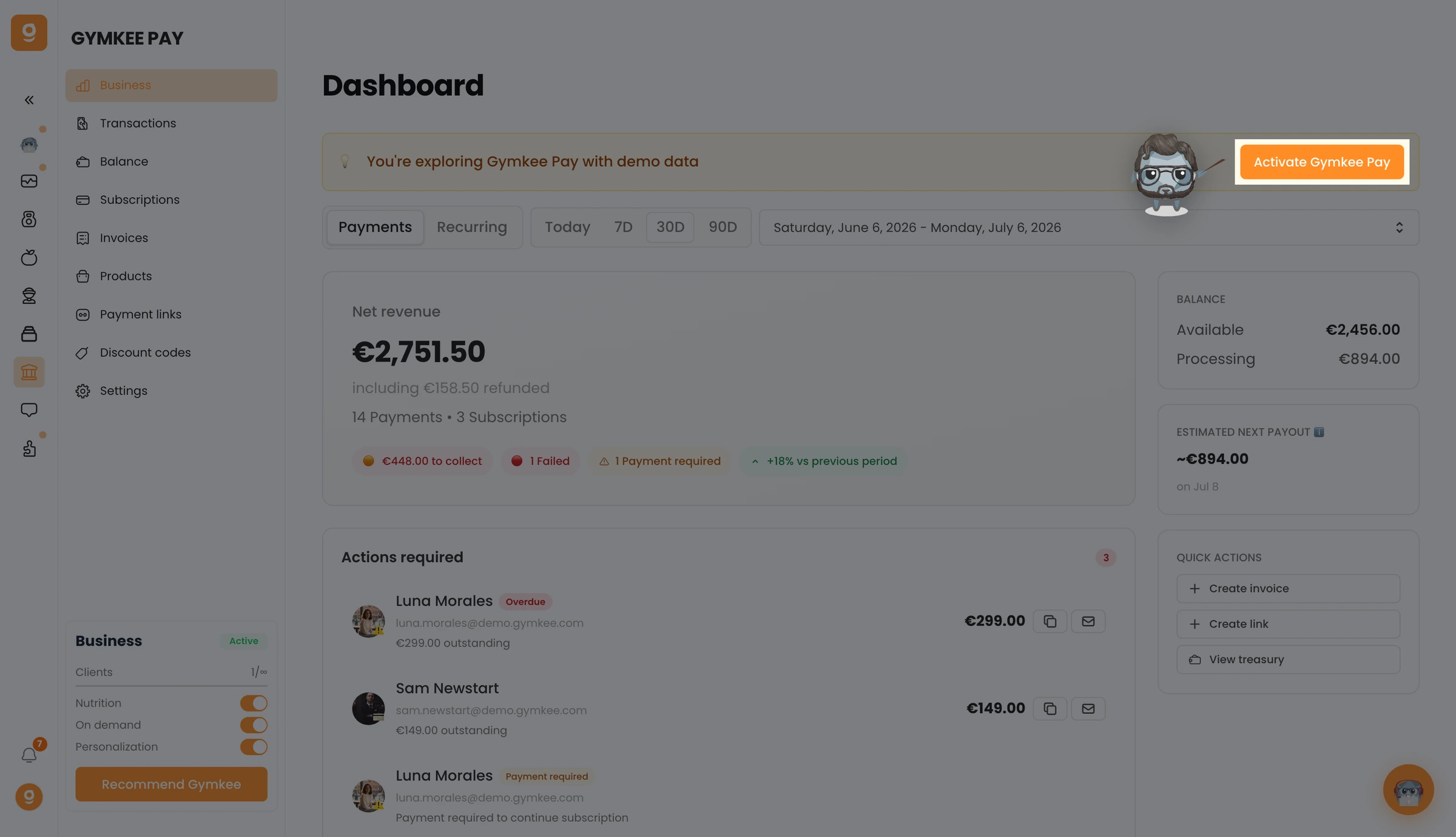
- Gehe in der Seitenleiste zu Gymkee Pay
- Du siehst einen Willkommensbildschirm mit einer Schaltfläche Mit Stripe verbinden
- Klicke auf die Schaltfläche, um die Einrichtung zu starten
Gymkee leitet dich zum Onboarding-Ablauf von Stripe weiter. Das ist ein sicherer, von Stripe gehosteter Vorgang.
Schritt 2: Das Stripe-Onboarding abschließen
Stripe führt dich durch mehrere Schritte:
Persönliche Informationen
- Vollständiger Name
- Geburtsdatum
- E-Mail-Adresse
- Telefonnummer
- Wohnadresse
Identitätsprüfung
- Lade ein Foto deines Ausweises hoch (Reisepass, Personalausweis oder Führerschein)
- In manchen Ländern kann Stripe ein zusätzliches Dokument verlangen
Geschäftsinformationen
- Art des Unternehmens (Einzelperson, Einzelunternehmer oder Gesellschaft)
- Geschäfts-URL (du kannst dein Gymkee-Profil oder einen Social-Media-Link verwenden)
- Produktbeschreibung (beschreibe deine Coaching-Leistungen)
Bankkonto
- Füge deine Bankverbindung für den Empfang von Auszahlungen hinzu
- Stripe unterstützt Banküberweisungen in den meisten Ländern
Nutzungsbedingungen
- Akzeptiere die Nutzungsbedingungen von Stripe, um die Einrichtung abzuschließen
Schritt 3: Auf die Verifizierung warten
Nachdem du deine Informationen übermittelt hast, prüft Stripe dein Konto. Das dauert in der Regel wenige Minuten, kann in manchen Fällen aber bis zu 48 Stunden dauern.
Du kannst deinen Verifizierungsstatus jederzeit prüfen:
- Gehe zu Gymkee Pay > Einstellungen
- Öffne den Tab Allgemein
- Sieh dir den Abschnitt Verifizierung & Funktionen an
Du siehst drei Häkchen:
- Zahlungen annehmen: Kannst du Kunden belasten?
- Auszahlungen erhalten: Kannst du Gelder erhalten?
- Konto verifiziert: Wurde deine Identität bestätigt?
Alle drei müssen grün sein, bevor du Zahlungen annehmen kannst.
Schritt 4: Bestehende Daten importieren (optional)
Wenn du bereits Produkte, Kunden oder Abos in Stripe hast, kannst du sie importieren:
- Nach dem Verbinden siehst du eine Schaltfläche Aus Stripe importieren
- Klicke darauf, um deine bestehenden Daten in Gymkee Pay zu übernehmen
- Gymkee synchronisiert deine Produkte, Kunden und Abos
Das ist nützlich, wenn du Stripe bisher direkt genutzt hast und nun alles von Gymkee aus verwalten willst.
Deinen Kontostatus prüfen
Gehe zu Gymkee Pay > Einstellungen > Allgemein, um deinen vollständigen Kontostatus zu sehen.
Die Karte Stripe Connect oben zeigt:
- Deine Stripe-Konto-ID
- Dein Land
- Deine Standardwährung
- Ein grünes oder rotes Abzeichen, das anzeigt, ob dein Konto bereit ist
Ist dein Konto nicht vollständig verifiziert, siehst du eine gelbe Warnung mit den konkreten Anforderungen, die Stripe benötigt. Klicke auf Verifizierung in Stripe abschließen, um den Vorgang abzuschließen.
Deine Einstellungen konfigurieren
Auszahlungseinstellungen
Dein Auszahlungsplan bestimmt, wann Stripe Geld auf dein Bankkonto überweist. Deinen aktuellen Plan siehst du unter Gymkee Pay > Einstellungen > Allgemein, im Abschnitt Auszahlungseinstellungen.
Zu den Optionen gehören:
- Täglich: Auszahlungen an jedem Werktag
- Wöchentlich: Auszahlungen an einem bestimmten Wochentag
- Monatlich: Auszahlungen an einem bestimmten Tag im Monat
Um deinen Auszahlungsplan zu ändern, klicke auf In Stripe verwalten, um ihn in deinem Stripe-Dashboard zu aktualisieren.
Geschäftsidentität
Dein Geschäftsname und deine Support-Kontaktdaten erscheinen auf Rechnungen, Belegen und Checkout-Seiten. Richte diese unter Gymkee Pay > Einstellungen > Allgemein, im Abschnitt Geschäftsidentität, ein.
Dazu gehören:
- Geschäftsname
- Support-E-Mail
- Support-Telefon
- Support-URL
Klicke auf In Stripe verwalten, um diese Angaben zu aktualisieren.
Branding
Passe an, wie deine Zahlungsseiten und Rechnungen aussehen. Gehe zu Gymkee Pay > Einstellungen > Branding & Kundenkommunikation.
Du kannst festlegen:
- Logo: Erscheint auf Rechnungen und Checkout-Seiten
- Icon: Kleineres Logo für mobile und kompakte Ansichten
- Primärfarbe: Die Hauptfarbe deiner Marke
- Sekundärfarbe: Akzentfarbe für Schaltflächen und Hervorhebungen
Diese werden über Stripe verwaltet. Klicke auf In Stripe verwalten, um dein Logo hochzuladen und deine Farben festzulegen.
Steuereinstellungen
Gehe zu Gymkee Pay > Einstellungen > Steuern & Compliance, um deine Steuerkonfiguration zu verwalten.
Hier kannst du:
- Deine hinterlegten Steuer-IDs ansehen (USt-IdNr., EIN usw.)
- Auf deine Rechnungseinstellungen in Stripe zugreifen (Rechnungsvorlage, Zahlungsbedingungen)
Klicke auf In Stripe verwalten, um deine Steuer-IDs und Rechnungsvorlagen hinzuzufügen oder zu ändern.
Abo- & Rechnungseinstellungen
Gehe zu Gymkee Pay > Einstellungen > Abos & Rechnungen, um Folgendes zu konfigurieren:
Umgang mit fehlgeschlagenen Zahlungen
- Anzahl der Wiederholungsversuche (Standard: 3)
- Abstand zwischen den Versuchen (7 oder 14 Tage)
- Was passiert, nachdem alle Versuche fehlgeschlagen sind (Zugang pausieren, Zugang entziehen oder Zugang behalten)
Kündigungsverhalten
- Zum Periodenende kündigen (der Kunde behält den Zugang bis zum Ende seines Abrechnungszeitraums)
- Sofort kündigen (der Zugang wird sofort entzogen)
Tarifänderungen (Upgrade/Downgrade)
- Anteilige Berechnung aktiviert oder deaktiviert (Gutschrift/Belastung für nicht genutzte Zeit)
- Änderungen sofort oder zum nächsten Abrechnungszeitraum anwenden
Rechnungsstandards
- Einzugsmethode (automatisch belasten oder Rechnung senden)
- Tage bis zur Fälligkeit (Standard: 30)
- Schalter für automatisches Finalisieren und automatisches Senden
- Standard-Vermerktext
Zugangsregeln
Gehe zu Gymkee Pay > Einstellungen > Zugangsregeln, um zu steuern, worauf Kunden je nach Zahlung zugreifen können.
Kulanzzeitraum
- Aktivieren oder deaktivieren
- Dauer in Tagen (bis zu 90)
- Wähle, was während des Kulanzzeitraums zugänglich ist: Programme, Nachrichten, Check-ins
Zahlungsausfall
- Aktion: Zugang behalten, pausieren oder entziehen
- Individuelle Nachricht an den Kunden
- Coach-Übersteuerung zulassen (du kannst den Zugang manuell wiederherstellen)
Abo-Kündigung
- Zugang bis zum Periodenende behalten oder sofort entziehen
- Option für den Nur-Lese-Modus
Rechnung überfällig
- Sperren nach X Tagen (bis zu 365)
- Aktion: Zugang behalten, pausieren oder entziehen
- Individuelle Nachricht an den Kunden
Tipps
- Schließe deine Stripe-Verifizierung so schnell wie möglich ab. Manche Länder verlangen zusätzliche Dokumente, und Verzögerungen können deine erste Auszahlung aufhalten.
- Lege deinen Geschäftsnamen und dein Logo fest, bevor du deine erste Rechnung sendest. Das macht einen deutlich professionelleren Eindruck.
- Konfiguriere deine Einstellungen für fehlgeschlagene Zahlungen, bevor du aktive Abonnenten hast. Der Standard (3 Versuche, dann Zugang pausieren) funktioniert für die meisten Coaches gut.
- Halte deine Zugangsregeln zu Beginn einfach. Aktiviere den Kulanzzeitraum mit 7 Tagen, setze den Zahlungsausfall auf „Zugang pausieren", und du bist abgesichert.
Häufige Fehler
- Kein Bankkonto hinzufügen. Stripe kann dir ohne Bankverbindung keine Auszahlungen senden. Prüfe Einstellungen > Allgemein > Auszahlungseinstellungen, wenn du kein Geld erhältst.
- Verifizierungs-E-Mails von Stripe ignorieren. Stripe verlangt manchmal zusätzliche Dokumente. Prüfe deine E-Mails und dein Stripe-Dashboard, wenn deine Verifizierung stockt.
- Den Kulanzzeitraum zu lang einstellen. Ein Kulanzzeitraum von 90 Tagen bedeutet, dass Kunden 3 Monate lang ohne Zahlung auf Inhalte zugreifen können. Beginne mit 7 Tagen und passe nach Bedarf an.
Schalte die Kunden-E-Mails von Stripe aus
Gymkee schickt deinen Kunden bei jedem Abrechnungsschritt bereits eine E-Mail: Zahlungsbeleg, Ende der Testphase, anstehende Verlängerung, ablaufende Karte, fehlgeschlagene Zahlung, Rückerstattung und Kündigung. Sie kommen in der Sprache deiner Kunden und unter deinem Namen an.
Stripe kann einige dieser E-Mails zusätzlich aus deinem Stripe-Konto verschicken. Sind beide aktiv, bekommen deine Kunden jede E-Mail doppelt. Schalte die Stripe-Versionen in deinem Stripe-Dashboard aus:
- Settings → Billing → Subscriptions and emails, Bereich Customer emails: Schalte die Erinnerung zum Testphasen-Ende, anstehende Verlängerungen, ablaufende Karten, fehlgeschlagene Kartenzahlungen und fehlgeschlagene Lastschriften aus.
- Settings → Customer emails: Schalte Successful payments und Refunds aus.
Lass die Rechnungs-E-Mails von Stripe, wie sie sind: Wenn du eine Rechnung aus Gymkee verschickst, erreicht sie deine Kunden über Stripe.
Die Menünamen entsprechen dem englischen Stripe-Dashboard.
Fehlerbehebung
Problem: Das Konto zeigt nach dem Verbinden „Nicht bereit"
Warum das passiert: Stripe verarbeitet deine Verifizierung noch, oder es fehlen erforderliche Informationen.
So behebst du es: Gehe zu Gymkee Pay > Einstellungen > Allgemein. Prüfe den Abschnitt Verifizierung auf konkrete Anforderungen. Ist eine Aktion nötig, klicke auf „Verifizierung in Stripe abschließen" und reiche die fehlenden Informationen ein.
Problem: Auszahlungen kommen nicht an
Warum das passiert: Deine Bankverbindung ist möglicherweise fehlerhaft, oder dein Auszahlungsplan wurde noch nicht ausgelöst.
So behebst du es: Gehe zu deinem Stripe-Dashboard (Link unter Einstellungen > Allgemein) und prüfe deinen Auszahlungsverlauf. Überprüfe, ob deine Bankdaten korrekt sind. Bei neuen Konten kann es einige Tage Verzögerung bei der Auszahlung geben.
Problem: Fehler „Zahlungen nicht aktiviert" beim Erstellen einer Zahlung
Warum das passiert: Die Verifizierung deines Stripe-Kontos ist nicht abgeschlossen.
So behebst du es: Gehe zu Gymkee Pay > Einstellungen > Allgemein und schließe alle ausstehenden Verifizierungsschritte ab. Der Punkt „Zahlungen annehmen" muss ein grünes Häkchen zeigen.
Verwandte Artikel
- Mit Gymkee Pay Geld verdienen: Der vollständige Leitfaden
- Rechnungen erstellen und verwalten
- Wiederkehrende Zahlungen für Kunden einrichten
- Zahlungslinks und Rabatte
