

Este artigo é para personal trainers e coaches que usam a plataforma web da Gymkee para gerir o seu negócio de coaching.
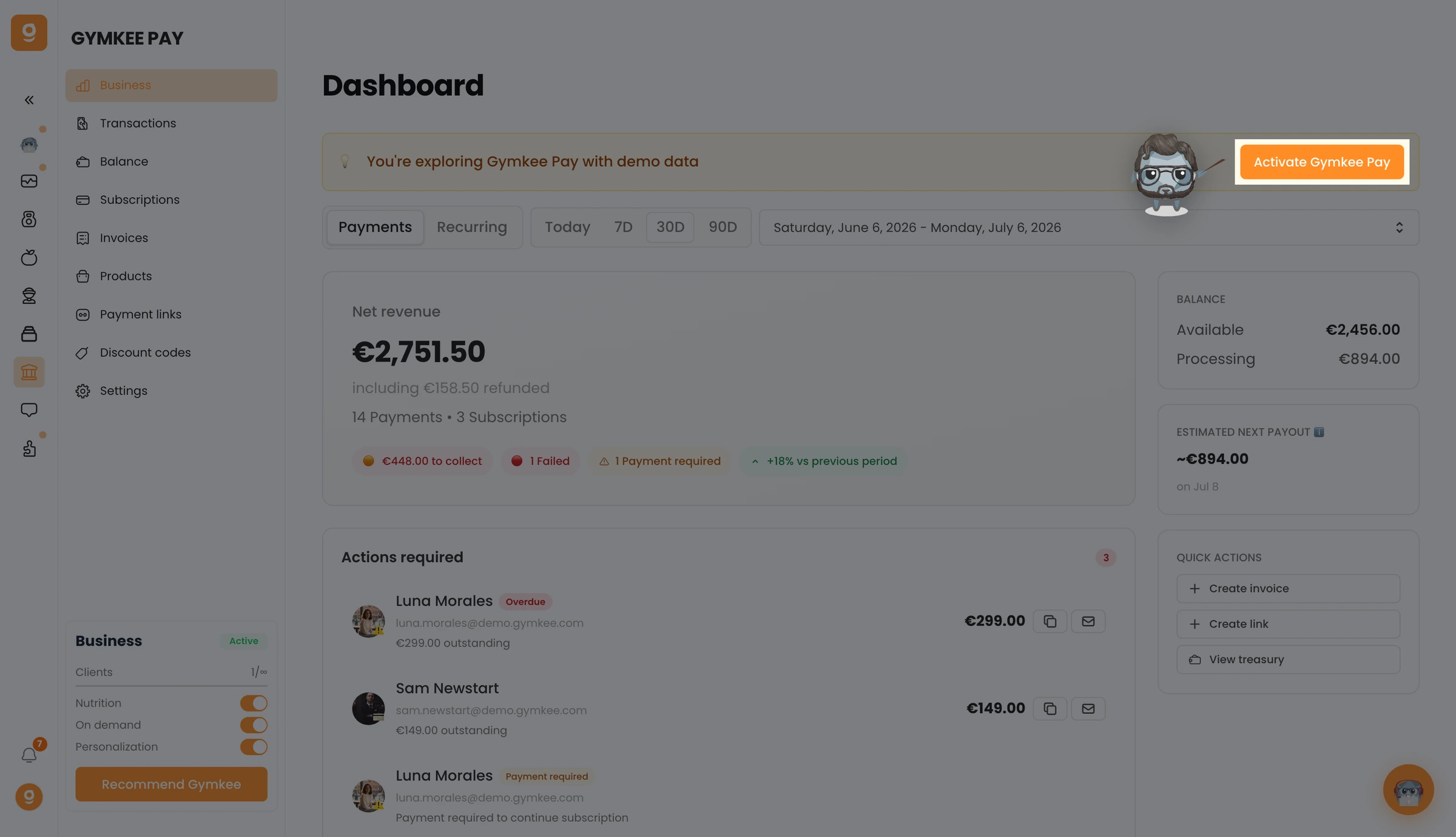
Público: Coaches e personal trainers | Este artigo é sobre a plataforma web da Gymkee para gerir o teu negócio de coaching.
O Que Vais Aprender
- Como ligar a tua conta Stripe à Gymkee
- Que informação o Stripe exige durante a verificação
- Como verificar o estado da tua conta e resolver problemas
- Como configurar a marca, os impostos e as definições de pagamento
Antes de Começar
O Gymkee Pay usa o Stripe Connect para processar pagamentos. Isto significa que o Stripe trata de toda a segurança dos pagamentos, do processamento de cartões e da conformidade por ti. Não precisas de te preocupar com a conformidade PCI nem com o tratamento de dados sensíveis de cartões.
Vais precisar de:
- Um endereço de email válido
- A tua identificação pessoal (bilhete de identidade, passaporte ou carta de condução)
- Uma conta bancária para receber os pagamentos
- Informação empresarial básica (mesmo que sejas trabalhador independente)
Guia Passo a Passo
Passo 1: Iniciar a Ligação
- Vai a Gymkee Pay na barra lateral
- Vais ver um ecrã de boas-vindas com um botão Ligar com o Stripe
- Clica no botão para iniciar a configuração
A Gymkee vai redirecionar-te para o fluxo de integração do Stripe. É um processo seguro alojado pelo Stripe.
Passo 2: Completar a Integração no Stripe
O Stripe vai guiar-te por vários passos:
Informação Pessoal
- Nome completo
- Data de nascimento
- Endereço de email
- Número de telefone
- Morada
Verificação de Identidade
- Carrega uma fotografia da tua identificação (passaporte, bilhete de identidade ou carta de condução)
- Em alguns países, o Stripe pode pedir um documento adicional
Informação Empresarial
- Tipo de negócio (individual, empresário em nome individual ou empresa)
- URL do negócio (podes usar o teu perfil Gymkee ou um link de redes sociais)
- Descrição do produto (descreve os teus serviços de coaching)
Conta Bancária
- Adiciona os dados da tua conta bancária para receberes os pagamentos
- O Stripe suporta transferências bancárias na maioria dos países
Termos de Serviço
- Aceita os termos de serviço do Stripe para concluir a configuração
Passo 3: Aguardar a Verificação
Depois de submeteres a tua informação, o Stripe analisa a tua conta. Normalmente demora alguns minutos, mas em alguns casos pode demorar até 48 horas.
Podes verificar o estado da tua verificação a qualquer momento:
- Vai a Gymkee Pay > Definições
- Abre o separador Geral
- Consulta a secção Verificação e capacidades
Vais ver três marcas de confirmação:
- Aceitar pagamentos: Podes cobrar aos clientes?
- Receber pagamentos: Podes receber fundos?
- Conta verificada: A tua identidade foi confirmada?
As três têm de estar verdes antes de poderes começar a aceitar pagamentos.
Passo 4: Importar Dados Existentes (Opcional)
Se já tens produtos, clientes ou subscrições no Stripe, podes importá-los:
- Depois de ligares, vais ver um botão Importar do Stripe
- Clica nele para trazer os teus dados existentes para o Gymkee Pay
- A Gymkee vai sincronizar os teus produtos, clientes e subscrições
Isto é útil se já tens usado o Stripe diretamente e queres gerir tudo a partir da Gymkee.
Verificar o Estado da Tua Conta
Vai a Gymkee Pay > Definições > Geral para veres o estado completo da tua conta.
O cartão Stripe Connect no topo mostra:
- O ID da tua conta Stripe
- O teu país
- A tua moeda predefinida
- Um selo verde ou vermelho a indicar se a tua conta está pronta
Se a tua conta não estiver totalmente verificada, vais ver um aviso amarelo com os requisitos específicos que o Stripe precisa. Clica em Completar verificação no Stripe para terminar o processo.
Configurar as Tuas Definições
Definições de Pagamento
O teu calendário de pagamentos determina quando o Stripe envia dinheiro para a tua conta bancária. Podes ver o teu calendário atual em Gymkee Pay > Definições > Geral, em Definições de pagamento.
As opções incluem:
- Diário: pagamentos todos os dias úteis
- Semanal: pagamentos num dia específico da semana
- Mensal: pagamentos num dia específico do mês
Para mudares o teu calendário de pagamentos, clica em Gerir no Stripe para o atualizar no teu Painel Stripe.
Identidade Empresarial
O nome do teu negócio e a informação de contacto de apoio aparecem nas faturas, recibos e páginas de checkout. Configura-os em Gymkee Pay > Definições > Geral, em Identidade empresarial.
Isto inclui:
- Nome do negócio
- Email de apoio
- Telefone de apoio
- URL de apoio
Clica em Gerir no Stripe para atualizar estes detalhes.
Marca
Personaliza o aspeto das tuas páginas de pagamento e faturas. Vai a Gymkee Pay > Definições > Marca e comunicação com clientes.
Podes definir:
- Logótipo: aparece nas faturas e páginas de checkout
- Ícone: logótipo mais pequeno para vistas móveis e compactas
- Cor primária: a cor principal da tua marca
- Cor secundária: cor de destaque para botões e realces
Estes são geridos através do Stripe. Clica em Gerir no Stripe para carregares o teu logótipo e definires as tuas cores.
Definições de Impostos
Vai a Gymkee Pay > Definições > Impostos e conformidade para gerires a tua configuração de impostos.
Aqui podes:
- Ver os teus números de identificação fiscal registados (número de IVA, EIN, etc.)
- Aceder às tuas definições de faturas no Stripe (modelo de fatura, condições de pagamento)
Clica em Gerir no Stripe para adicionar ou modificar os teus números de identificação fiscal e modelos de fatura.
Definições de Subscrições e Faturas
Vai a Gymkee Pay > Definições > Subscrições e faturas para configurar:
Tratamento de Pagamentos Falhados
- Número de tentativas de repetição (predefinição: 3)
- Espaçamento das tentativas (7 ou 14 dias)
- O que acontece depois de todas as tentativas falharem (pausar acesso, revogar acesso ou manter acesso)
Comportamento de Cancelamento
- Cancelar no fim do período (o cliente mantém o acesso até ao fim do ciclo de faturação)
- Cancelar de imediato (o acesso é revogado logo)
Alterações de Plano (Upgrade/Downgrade)
- Proporcionalidade ativada ou desativada (crédito/cobrança pelo tempo não usado)
- Aplicar as alterações de imediato ou no próximo ciclo de faturação
Predefinições de Faturas
- Método de cobrança (cobrança automática ou envio de fatura)
- Dias até ao vencimento (predefinição: 30)
- Interruptores de finalização automática e envio automático
- Texto de nota predefinido
Regras de Acesso
Vai a Gymkee Pay > Definições > Regras de acesso para controlares a que os clientes podem aceder com base no pagamento.
Período de Tolerância
- Ativar ou desativar
- Duração em dias (até 90)
- Escolhe o que fica acessível durante o período de tolerância: programas, mensagens, pontos de situação
Falha de Pagamento
- Ação: manter acesso, pausar ou revogar
- Mensagem personalizada mostrada ao cliente
- Permitir substituição pelo coach (podes restaurar o acesso manualmente)
Cancelamento de Subscrição
- Manter acesso até ao fim do período, ou revogar de imediato
- Opção de modo só de leitura
Fatura Vencida
- Bloquear após X dias (até 365)
- Ação: manter acesso, pausar ou revogar
- Mensagem personalizada mostrada ao cliente
Dicas
- Completa a tua verificação Stripe o mais cedo possível. Alguns países exigem documentos adicionais, e os atrasos podem travar o teu primeiro pagamento.
- Define o nome e o logótipo do teu negócio antes de enviares a tua primeira fatura. Causa uma impressão muito mais profissional.
- Configura as definições de pagamentos falhados antes de teres subscritores ativos. A predefinição (3 tentativas, depois pausar o acesso) funciona bem para a maioria dos coaches.
- Mantém as tuas regras de acesso simples para começar. Ativa o período de tolerância com 7 dias, define a falha de pagamento como "pausar acesso" e ficas coberto.
Erros Comuns
- Não adicionar uma conta bancária. O Stripe não te consegue enviar pagamentos sem os dados bancários. Verifica Definições > Geral > Definições de pagamento se não estiveres a receber dinheiro.
- Ignorar os emails de verificação do Stripe. O Stripe pede por vezes documentos adicionais. Verifica o teu email e o teu Painel Stripe se a tua verificação ficar parada.
- Definir um período de tolerância demasiado longo. Um período de tolerância de 90 dias significa que os clientes podem aceder ao conteúdo durante 3 meses sem pagar. Começa com 7 dias e ajusta consoante as tuas necessidades.
Desative os emails a clientes da Stripe
A Gymkee já envia um email aos seus clientes em cada etapa da faturação: recibo de pagamento, fim do período experimental, renovação próxima, cartão a expirar, pagamento falhado, reembolso e cancelamento. Chegam no idioma do seu cliente e com o seu nome.
A Stripe também pode enviar a sua própria versão de alguns destes emails a partir da sua conta Stripe. Se ambos estiverem ativos, os seus clientes recebem cada email em duplicado. Desative os da Stripe no seu Dashboard Stripe:
- Settings → Billing → Subscriptions and emails, secção Customer emails: desative o lembrete de fim do período experimental, as renovações próximas, os cartões a expirar, os pagamentos com cartão falhados e os débitos bancários falhados.
- Settings → Customer emails: desative Successful payments e Refunds.
Mantenha os emails de fatura da Stripe como estão: quando envia uma fatura a partir da Gymkee, ela chega ao seu cliente através da Stripe.
Os nomes dos menus são os do Dashboard Stripe em inglês.
Resolução de Problemas
Problema: A conta mostra "Não pronta" depois de ligar
Porque acontece: O Stripe ainda está a processar a tua verificação, ou falta alguma informação obrigatória.
Como resolver: Vai a Gymkee Pay > Definições > Geral. Verifica a secção de Verificação em busca de requisitos específicos. Se for necessária alguma ação, clica em "Completar verificação no Stripe" e submete a informação em falta.
Problema: Os pagamentos não estão a chegar
Porque acontece: Os dados da tua conta bancária podem estar incorretos, ou o teu calendário de pagamentos ainda não foi acionado.
Como resolver: Vai ao teu Painel Stripe (link em Definições > Geral) e verifica o teu histórico de pagamentos. Confirma que os teus dados bancários estão corretos. As contas novas podem ter um atraso de alguns dias no pagamento.
Problema: Erro "Cobranças não ativadas" ao criar um pagamento
Porque acontece: A verificação da tua conta Stripe não está completa.
Como resolver: Vai a Gymkee Pay > Definições > Geral e completa quaisquer passos de verificação pendentes. O item "Aceitar pagamentos" tem de mostrar uma marca de confirmação verde.
Artigos Relacionados
- Receber Pagamentos com o Gymkee Pay: Guia Completo
- Criar e Gerir Faturas
- Configurar Pagamentos Recorrentes para Clientes
- Links de Pagamento e Descontos
