

本文面向使用 Gymkee 网页平台管理教练业务的私人教练。
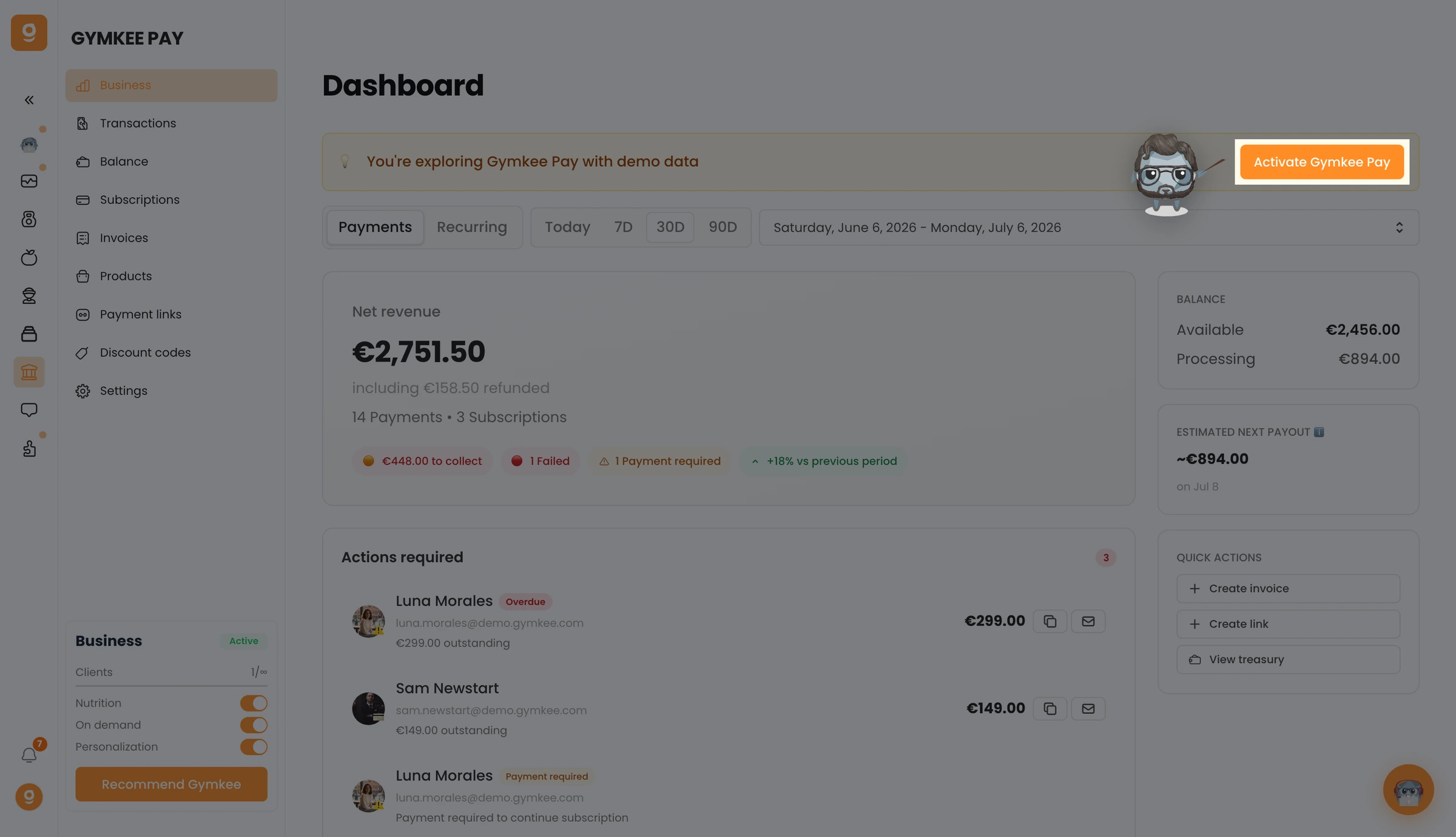
适用人群:教练和私人教练 | 本文介绍如何用 Gymkee 网页平台管理你的教练业务。
你将学到什么
- 如何把你的 Stripe 账户连接到 Gymkee
- Stripe 在验证过程中需要哪些信息
- 如何查看你的账户状态并解决问题
- 如何配置品牌、税务和打款设置
开始之前
Gymkee Pay 使用 Stripe Connect 来处理支付。这意味着 Stripe 会为你处理所有的支付安全、银行卡处理和合规事务。你不用操心 PCI 合规,也不用处理敏感的银行卡数据。
你需要准备:
- 一个有效的电子邮箱地址
- 你的个人身份证件(身份证、护照或驾照)
- 一个用于接收打款的银行账户
- 基本的商业信息(即使你是个体经营者)
分步指南
第 1 步:开始连接
- 在侧边栏里进入 Gymkee Pay
- 你会看到一个欢迎页面,上面有一个 Connect with Stripe(连接 Stripe) 按钮
- 点击这个按钮开始设置
Gymkee 会把你重定向到 Stripe 的入驻流程。这是一个由 Stripe 托管的安全流程。
第 2 步:完成 Stripe 入驻
Stripe 会带你走过几个步骤:
个人信息
- 全名
- 出生日期
- 电子邮箱地址
- 电话号码
- 家庭住址
身份验证
- 上传一张你的身份证件照片(护照、身份证或驾照)
- 在某些国家/地区,Stripe 可能会要求补充一份额外的文件
商业信息
- 商业类型(个人、个体经营者或公司)
- 商业网址(你可以用你的 Gymkee 个人主页或社交媒体链接)
- 产品描述(描述你的教练服务)
银行账户
- 添加你用于接收打款的银行账户信息
- Stripe 在大多数国家/地区支持银行转账
服务条款
- 接受 Stripe 的服务条款以完成设置
第 3 步:等待验证
提交信息后,Stripe 会审核你的账户。这通常需要几分钟,但在某些情况下可能长达 48 小时。
你随时可以查看你的验证状态:
- 进入 Gymkee Pay > Settings(设置)
- 打开 General(通用) 标签页
- 查看 Verification & capabilities(验证与能力) 部分
你会看到三个勾选项:
- Accept payments(接受支付):你能向客户收款吗?
- Receive payouts(接收打款):你能收到资金吗?
- Account verified(账户已验证):你的身份确认了吗?
在你开始接受支付之前,这三项都需要是绿色的。
第 4 步:导入已有数据(可选)
如果你在 Stripe 里已经有了产品、客户或订阅,你可以把它们导入进来:
- 连接后,你会看到一个 Import from Stripe(从 Stripe 导入) 按钮
- 点击它,把你已有的数据引入 Gymkee Pay
- Gymkee 会同步你的产品、客户和订阅
如果你之前一直直接用 Stripe,现在想从 Gymkee 统一管理所有内容,这一步会很有用。
查看你的账户状态
进入 Gymkee Pay > Settings(设置) > General(通用),查看你的完整账户状态。
顶部的 Stripe Connect 卡片会显示:
- 你的 Stripe 账户 ID
- 你所在的国家/地区
- 你的默认货币
- 一个绿色或红色的徽章,表示你的账户是否就绪
如果你的账户还没有完全验证,你会看到一个黄色警告,列出 Stripe 需要的具体要求。点击 Complete verification in Stripe(在 Stripe 中完成验证) 来完成这个流程。
配置你的设置
打款设置
你的打款周期决定了 Stripe 何时把钱打到你的银行账户。你可以在 Gymkee Pay > Settings(设置) > General(通用) 的 Payout settings(打款设置) 下查看你当前的周期。
选项包括:
- 每日:每个工作日打款一次
- 每周:在一周中的某个特定日子打款
- 每月:在一个月中的某个特定日子打款
要更改你的打款周期,点击 Manage in Stripe(在 Stripe 中管理),在你的 Stripe 仪表盘里更新它。
商业身份
你的商业名称和支持联系信息会出现在发票、收据和结账页面上。在 Gymkee Pay > Settings(设置) > General(通用) 的 Business identity(商业身份) 下设置它们。
这包括:
- 商业名称
- 支持邮箱
- 支持电话
- 支持网址
点击 Manage in Stripe(在 Stripe 中管理) 来更新这些信息。
品牌
自定义你的支付页面和发票的外观。进入 Gymkee Pay > Settings(设置) > Branding & customer comms(品牌与客户沟通)。
你可以设置:
- Logo(标志):出现在发票和结账页面上
- Icon(图标):用于移动端和紧凑视图的较小标志
- Primary color(主色):你品牌的主色调
- Secondary color(辅助色):用于按钮和高亮的点缀色
这些是通过 Stripe 管理的。点击 Manage in Stripe(在 Stripe 中管理) 来上传你的标志并设置颜色。
税务设置
进入 Gymkee Pay > Settings(设置) > Tax & compliance(税务与合规) 来管理你的税务配置。
在这里你可以:
- 查看你已注册的 tax IDs(税号)(增值税号、EIN 等)
- 访问你在 Stripe 里的 invoice settings(发票设置)(发票模板、付款期限)
点击 Manage in Stripe(在 Stripe 中管理) 来添加或修改你的税号和发票模板。
订阅与发票设置
进入 Gymkee Pay > Settings(设置) > Subscriptions & invoices(订阅与发票) 来配置:
失败付款的处理
- 重试次数(默认:3 次)
- 重试间隔(7 天或 14 天)
- 所有重试都失败后会发生什么(暂停访问、撤销访问,或保留访问)
取消行为
- 在周期结束时取消(客户保留访问权限直到其计费周期结束)
- 立即取消(访问权限立刻被撤销)
计划变更(升级/降级)
- 按比例计费启用或禁用(对未使用的时间进行抵扣/收费)
- 立即应用变更,或在下一个计费周期应用
发票默认设置
- 收款方式(自动扣款或发送发票)
- 到期天数(默认:30 天)
- 自动确认和自动发送的开关
- 默认备注文字
访问规则
进入 Gymkee Pay > Settings(设置) > Access rules(访问规则) 来根据付款情况控制客户可以访问什么。
宽限期
- 启用或禁用
- 持续天数(最多 90 天)
- 选择宽限期内可访问的内容:计划、消息、自评
付款失败
- 处理方式:保留访问、暂停或撤销
- 向客户显示的自定义消息
- 允许教练覆盖(你可以手动恢复访问)
订阅取消
- 保留访问直到周期结束,或立即撤销
- 只读模式选项
发票逾期
- 逾期 X 天后锁定(最多 365 天)
- 处理方式:保留访问、暂停或撤销
- 向客户显示的自定义消息
小贴士
- 尽快完成你的 Stripe 验证。有些国家/地区需要额外的文件,拖延可能会耽误你的第一笔打款。
- 在发送第一张发票之前,先设好你的商业名称和标志。这会给人专业得多的印象。
- 在你有活跃订阅者之前,先配置好你的失败付款设置。默认设置(重试 3 次,然后暂停访问)对大多数教练都很合适。
- 一开始把你的访问规则保持简单。启用 7 天的宽限期,把付款失败设为"暂停访问",这样就够用了。
常见错误
- 没有添加银行账户。 没有银行信息,Stripe 就没法给你打款。如果你没收到钱,检查一下 Settings > General > Payout settings(设置 > 通用 > 打款设置)。
- 忽视 Stripe 的验证邮件。 Stripe 有时会要求补充文件。如果你的验证卡住了,检查你的邮箱和你的 Stripe 仪表盘。
- 把宽限期设得太长。 90 天的宽限期意味着客户可以 3 个月不付款还能访问内容。先从 7 天开始,再根据你的需要调整。
关闭 Stripe 自带的客户邮件
Gymkee 已经会在每个计费环节给你的客户发邮件:付款收据、试用结束、即将续费、银行卡即将过期、付款失败、退款和取消订阅。邮件使用客户的语言,并以你的名义发送。
Stripe 也可能从你的 Stripe 账户发送其中部分邮件的自有版本。如果两边都开启,客户会收到两封相同的邮件。请在 Stripe Dashboard 中关闭 Stripe 的邮件:
- Settings → Billing → Subscriptions and emails,Customer emails 部分:关闭试用结束提醒、即将续费、银行卡即将过期、银行卡付款失败和银行扣款失败。
- Settings → Customer emails:关闭 Successful payments 和 Refunds。
Stripe 的账单邮件请保持不变:你从 Gymkee 发送账单时,账单会通过 Stripe 发给客户。
菜单名称以英文版 Stripe Dashboard 为准。
疑难解答
问题:连接后账户显示"Not ready(未就绪)"
为什么会这样: Stripe 还在处理你的验证,或者缺少某些必需的信息。
如何解决: 进入 Gymkee Pay > Settings > General(设置 > 通用)。检查 Verification(验证)部分里的具体要求。如果需要采取行动,点击"Complete verification in Stripe(在 Stripe 中完成验证)"并提交缺失的信息。
问题:打款没有到账
为什么会这样: 你的银行账户信息可能有误,或者你的打款周期还没触发。
如何解决: 进入你的 Stripe 仪表盘(链接在 Settings > General / 设置 > 通用 里),查看你的打款历史。核实你的银行信息是否正确。新账户可能有几天的打款延迟。
问题:创建支付时出现"Charges not enabled(未启用收款)"错误
为什么会这样: 你的 Stripe 账户验证还没有完成。
如何解决: 进入 Gymkee Pay > Settings > General(设置 > 通用),完成任何待处理的验证步骤。"Accept payments(接受支付)"这一项必须显示绿色勾号。
相关文章
- 用 Gymkee Pay 收款:完整指南
- 创建和管理发票
- 为客户设置周期性付款
- 支付链接与折扣
