

Dieser Artikel richtet sich an Personal Trainer und Coaches, die die Gymkee-Weboberfläche nutzen, um ihr Coaching-Business zu verwalten.
Zielgruppe: Coaches und Personal Trainer | In diesem Artikel geht es um die Gymkee-Weboberfläche zur Verwaltung deines Coaching-Business.
Was du lernst
- Wie du Rechnungen erstellst und an Kunden sendest
- Wie du bestehende Kunden oder neue Kunden abrechnest
- Wie du mehrere Positionen hinzufügst, Fälligkeitsdaten festlegst und Notizen ergänzt
- Wie du den Rechnungsstatus verfolgst und mit fehlgeschlagenen oder überfälligen Rechnungen umgehst
Wann du Rechnungen verwendest
Rechnungen eignen sich perfekt für einmalige Abrechnungen. Nutze sie, wenn du einem Kunden Folgendes in Rechnung stellen möchtest:
- Eine erste Bewertung oder Beratung
- Ein Trainingspaket oder ein individuelles Programm
- Ausrüstung, Nahrungsergänzung oder andere Zusatzleistungen
- Jede Leistung, die kein wiederkehrendes Abo ist
Jede Rechnung wird an die E-Mail-Adresse des Kunden gesendet. Er erhält einen Link zu einer sicheren, von Stripe gehosteten Zahlungsseite, auf der er per Karte bezahlen kann.
Eine Rechnung erstellen
Über die Transaktionsseite
- Gehe zu Gymkee Pay > Transaktionen
- Klicke oben rechts auf die Schaltfläche Zahlung erstellen
- Wähle Rechnung aus dem Dropdown
Dadurch öffnet sich das Formular zur Rechnungserstellung.
Über die Rechnungserstellungsseite
Du kannst auch direkt zu Gymkee Pay > Rechnungen gehen und dort eine erstellen oder zu /gymkee-pay/invoices/create navigieren.
Das Rechnungsformular ausfüllen
Schritt 1: Kunde auswählen
Du hast zwei Möglichkeiten:
Einen bestehenden Kunden auswählen
- Nutze das Kunden-Dropdown, um einen Kunden per Name oder E-Mail zu suchen
- Wenn du einen Kunden auswählst, wird seine E-Mail automatisch eingetragen
Angaben manuell eingeben
- Klicke auf Manuell eingeben, um zur manuellen Eingabe zu wechseln
- Gib die E-Mail-Adresse des Kunden ein (erforderlich)
- Optional kannst du seinen Namen ergänzen
Das ist praktisch, um jemanden abzurechnen, der noch kein Gymkee-Kunde ist.
Schritt 2: Positionen hinzufügen
Jede Rechnung braucht mindestens eine Position.
- Beschreibung: Wofür du abrechnest (z. B. „3-monatiges Trainingsprogramm")
- Betrag: Der Preis für diese Position (in deiner Währung)
Klicke auf Position hinzufügen, um weitere Positionen zu ergänzen. Jede Position hat ihre eigene Beschreibung und ihren eigenen Betrag.
Um eine Position zu entfernen, klicke auf das Papierkorb-Symbol daneben (nur verfügbar, wenn du mehr als eine Position hast).
Die Gesamtsumme aktualisiert sich automatisch, während du Positionen hinzufügst oder änderst.
Schritt 3: Fälligkeitsdatum festlegen
Wähle, wie viele Tage der Kunde Zeit zum Bezahlen hat:
- Standard sind 30 Tage
- Du kannst jeden Wert zwischen 1 und 365 Tagen festlegen
Schritt 4: Eine Notiz hinzufügen (optional)
Füge der Rechnung eine persönliche Notiz hinzu. Sie erscheint auf der Rechnung, die der Kunde erhält. Verwende sie für:
- Zahlungshinweise
- Eine Dankesnachricht
- Details zur Leistung
Schritt 5: Rechnung senden
Klicke auf Rechnung senden, um sie sofort zu erstellen und zu versenden. Der Kunde erhält eine E-Mail mit einem Link zum Bezahlen.
Nach dem Senden wirst du zur Rechnungsdetailseite weitergeleitet, wo du ihren Status verfolgen kannst.
Rechnungsstatus
| | | | | | | Status | Was er bedeutet | | Offen | Rechnung wurde gesendet, wartet auf Zahlung | | Bezahlt | Kunde hat die Rechnung bezahlt | | Überfällig | Fälligkeitsdatum ist ohne Zahlung verstrichen | | Storniert | Rechnung wurde manuell storniert | | Entwurf | Rechnung existiert, wurde aber noch nicht gesendet | | Uneinbringlich | Zahlung ist fehlgeschlagen und kann nicht eingezogen werden |
Rechnungen verfolgen
Über die Rechnungsliste
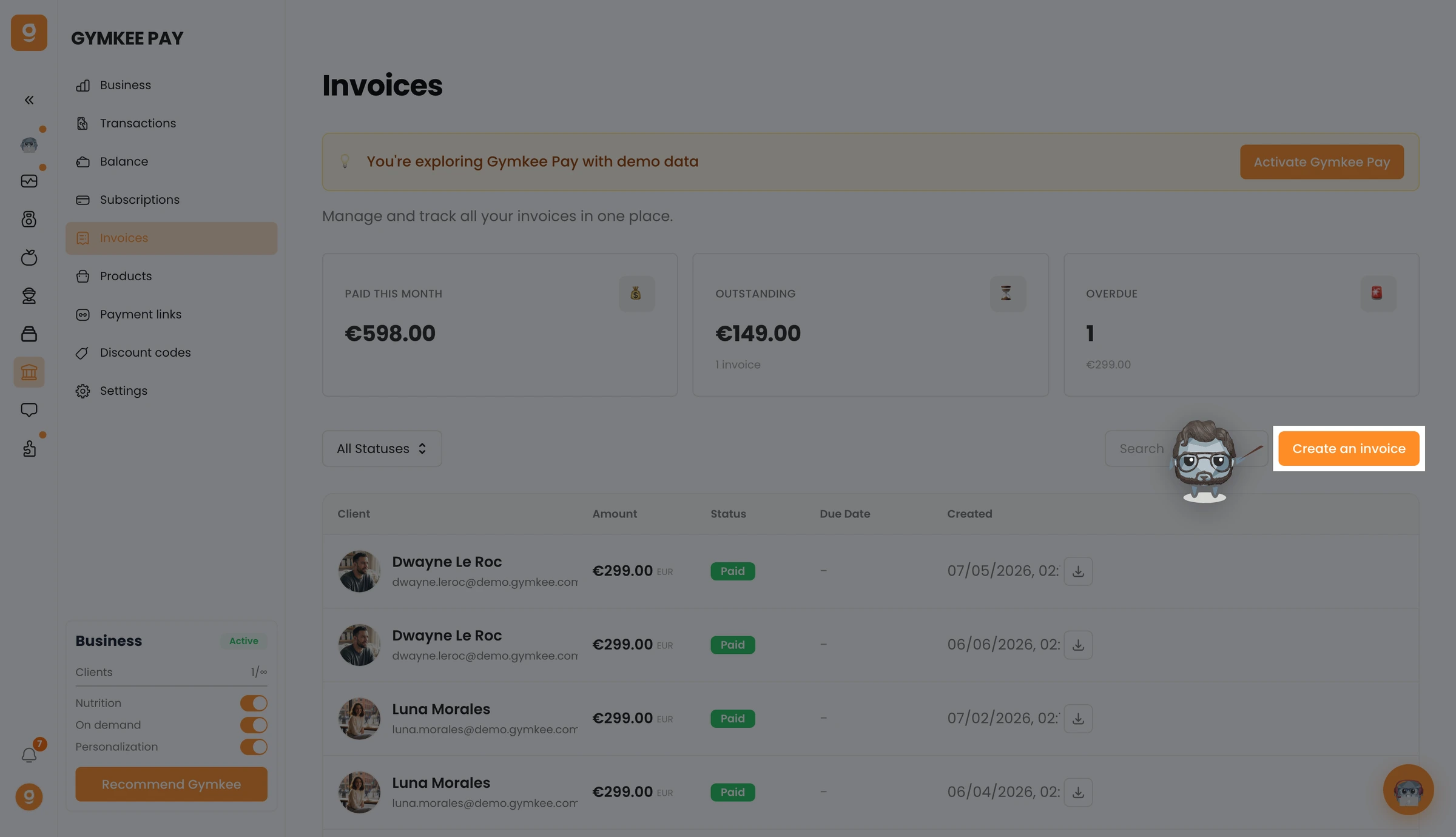
Gehe zu Gymkee Pay > Rechnungen, um all deine Rechnungen mit ihrem aktuellen Status zu sehen.
Über die Transaktionsseite
Gehe zu Gymkee Pay > Transaktionen, um alle Zahlungen zu sehen, einschließlich Rechnungszahlungen. Du kannst nach Status filtern:
- Alle: Alles
- Erfolgreich: Zahlungen, die durchgegangen sind
- Fehlgeschlagen: Zahlungen, die nicht funktioniert haben
- Unvollständig: Zahlungen, die auf eine Aktion warten
- Erstattet: Zahlungen, die erstattet wurden
Statistik-Überblick
Oben auf der Transaktionsseite siehst du:
- Nettoumsatz: Gesamtumsatz abzüglich Erstattungen
- Erfolgreich: Anzahl erfolgreicher Zahlungen
- Fehlgeschlagen: Anzahl fehlgeschlagener Zahlungen
- Fehlerquote: Prozentsatz der fehlgeschlagenen Zahlungen
Was passiert, wenn ein Kunde bezahlt
Wenn ein Kunde in seiner Rechnungs-E-Mail auf den Zahlungslink klickt:
- Er sieht eine von Stripe gehostete Checkout-Seite mit deinem Branding
- Er gibt seine Kartendaten ein
- Die Zahlung wird sofort verarbeitet
- Der Rechnungsstatus wechselt zu „Bezahlt"
- Sowohl du als auch der Kunde erhalten eine Bestätigung
Wenn du Zugangsregeln eingerichtet hast, wird der Zugang des Kunden zu den Gymkee-Inhalten automatisch anhand seines Zahlungsstatus aktualisiert.
Umgang mit überfälligen Rechnungen
Wenn eine Rechnung ihr Fälligkeitsdatum überschreitet:
- Der Status wechselt zu Überfällig
- Wenn du Regeln für überfällige Rechnungen konfiguriert hast (Gymkee Pay > Einstellungen > Zugangsregeln > Rechnung überfällig), kann der Zugang des Kunden nach einer festgelegten Anzahl von Tagen automatisch eingeschränkt werden
- Die Rechnung erscheint im Bereich Aktionen erforderlich deines Dashboards
Zum Nachfassen:
- Sende dem Kunden eine Erinnerung (Gymkee versendet für einmalige Rechnungen keine automatischen Erinnerungen)
- Bei Bedarf kannst du die Rechnung stornieren und eine neue erstellen
Neue Kunden abrechnen (nicht auf Gymkee)
Du kannst Rechnungen an Personen senden, die noch keine Gymkee-Kunden sind. Beim Erstellen einer Rechnung:
- Klicke im Kundenbereich auf Manuell eingeben
- Gib E-Mail und Name ein
- Sende die Rechnung
Die Person erhält die Rechnung per E-Mail und kann bezahlen, ohne ein Gymkee-Konto zu haben.
Wenn du sie zusätzlich zu Gymkee einladen möchtest, kannst du das separat über deine Kundenseite tun.
Tipps
- Verwende klare, aussagekräftige Positionsbezeichnungen. „3-monatiges Transformationsprogramm (Jan–März 2026)" ist deutlich besser als „Training".
- Lege Fälligkeitsdaten fest, die für deine Kunden sinnvoll sind. Bei großen Beträgen sind 14–30 Tage angebracht. Bei kleineren Beträgen halten 7 Tage die Sache in Bewegung.
- Prüfe deine Transaktionsseite regelmäßig auf fehlgeschlagene oder unvollständige Zahlungen. Schnelles Handeln verhindert Umsatzverluste.
- Halte deine Notizen professionell, aber persönlich. Ein einfaches „Danke für dein Vertrauen! Ich freue mich auf die Zusammenarbeit." bewirkt viel.
Häufige Fehler
- Eine Rechnung senden, ohne die E-Mail-Adresse zu prüfen. Überprüfe die E-Mail doppelt, bevor du auf Senden klickst. Der Kunde erhält die Rechnung nicht, wenn die E-Mail falsch ist, und du bekommst keine Fehlermeldung.
- Ein zu kurzes Fälligkeitsdatum festlegen. Jemandem nur 1 Tag zum Bezahlen zu geben, kann aufdringlich wirken. Verwende mindestens 7 Tage für ein gutes Kundenerlebnis.
- Die Gesamtsumme vor dem Senden nicht prüfen. Beträge werden pro Position eingegeben. Stelle sicher, dass die Gesamtsumme unten dem entspricht, was du berechnen willst.
- Vergessen, Positionsbeschreibungen hinzuzufügen. Eine Rechnung mit „Leistung" und einer Zahl hilft nicht weiter. Sei konkret, damit Kunden genau wissen, wofür sie bezahlen.
Fehlerbehebung
Problem: Der Kunde sagt, er habe die Rechnung nicht erhalten
Warum das passiert: Die E-Mail ist vielleicht im Spam gelandet, oder die E-Mail-Adresse ist falsch.
So behebst du es: Bitte den Kunden, seinen Spam-Ordner zu prüfen. Überprüfe die E-Mail-Adresse auf der Rechnung. Falls nötig, storniere die Rechnung und erstelle eine neue mit der korrekten E-Mail.
Problem: Die Rechnungszahlung ist fehlgeschlagen
Warum das passiert: Die Karte des Kunden wurde abgelehnt (unzureichende Deckung, abgelaufene Karte oder Beschränkung der Bank).
So behebst du es: Der Kunde kann es mit einer anderen Karte erneut versuchen, indem er auf den Zahlungslink in seiner E-Mail klickt. Du kannst die Rechnung auch erneut senden oder eine neue erstellen.
Problem: Ich kann keine Rechnung erstellen
Warum das passiert: Dein Stripe-Konto ist möglicherweise noch nicht vollständig verifiziert, oder Zahlungen sind noch nicht aktiviert.
So behebst du es: Gehe zu Gymkee Pay > Einstellungen > Allgemein und prüfe deinen Verifizierungsstatus. Erledige alle offenen Anforderungen.
FAQ
F: Kann ich eine Rechnung nach dem Senden bearbeiten? Nein. Sobald eine Rechnung gesendet wurde, kann sie nicht mehr geändert werden. Du kannst sie stornieren und eine neue mit den korrekten Angaben erstellen.
F: Braucht der Kunde ein Gymkee-Konto, um zu bezahlen? Nein. Die Rechnungszahlung wird über eine Stripe-Checkout-Seite abgewickelt. Jeder mit dem Zahlungslink kann bezahlen.
F: Kann ich einen Rabatt auf eine Rechnung anwenden? Ja. Du kannst beim Erstellen der Rechnung einen Rabattcode anwenden.
F: Welche Währung wird für die Rechnung verwendet? Rechnungen verwenden deine Standardwährung (festgelegt beim Stripe-Onboarding). Sie basiert auf deinem Land.
F: Kann ich Rechnungen an mehrere Kunden gleichzeitig senden? Derzeit werden Rechnungen einzeln erstellt. Jede Rechnung ist für einen Kunden.
Verwandte Artikel
- Mit Gymkee Pay bezahlt werden: Der komplette Leitfaden
- Gymkee Pay einrichten (Stripe Connect)
- Wiederkehrende Zahlungen für Kunden einrichten
- Zahlungslinks und Rabatte
