

Este artículo es para entrenadores personales y coaches que usan la plataforma web de Gymkee para gestionar su negocio de coaching.
Público: Coaches y entrenadores personales | Este artículo trata sobre la plataforma web de Gymkee para gestionar tu negocio de coaching.
Lo que vas a aprender
- Cómo conectar tu cuenta de Stripe a Gymkee
- Qué información pide Stripe durante la verificación
- Cómo comprobar el estado de tu cuenta y resolver problemas
- Cómo configurar tu marca, los impuestos y los ajustes de pagos
Antes de empezar
Gymkee Pay usa Stripe Connect para procesar los pagos. Esto significa que Stripe se encarga de toda la seguridad de los pagos, el procesamiento de las tarjetas y el cumplimiento normativo por ti. No tienes que preocuparte por el cumplimiento PCI ni por manejar datos sensibles de tarjetas.
Vas a necesitar:
- Una dirección de correo electrónico válida
- Tu documento de identidad (DNI, pasaporte o carnet de conducir)
- Una cuenta bancaria para recibir tus pagos
- Información básica de tu actividad (aunque seas autónomo)
Guía paso a paso
Paso 1: Inicia la conexión
- Ve a Gymkee Pay en el menú lateral
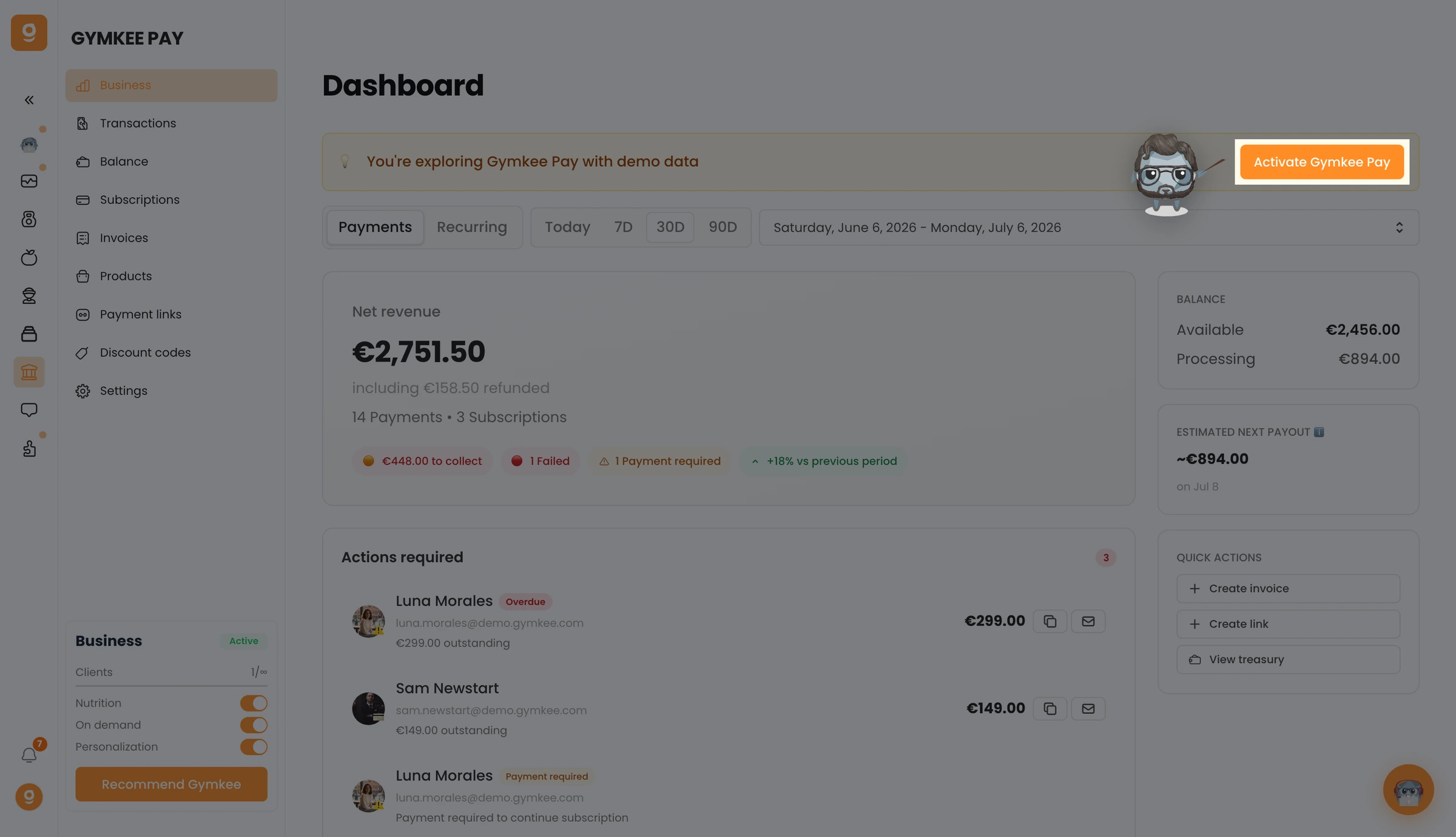
- Verás una pantalla de bienvenida con un botón Conectar con Stripe
- Haz clic en el botón para empezar la configuración
Gymkee te redirigirá al proceso de alta de Stripe. Es un proceso seguro alojado por Stripe.
Paso 2: Completa el alta en Stripe
Stripe te guiará por varios pasos:
Información personal
- Nombre completo
- Fecha de nacimiento
- Correo electrónico
- Número de teléfono
- Dirección del domicilio
Verificación de identidad
- Sube una foto de tu documento de identidad (pasaporte, DNI o carnet de conducir)
- En algunos países, Stripe puede pedirte un documento adicional
Información de tu actividad
- Tipo de actividad (particular, autónomo o empresa)
- URL de tu negocio (puedes usar tu perfil de Gymkee o un enlace a tus redes sociales)
- Descripción del producto (describe tus servicios de coaching)
Cuenta bancaria
- Añade los datos de tu cuenta bancaria para recibir los pagos
- Stripe admite transferencias bancarias en la mayoría de los países
Condiciones del servicio
- Acepta las condiciones del servicio de Stripe para completar la configuración
Paso 3: Espera la verificación
Después de enviar tu información, Stripe revisa tu cuenta. Normalmente tarda unos minutos, pero en algunos casos puede llegar a tardar hasta 48 horas.
Puedes comprobar el estado de tu verificación en cualquier momento:
- Ve a Gymkee Pay > Ajustes
- Abre la pestaña General
- Fíjate en la sección Verificación y capacidades
Verás tres marcas de verificación:
- Aceptar pagos : ¿Puedes cobrar a tus clientes?
- Recibir pagos : ¿Puedes recibir fondos?
- Cuenta verificada : ¿Se ha confirmado tu identidad?
Las tres tienen que estar en verde antes de que puedas empezar a aceptar pagos.
Paso 4: Importa tus datos existentes (opcional)
Si ya tienes productos, clientes o suscripciones en Stripe, puedes importarlos:
- Después de conectar, verás un botón Importar desde Stripe
- Haz clic para traer tus datos existentes a Gymkee Pay
- Gymkee sincronizará tus productos, clientes y suscripciones
Esto es útil si venías usando Stripe directamente y quieres gestionarlo todo desde Gymkee.
Comprobar el estado de tu cuenta
Ve a Gymkee Pay > Ajustes > General para ver el estado completo de tu cuenta.
La tarjeta Stripe Connect de la parte superior muestra:
- El ID de tu cuenta de Stripe
- Tu país
- Tu moneda predeterminada
- Una etiqueta verde o roja que indica si tu cuenta está lista
Si tu cuenta no está completamente verificada, verás un aviso en amarillo con los requisitos concretos que necesita Stripe. Haz clic en Completar la verificación en Stripe para terminar el proceso.
Configurar tus ajustes
Ajustes de pagos
Tu calendario de pagos determina cuándo Stripe envía el dinero a tu cuenta bancaria. Puedes consultar tu calendario actual en Gymkee Pay > Ajustes > General, en Ajustes de pagos.
Las opciones son:
- Diario : Pagos todos los días laborables
- Semanal : Pagos un día concreto de la semana
- Mensual : Pagos un día concreto del mes
Para cambiar tu calendario de pagos, haz clic en Gestionar en Stripe y actualízalo en tu Panel de Stripe.
Identidad de tu negocio
El nombre de tu negocio y tus datos de contacto de soporte aparecen en las facturas, los recibos y las páginas de pago. Configúralos en Gymkee Pay > Ajustes > General, en Identidad del negocio.
Esto incluye:
- Nombre del negocio
- Correo de soporte
- Teléfono de soporte
- URL de soporte
Haz clic en Gestionar en Stripe para actualizar estos datos.
Marca
Personaliza el aspecto de tus páginas de pago y tus facturas. Ve a Gymkee Pay > Ajustes > Marca y comunicaciones con clientes.
Puedes configurar:
- Logo : Aparece en las facturas y en las páginas de pago
- Icono : Un logo más pequeño para móvil y vistas compactas
- Color principal : El color principal de tu marca
- Color secundario : El color de acento para botones y elementos destacados
Todo esto se gestiona desde Stripe. Haz clic en Gestionar en Stripe para subir tu logo y elegir tus colores.
Ajustes de impuestos
Ve a Gymkee Pay > Ajustes > Impuestos y cumplimiento para gestionar tu configuración fiscal.
Aquí puedes:
- Ver tus identificadores fiscales registrados (número de IVA, NIF, etc.)
- Acceder a tus ajustes de facturación en Stripe (plantilla de factura, condiciones de pago)
Haz clic en Gestionar en Stripe para añadir o modificar tus identificadores fiscales y tus plantillas de factura.
Ajustes de suscripciones y facturas
Ve a Gymkee Pay > Ajustes > Suscripciones y facturas para configurar:
Gestión de pagos fallidos
- Número de reintentos (por defecto: 3)
- Intervalo entre reintentos (7 o 14 días)
- Qué ocurre cuando fallan todos los reintentos (pausar el acceso, revocar el acceso o mantener el acceso)
Comportamiento de la cancelación
- Cancelar al final del periodo (el cliente mantiene el acceso hasta el final de su ciclo de facturación)
- Cancelar de inmediato (el acceso se revoca al momento)
Cambios de plan (mejora/reducción)
- Prorrateo activado o desactivado (crédito/cargo por el tiempo no usado)
- Aplicar los cambios de inmediato o en el siguiente ciclo de facturación
Valores por defecto de las facturas
- Método de cobro (cargo automático o envío de factura)
- Días hasta el vencimiento (por defecto: 30)
- Interruptores de finalización y envío automáticos
- Texto de nota por defecto
Reglas de acceso
Ve a Gymkee Pay > Ajustes > Reglas de acceso para controlar a qué pueden acceder los clientes según su pago.
Periodo de gracia
- Activar o desactivar
- Duración en días (hasta 90)
- Elige a qué se puede acceder durante el periodo de gracia: programas, mensajería, seguimientos
Fallo de pago
- Acción: mantener el acceso, pausar o revocar
- Mensaje personalizado que se muestra al cliente
- Permitir la anulación por parte del coach (puedes restaurar el acceso manualmente)
Cancelación de la suscripción
- Mantener el acceso hasta el final del periodo, o revocar de inmediato
- Opción de modo solo lectura
Factura vencida
- Bloquear tras X días (hasta 365)
- Acción: mantener el acceso, pausar o revocar
- Mensaje personalizado que se muestra al cliente
Consejos
- Completa tu verificación de Stripe cuanto antes. Algunos países exigen documentos adicionales, y los retrasos pueden frenar tu primer pago.
- Configura el nombre y el logo de tu negocio antes de enviar tu primera factura. Da una impresión mucho más profesional.
- Configura tus ajustes de pagos fallidos antes de tener suscriptores activos. La opción por defecto (3 reintentos y luego pausar el acceso) funciona bien para la mayoría de los coaches.
- Empieza con reglas de acceso sencillas. Activa el periodo de gracia con 7 días, pon el fallo de pago en "pausar el acceso" y ya lo tienes cubierto.
Errores frecuentes
- No añadir una cuenta bancaria. Stripe no puede enviarte los pagos sin los datos bancarios. Revisa Ajustes > General > Ajustes de pagos si no estás recibiendo el dinero.
- Ignorar los correos de verificación de Stripe. A veces Stripe solicita documentos adicionales. Revisa tu correo y tu Panel de Stripe si tu verificación se queda parada.
- Configurar un periodo de gracia demasiado largo. Un periodo de gracia de 90 días significa que los clientes pueden acceder al contenido durante 3 meses sin pagar. Empieza con 7 días y ajústalo según tus necesidades.
Desactiva los emails a clientes de Stripe
Gymkee ya envía un email a tus clientes en cada paso de la facturación: recibo de pago, fin de la prueba, renovación próxima, tarjeta que caduca, pago fallido, reembolso y cancelación. Llegan en el idioma de tu cliente y con tu nombre.
Stripe también puede enviar su propia versión de algunos de estos emails desde tu cuenta de Stripe. Si ambos están activados, tus clientes reciben cada email dos veces. Desactiva los de Stripe en tu Dashboard de Stripe:
- Settings → Billing → Subscriptions and emails, sección Customer emails: desactiva el recordatorio de fin de prueba, las renovaciones próximas, las tarjetas que caducan, los pagos con tarjeta fallidos y los adeudos bancarios fallidos.
- Settings → Customer emails: desactiva Successful payments y Refunds.
Deja los emails de factura de Stripe como están: cuando envías una factura desde Gymkee, le llega a tu cliente a través de Stripe.
Los nombres de los menús son los del Dashboard de Stripe en inglés.
Resolución de problemas
Problema: La cuenta muestra "No lista" después de conectar
Por qué ocurre: Stripe todavía está procesando tu verificación, o falta alguna información obligatoria.
Cómo solucionarlo: Ve a Gymkee Pay > Ajustes > General. Revisa la sección de Verificación para ver los requisitos concretos. Si hay que hacer algo, haz clic en "Completar la verificación en Stripe" y envía la información que falte.
Problema: Los pagos no llegan
Por qué ocurre: Puede que los datos de tu cuenta bancaria sean incorrectos, o que tu calendario de pagos todavía no se haya activado.
Cómo solucionarlo: Ve a tu Panel de Stripe (el enlace está en Ajustes > General) y revisa tu historial de pagos. Comprueba que tus datos bancarios sean correctos. Las cuentas nuevas pueden tener un retraso de unos días en el primer pago.
Problema: Error "Cobros no habilitados" al crear un pago
Por qué ocurre: La verificación de tu cuenta de Stripe no está completa.
Cómo solucionarlo: Ve a Gymkee Pay > Ajustes > General y completa los pasos de verificación pendientes. El elemento "Aceptar pagos" debe mostrar una marca de verificación en verde.
Artículos relacionados
- Cobra con Gymkee Pay: guía completa
- Crear y gestionar facturas
- Configurar pagos recurrentes para tus clientes
- Enlaces de pago y descuentos
