

Dieser Artikel richtet sich an Personal Trainer und Coaches, die Gymkee im Web nutzen, um ihr Coaching-Business zu verwalten.
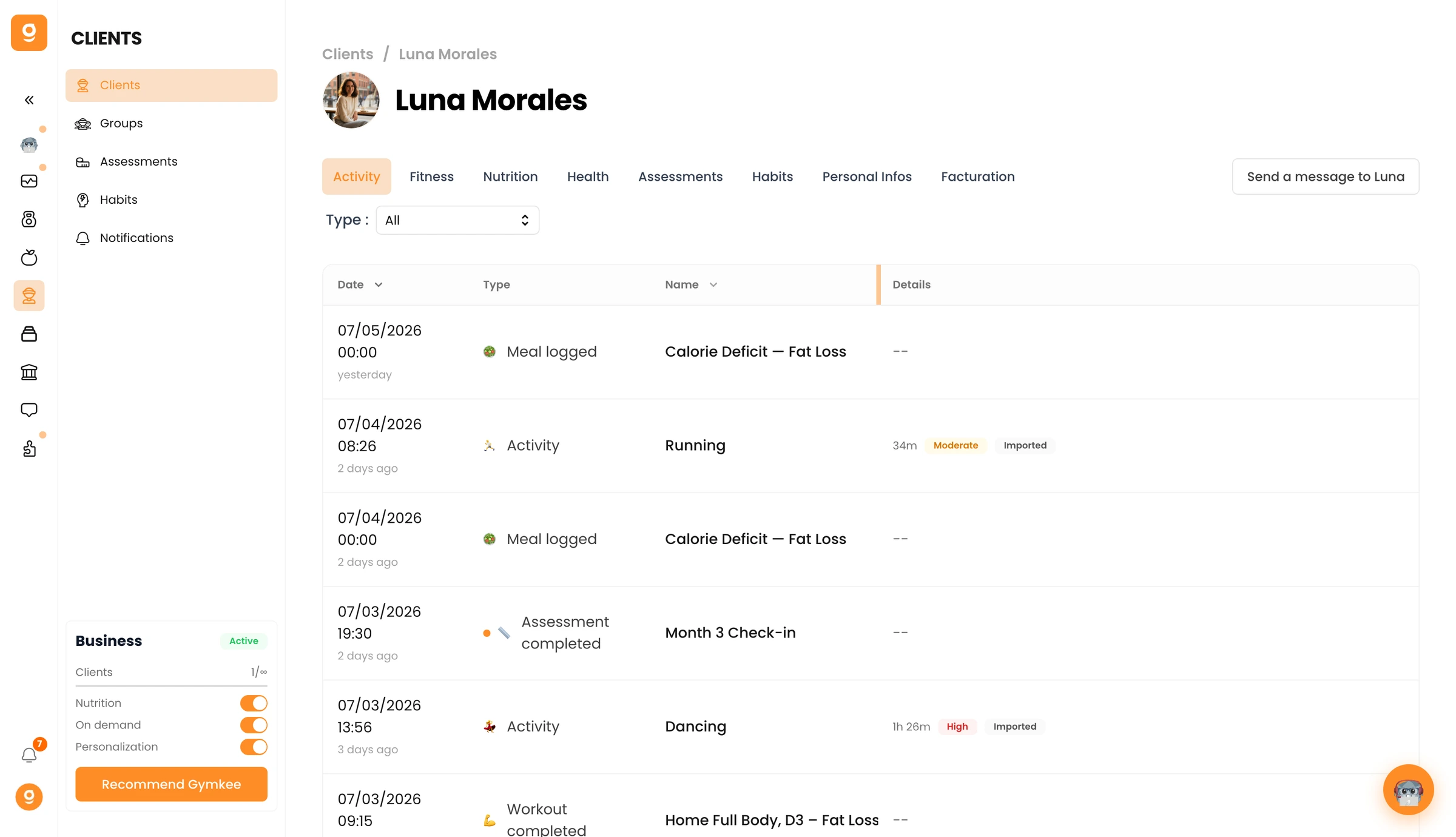
Zielgruppe: Coaches und Personal Trainer | Dieser Artikel behandelt Gymkee im Web, mit dem du dein Coaching-Business verwaltest.
Was du lernst
- Wie du zum Tab Aktivitäten eines Kunden navigierst und seinen Aktivitätsverlauf liest
- Wie du die Wochenübersicht interpretierst (Gesamtzahl der Aktivitäten, Dauer, Kalorien, Aufschlüsselung nach Quelle)
- Wie du die Aktivitätstabelle verstehst und Detailfenster öffnest
- Wie du Quellen-Abzeichen liest (Apple Watch, Garmin, Fitbit, manuell) und Kalorienberechnungen verstehst
Schritt-für-Schritt-Anleitung
Zum Tab Aktivitäten navigieren
- Gehe zu deiner Kundenliste in Gymkee
- Klicke auf den Namen eines Kunden, um sein Profil zu öffnen
- Klicke in der Kundendetailansicht auf den Tab Aktivitäten
Du siehst nun das vollständige Aktivitäten-Dashboard für diesen Kunden.
Die Wochenübersicht lesen
Oben im Tab Aktivitäten zeigt die Karte der Wochenübersicht vier zentrale Kennzahlen:
- Aktivitäten gesamt: die Anzahl der Aktivitäten, die der Kunde diese Woche absolviert hat
- Gesamtdauer: die kombinierte Zeit über alle Aktivitäten
- Kalorien gesamt: die geschätzten verbrannten Kalorien über alle Aktivitäten
- Aufschlüsselung nach Quelle: eine visuelle Aufteilung, die zeigt, wie viel aus Gymkee-Trainings kam und wie viel aus externen Aktivitäten (Wearable-Synchronisationen und manuelle Einträge)
Die Aufschlüsselung nach Quelle hilft dir zu verstehen, wie viel der Bewegung deines Kunden aus deiner Programmierung stammt und wie viel er auf eigene Faust macht. Wenn der Großteil der Aktivität extern ist, solltest du deine Trainingslast womöglich anpassen, um das zu berücksichtigen.
Die Aktivitätstabelle verstehen
Unter der Wochenübersicht listet die Aktivitätstabelle jede aufgezeichnete Aktivität auf. Jede Zeile zeigt:
- Aktivitätsart: die konkrete Aktivität (Laufen, Radfahren, Schwimmen, Yoga usw.)
- Dauer: wie lange die Aktivität dauerte
- Kalorien: geschätzte oder gemessene verbrannte Kalorien
- Intensität: Niedrig, Mittel oder Hoch
- Datum: wann die Aktivität ausgeführt wurde
- Quellen-Abzeichen: woher die Daten stammen
Die Aktivitäten sind in umgekehrt chronologischer Reihenfolge aufgelistet, mit der neuesten ganz oben.
Das Aktivitäts-Detailfenster öffnen
Klicke auf eine beliebige Aktivitätszeile, um ein Detailfenster zu öffnen. Das Fenster zeigt alle verfügbaren Kennzahlen für diese konkrete Aktivität. Welche Felder angezeigt werden, hängt von der Aktivitätsart ab:
- Laufen/Radfahren: Distanz, Tempo, Durchschnittsgeschwindigkeit, Herzfrequenzzone
- Schwimmen: Bahnen, Schwimmstil, Distanz pro Bahn
- Mannschafts-/Kampfsport: Dauer, Intensität, Kalorien
- Yoga/Flexibilität: Dauer, Intensität
Jede Aktivitätsart zeigt die Kennzahlen, die am relevantesten sind. Das nennt Gymkee „adaptive Kennzahlen“, das heißt, die Detailansicht passt sich an die Aktivitätsart an, statt einen festen Satz an Feldern zu zeigen.
Quellen-Abzeichen lesen
Jede Aktivität zeigt ein Quellen-Abzeichen, das dir sagt, woher die Daten stammen:
- Apple Watch: synchronisiert von der Apple Watch des Kunden über Apple Health
- Garmin: synchronisiert vom Garmin-Gerät des Kunden
- Fitbit: synchronisiert vom Fitbit des Kunden
- Gymkee: die Aktivität war Teil eines abgeschlossenen Gymkee-Trainings
- Manuell: der Kunde hat die Aktivität von Hand in der mobilen Gymkee-App eingetragen
Quellen-Abzeichen sind wichtig, weil sie die Zuverlässigkeit der Daten beeinflussen. Wearable-Daten enthalten in der Regel Herzfrequenzmessung und GPS-Tracking, wodurch Kalorien- und Distanzdaten genauer sind. Manuelle Einträge beruhen auf den Schätzungen des Kunden.
Kaloriendaten verstehen
Gymkee zeigt für jede Aktivität Kaloriendaten, aber die Quelle dieser Zahl variiert:
Geschätzte Kalorien (die meisten Aktivitäten): Gymkee berechnet Kalorien anhand von MET-Werten (metabolisches Äquivalent einer Aktivität). Die Formel nutzt die Aktivitätsart, das Intensitätsniveau (Niedrig, Mittel, Hoch), die Dauer und das Körpergewicht des Kunden. Das ist der Standardansatz in der Sportwissenschaft.
Gemessene Kalorien (Wearable-Synchronisationen): Wenn eine Aktivität von einem Wearable synchronisiert wird, kann das Gerät seine eigene Kalorienmessung auf Basis der Herzfrequenzdaten liefern. Gymkee zeigt diesen Wert an, wenn er verfügbar ist.
Wenn ein Kunde fragt, warum seine Apple Watch andere Kalorien anzeigt als Gymkee, ist die Antwort einfach: Gymkee nutzt eine formelbasierte Schätzung, während die Apple Watch Herzfrequenzdaten in Echtzeit verwendet. Beide sind Näherungen, aber das Wearable liegt bei Cardio-Aktivitäten meist näher an der Realität.
Tipps
- Nutze die Wochenübersicht als Gesprächseinstieg bei Coaching-Check-ins. „Ich sehe, du hast diese Woche 5 Aktivitäten mit insgesamt 4 Stunden gemacht. Wie fühlst du dich?“ ist konkreter als „Wie war deine Woche?“
- Achte auf Wochen, in denen externe Aktivitäten in die Höhe schnellen. Ein Kunde, der plötzlich 3 zusätzliche Läufe macht, könnte übertrainieren oder er ist motiviert und bereit für ein härteres Programm.
- Wenn die Aufschlüsselung nach Quelle eines Kunden zu 100 % Gymkee ohne externe Aktivitäten ist, profitiert er womöglich von vorgeschriebenen Aktivitäten, die Bewegung an Ruhetagen fördern (Spazieren, Yoga, Dehnen).
- Vergleiche Kaloriendaten von Woche zu Woche auf Trends, statt dich auf die Kalorien einzelner Aktivitäten zu konzentrieren. Tägliche Kalorienschätzungen können schwanken, aber Wochentrends sind zuverlässiger.
Häufige Fehler
- Die Aufschlüsselung nach Quelle nicht prüfen. Zwei Kunden mit derselben Gesamtdauer können sehr unterschiedliche Trainingslasten haben, wenn der eine alle Aktivitäten über deine Programme macht und der andere schweres Cardio obendrauf legt. Die Aufschlüsselung nach Quelle deckt das auf.
- Kalorienzahlen für bare Münze nehmen. MET-basierte Schätzungen sind nützlich für Vergleiche und Trends, aber sie sind nicht präzise. Baue keine Ernährungspläne rund um die genauen Kalorienverbrauchszahlen aus Aktivitäten.
- Muster bei manuellen Einträgen übersehen. Wenn ein Kunde Aktivitäten manuell, aber unregelmäßig einträgt (3 Aktivitäten in einer Woche, null in der nächsten), vergisst er womöglich das Eintragen, statt inaktiv zu sein. Sprich ihn darauf an.
Fehlerbehebung
Problem: Der Tab Aktivitäten zeigt für einen Kunden keine Daten
Warum das passiert: Der Kunde hat keine Aktivitäten eingetragen und hat kein Wearable verbunden. Oder der Kunde ist neu und hat das Programm noch nicht begonnen.
So behebst du es: Vergewissere dich beim Kunden, dass er weiß, wie er Aktivitäten in der mobilen Gymkee-App einträgt. Wenn er ein Wearable nutzt, stelle sicher, dass es in seinen Einstellungen verbunden ist. Wenn er neu ist, gib ihm ein oder zwei Tage, um mit dem Eintragen zu beginnen.
Problem: Die Kalorien-Wochensumme wirkt extrem hoch
Warum das passiert: Das Gewicht des Kunden ist in seinem Profil womöglich zu hoch eingetragen, oder eine Aktivität wurde mit dem falschen Intensitätsniveau erfasst. Da MET-Berechnungen mit dem Körpergewicht multiplizieren, bläht ein falsches Gewicht alle Kalorienschätzungen auf.
So behebst du es: Prüfe das Gewicht des Kunden in seinem Profil und aktualisiere es bei Bedarf. Sieh dir außerdem einzelne Aktivitäten auf Intensitätsniveaus an, die unstimmig wirken (z. B. ein gemütlicher Spaziergang, der als Hohe Intensität erfasst wurde).
Problem: Das Quellen-Abzeichen zeigt „Manuell“ für eine Aktivität, die von einem Wearable hätte synchronisiert werden sollen
Warum das passiert: Die Wearable-Synchronisation ist womöglich fehlgeschlagen, oder der Kunde hat die Aktivität manuell eingetragen, bevor das Wearable Zeit zum Synchronisieren hatte.
So behebst du es: Das kann zu doppelten Einträgen führen. Bitte den Kunden, sein Wearable zuerst synchronisieren zu lassen, bevor er manuell einträgt. Falls Duplikate auftauchen, kann der Kunde den manuellen Eintrag in seiner mobilen Gymkee-App löschen.
Verwandte Artikel
- Aktivitäten auf Gymkee: Vollständiger Leitfaden für Personal Trainer: Vollständiger Überblick über die Funktion Aktivitäten
- Deinen Kunden Aktivitäten vorschreiben auf Gymkee: Wie du Trainingsprogrammen vorgeschriebene Aktivitäten hinzufügst
- Aktivitäts-Vorlagen auf Gymkee erstellen: Wie du Aktivitäts-Vorgaben speicherst und wiederverwendest
