

この記事は、Gymkeeのウェブプラットフォームを使ってコーチング業務を管理するパーソナルトレーナー・コーチの方向けです。
対象:コーチ・パーソナルトレーナー | この記事は、コーチング業務を管理するためのGymkeeウェブプラットフォームについて説明しています。
この記事でわかること
- クライアントのアクティビティタブへの移動と、アクティビティ履歴の読み方
- 週間サマリー(合計アクティビティ、時間、カロリー、ソースの内訳)の読み解き方
- アクティビティテーブルの見方と、詳細モーダルの開き方
- ソースバッジ(Apple Watch、Garmin、Fitbit、手動)の読み方と、カロリー計算の理解
ステップごとのガイド
アクティビティタブに移動する
- Gymkeeの Client List(クライアントリスト)を開きます
- クライアントの名前をクリックしてプロフィールを開きます
- クライアント詳細画面で Activities(アクティビティ)タブをクリックします
これで、そのクライアントのアクティビティダッシュボード全体が表示されます。
週間サマリーを読む
アクティビティタブの上部にある週間サマリーカードには、4つの主要な指標が表示されます。
- Total Activities(合計アクティビティ):クライアントが今週完了したアクティビティの数
- Total Duration(合計時間):すべてのアクティビティを合わせた時間
- Total Calories(合計カロリー):すべてのアクティビティで消費した推定カロリー
- Source Breakdown(ソースの内訳):Gymkeeのワークアウトからのものと、外部アクティビティ(ウェアラブル同期や手動記録)からのものの割合を視覚的に示したもの
ソースの内訳は、クライアントの運動のうちどれくらいがあなたのプログラムから来ていて、どれくらいが自分で行ったものかを把握するのに役立ちます。もし大半が外部アクティビティなら、それを踏まえてトレーニング負荷を調整するとよいかもしれません。
アクティビティテーブルを理解する
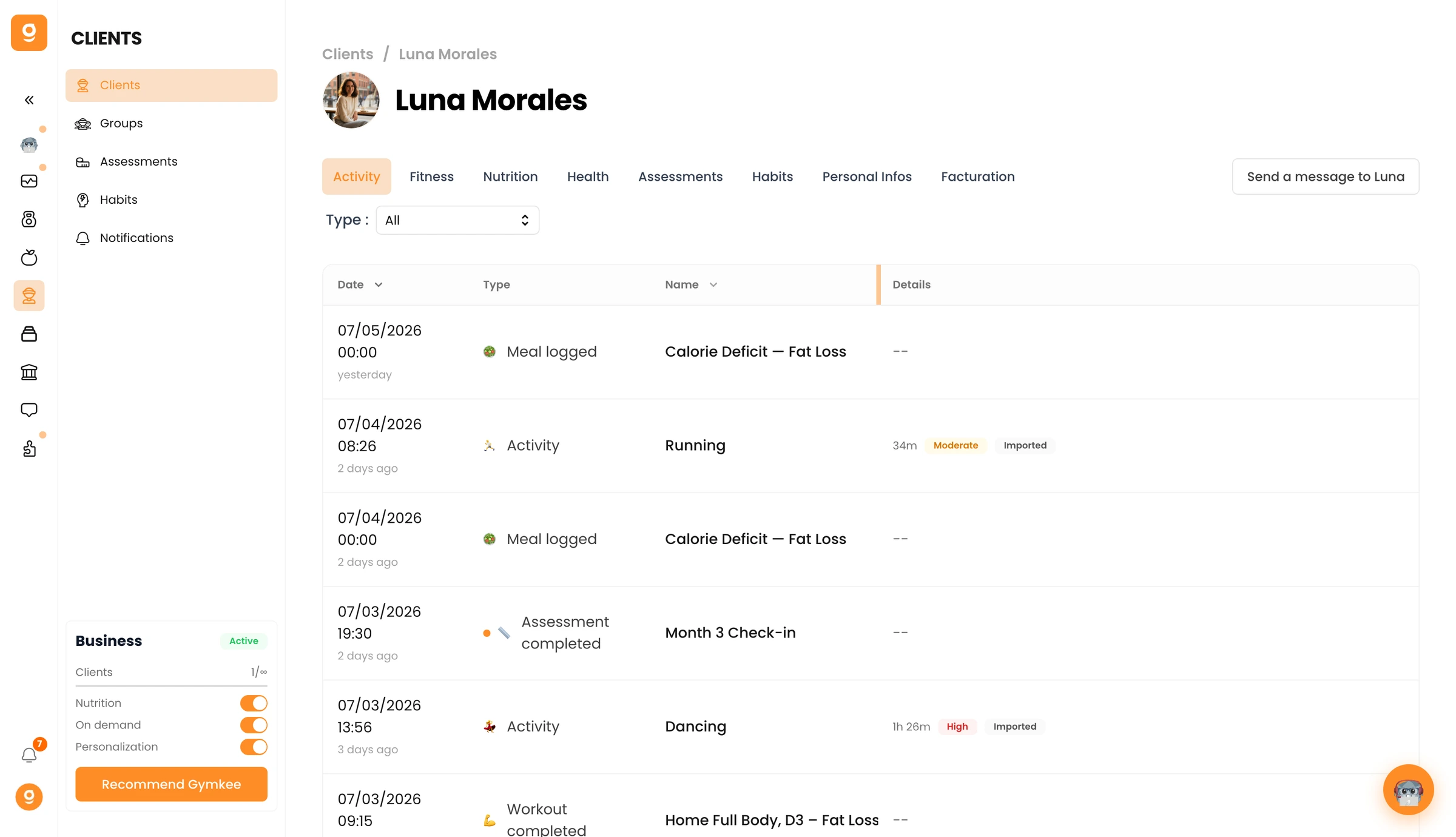
週間サマリーの下にあるアクティビティテーブルには、記録されたすべてのアクティビティが並びます。各行には次が表示されます。
- Activity type(アクティビティタイプ):具体的なアクティビティ(ランニング、サイクリング、水泳、ヨガなど)
- Duration(時間):アクティビティがどれくらい続いたか
- Calories(カロリー):推定または計測された消費カロリー
- Intensity(強度):Low(低)、Moderate(中)、High(高)
- Date(日付):アクティビティを行った日
- Source badge(ソースバッジ):データがどこから来たか
アクティビティは新しい順に並び、最新のものが一番上に表示されます。
アクティビティ詳細モーダルを開く
アクティビティの行をクリックすると、詳細モーダルが開きます。モーダルには、その特定のアクティビティで利用できるすべての指標が表示されます。表示される項目は、アクティビティタイプによって異なります。
- Running/Cycling(ランニング/サイクリング):距離、ペース、平均速度、心拍ゾーン
- Swimming(水泳):ラップ数、泳法、1ラップあたりの距離
- Team Sports/Combat(チームスポーツ/格闘技):時間、強度、カロリー
- Yoga/Flexibility(ヨガ/柔軟性):時間、強度
各アクティビティタイプは、最も関連性の高い指標を表示します。これはGymkeeでいう「アダプティブ指標」で、詳細ビューが固定された項目を表示するのではなく、アクティビティタイプに合わせて変わるということです。
ソースバッジを読む
すべてのアクティビティには、データがどこから来たかを示すソースバッジが表示されます。
- Apple Watch:Apple Health経由で、クライアントのApple Watchから同期
- Garmin:クライアントのGarminデバイスから同期
- Fitbit:クライアントのFitbitから同期
- Gymkee:完了したGymkeeワークアウトの一部だったアクティビティ
- Manual(手動):クライアントがGymkeeモバイルアプリで手入力したアクティビティ
ソースバッジは、データの信頼性に関わるため重要です。ウェアラブルのデータには通常、心拍数モニタリングやGPSトラッキングが含まれるため、カロリーや距離のデータがより正確になります。手動記録は、クライアントの見積もりに頼ることになります。
カロリーデータを理解する
Gymkeeはすべてのアクティビティにカロリーデータを表示しますが、その数値のソースはさまざまです。
推定カロリー(ほとんどのアクティビティ): GymkeeはMET値(代謝当量)を使ってカロリーを計算します。式には、アクティビティタイプ、強度レベル(低・中・高)、時間、そしてクライアントの体重を使います。これはフィットネス科学で広く使われている標準的な方法です。
計測カロリー(ウェアラブル同期): アクティビティがウェアラブルから同期された場合、デバイスが心拍数データに基づいて独自のカロリー計測値を提供することがあります。Gymkeeは、その値があれば表示します。
クライアントから「Apple WatchとGymkeeでカロリーが違うのはなぜ?」と聞かれたら、答えはシンプルです。Gymkeeは式に基づいた推定を使い、Apple Watchはリアルタイムの心拍数データを使います。どちらも近似値ですが、有酸素系のアクティビティでは、ウェアラブルの方が現実に近いのが一般的です。
コツ
- 週間サマリーを、コーチングのチェックインでの会話のきっかけに使いましょう。「今週は合計4時間、5つのアクティビティをやったんですね。調子はどうですか?」は、「今週はどうでした?」よりも具体的です。
- 外部アクティビティが急増した週に注目しましょう。急にランニングを3回追加したクライアントは、オーバートレーニングかもしれませんし、逆にモチベーションが高く、よりきついプログラムの準備ができているのかもしれません。
- クライアントのソース内訳が100%Gymkeeで外部アクティビティがゼロなら、休養日の運動(ウォーキング、ヨガ、ストレッチ)を促す指定アクティビティが役立つかもしれません。
- 個々のアクティビティのカロリーに注目するのではなく、週ごとのカロリーデータを比較して傾向を見ましょう。日々のカロリー推定値は変動しますが、週単位の傾向の方が信頼できます。
よくある間違い
- ソースの内訳を確認しない。 合計時間が同じ2人のクライアントでも、一方があなたのプログラムだけで運動し、もう一方がそこに重い有酸素運動を上乗せしていれば、トレーニング負荷はまったく異なります。ソースの内訳がそれを明らかにします。
- カロリーの数字を額面通りに受け取る。 METベースの推定は比較や傾向には役立ちますが、正確ではありません。アクティビティの正確な消費カロリーを軸に食事プランを組まないようにしましょう。
- 手動記録のパターンを見落とす。 手動でアクティビティを記録しているものの一貫性がない(ある週は3件、次の週はゼロ)場合、運動していないのではなく、記録し忘れているだけかもしれません。本人に確認してみましょう。
トラブルシューティング
問題:クライアントのアクティビティタブにデータが表示されない
なぜ起こるか: クライアントがまだアクティビティを記録しておらず、ウェアラブルも接続していない。あるいはクライアントが新規で、まだプログラムを始めていない可能性があります。
解決方法: クライアントに、Gymkeeモバイルアプリでのアクティビティの記録方法を知っているか確認しましょう。ウェアラブルを使っているなら、設定で接続されているか確認します。新規の場合は、記録を始めるまで1〜2日待ちましょう。
問題:週間の合計カロリーが極端に高く見える
なぜ起こるか: プロフィールの体重が高く設定されすぎている、またはアクティビティが間違った強度レベルで記録された可能性があります。MET計算は体重をかけ算するため、体重が間違っているとすべてのカロリー推定値が水増しされます。
解決方法: クライアントのプロフィールの体重を確認し、必要なら更新してください。また、強度レベルがおかしいアクティビティ(軽い散歩がHigh強度で記録されている、など)がないかも見直しましょう。
問題:ウェアラブルから同期されるはずのアクティビティのソースバッジが「Manual」になっている
なぜ起こるか: ウェアラブルの同期が失敗した、またはウェアラブルが同期する前にクライアントが手動でアクティビティを記録した可能性があります。
解決方法: これは重複エントリーの原因になることがあります。クライアントには、手動で記録する前に、まずウェアラブルを同期させるよう伝えましょう。重複が出た場合は、クライアントがGymkeeモバイルアプリから手動エントリーを削除できます。
関連記事
- Gymkeeのアクティビティ:パーソナルトレーナー向け完全ガイド:アクティビティ機能の全体像
- Gymkeeでクライアントにアクティビティを指定する:トレーニングプログラムに指定アクティビティを追加する方法
- Gymkeeでアクティビティテンプレートを作成する:アクティビティの指定を保存して再利用する方法
