

Este artigo é para personal trainers e coaches que usam a plataforma web da Gymkee para gerir o seu negócio de coaching.
Público: Coaches e personal trainers | Este artigo é sobre a plataforma web da Gymkee para gerir o teu negócio de coaching.
O Que Vais Aprender
- Como navegar até ao separador Atividades de um cliente e ler o seu histórico de atividades
- Como interpretar o resumo semanal (total de atividades, duração, calorias, distribuição por origem)
- Como compreender a tabela de atividades e abrir as janelas de detalhe
- Como ler os selos de origem (Apple Watch, Garmin, Fitbit, manual) e compreender o cálculo de calorias
Guia Passo a Passo
Navegar até ao Separador Atividades
- Vai à tua Lista de Clientes na Gymkee
- Clica no nome de um cliente para abrir o seu perfil
- Clica no separador Atividades na vista de detalhe do cliente
Ficas agora com o painel completo de atividades desse cliente.
Ler o Resumo Semanal
No topo do separador Atividades, o cartão de resumo semanal mostra quatro métricas-chave:
- Total de Atividades: o número de atividades que o cliente completou esta semana
- Duração Total: o tempo combinado de todas as atividades
- Calorias Totais: as calorias estimadas queimadas em todas as atividades
- Distribuição por Origem: uma repartição visual que mostra quanto veio de treinos Gymkee vs. atividades externas (sincronizações de wearables e registos manuais)
A distribuição por origem ajuda-te a perceber quanto do movimento do cliente vem da tua programação vs. o que ele faz por conta própria. Se a maior parte da atividade for externa, podes querer ajustar a carga de treino para ter isso em conta.
Compreender a Tabela de Atividades
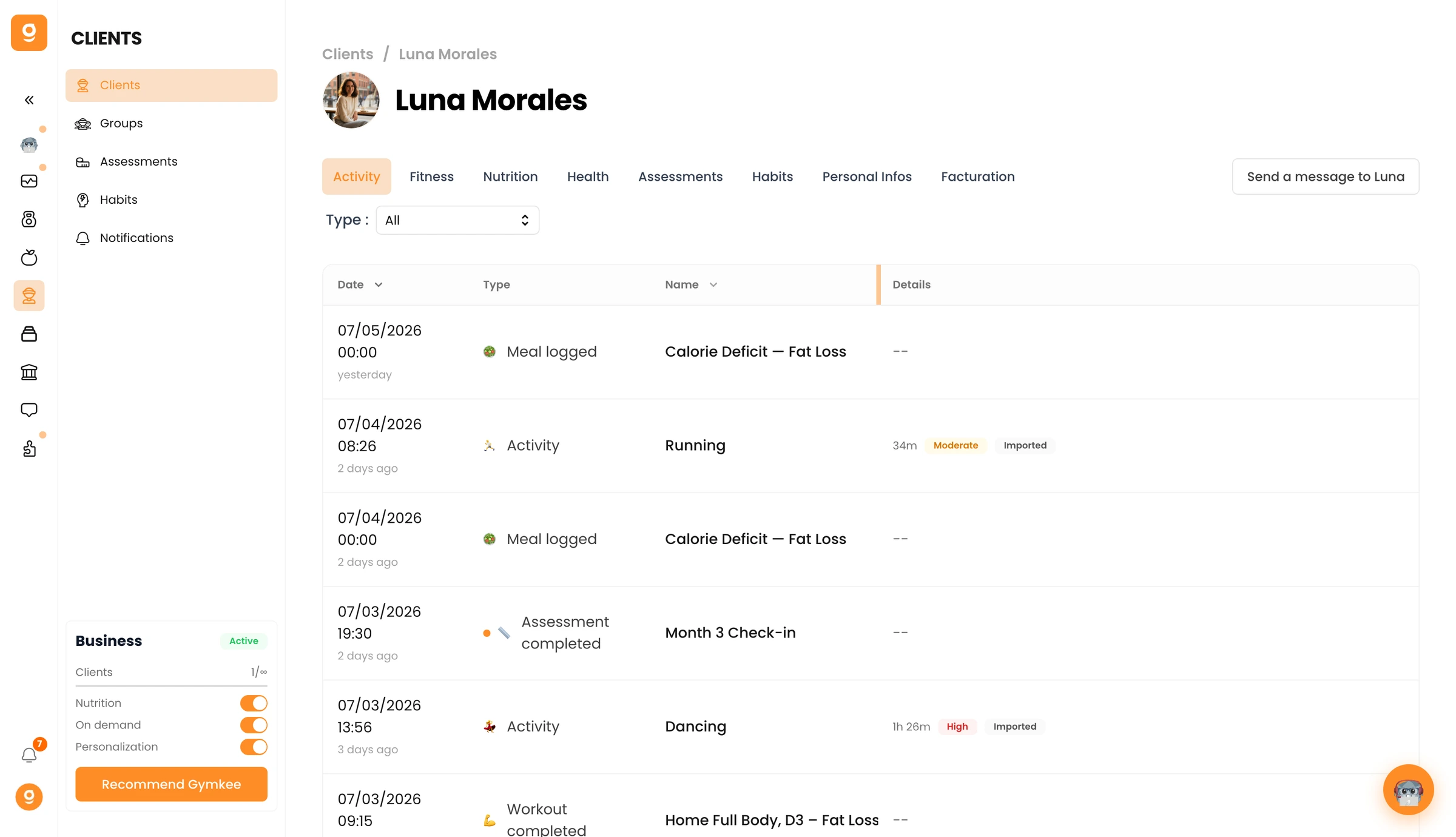
Por baixo do resumo semanal, a tabela de atividades lista todas as atividades registadas. Cada linha mostra:
- Tipo de atividade: a atividade específica (Corrida, Ciclismo, Natação, Yoga, etc.)
- Duração: quanto tempo durou a atividade
- Calorias: calorias estimadas ou medidas queimadas
- Intensidade: Baixa, Moderada ou Alta
- Data: quando a atividade foi realizada
- Selo de origem: de onde vieram os dados
As atividades aparecem por ordem cronológica inversa, com a mais recente no topo.
Abrir a Janela de Detalhe da Atividade
Clica em qualquer linha de atividade para abrir uma janela de detalhe. A janela mostra todas as métricas disponíveis para essa atividade específica. Os campos mostrados dependem do tipo de atividade:
- Corrida/Ciclismo: distância, ritmo, velocidade média, zona de frequência cardíaca
- Natação: voltas, tipo de estilo, distância por volta
- Desportos Coletivos/Combate: duração, intensidade, calorias
- Yoga/Flexibilidade: duração, intensidade
Cada tipo de atividade mostra as métricas mais relevantes. É a isto que a Gymkee chama "métricas adaptativas", ou seja, a vista de detalhe adapta-se ao tipo de atividade em vez de mostrar um conjunto fixo de campos.
Ler os Selos de Origem
Cada atividade mostra um selo de origem que te diz de onde vieram os dados:
- Apple Watch: sincronizado do Apple Watch do cliente através do Apple Health
- Garmin: sincronizado do dispositivo Garmin do cliente
- Fitbit: sincronizado do Fitbit do cliente
- Gymkee: a atividade fez parte de um treino Gymkee concluído
- Manual: o cliente registou a atividade à mão na app móvel da Gymkee
Os selos de origem são importantes porque afetam a fiabilidade dos dados. Os dados de wearables incluem normalmente monitorização de frequência cardíaca e GPS, o que torna os dados de calorias e distância mais precisos. Os registos manuais dependem das estimativas do cliente.
Compreender os Dados de Calorias
A Gymkee mostra dados de calorias para todas as atividades, mas a origem desse número varia:
Calorias estimadas (maioria das atividades): A Gymkee calcula as calorias usando valores MET (equivalente metabólico da tarefa). A fórmula usa o tipo de atividade, o nível de intensidade (Baixa, Moderada, Alta), a duração e o peso corporal do cliente. Esta é a abordagem padrão usada em toda a ciência do fitness.
Calorias medidas (sincronizações de wearables): Quando uma atividade é sincronizada de um wearable, o dispositivo pode fornecer a sua própria medição de calorias com base nos dados de frequência cardíaca. A Gymkee mostra esse valor quando está disponível.
Se um cliente perguntar porque é que o Apple Watch mostra calorias diferentes da Gymkee, a resposta é simples: a Gymkee usa uma estimativa baseada numa fórmula, enquanto o Apple Watch usa dados de frequência cardíaca em tempo real. Ambos são aproximações, mas o wearable está normalmente mais próximo da realidade para atividades de cardio.
Dicas
- Usa o resumo semanal como ponto de partida para as conversas nos pontos de situação. "Vejo que fizeste 5 atividades esta semana num total de 4 horas. Como te estás a sentir?" é mais específico do que "Como correu a tua semana?".
- Presta atenção às semanas em que as atividades externas disparam. Um cliente que de repente faz 3 corridas extra pode estar em sobretreino, ou pode estar motivado e pronto para um programa mais difícil.
- Se a distribuição por origem de um cliente for 100% Gymkee, sem atividades externas, ele pode beneficiar de atividades prescritas que incentivem o movimento nos dias de descanso (caminhada, yoga, alongamentos).
- Compara os dados de calorias semana a semana para veres tendências, em vez de te focares nas calorias de uma atividade individual. As estimativas de calorias diárias podem variar, mas as tendências semanais são mais fiáveis.
Erros Comuns
- Não verificar a distribuição por origem. Dois clientes com a mesma duração total podem ter cargas de treino muito diferentes se um faz todas as atividades através dos teus programas e o outro acrescenta cardio pesado por cima. A distribuição por origem revela isto.
- Levar os números de calorias à letra. As estimativas baseadas em MET são úteis para comparação e tendências, mas não são precisas. Não construas planos alimentares em torno de números exatos de queima calórica das atividades.
- Ignorar padrões nos registos manuais. Se um cliente regista atividades manualmente mas de forma inconsistente (3 atividades numa semana, zero na seguinte), pode estar a esquecer-se de registar em vez de estar inativo. Pergunta-lhe sobre isso.
Resolução de Problemas
Problema: O separador Atividades não mostra dados de um cliente
Porque acontece: O cliente não registou nenhuma atividade e não tem nenhum wearable ligado. Ou o cliente é novo e ainda não começou o programa.
Como resolver: Confirma com o cliente que ele sabe como registar atividades na app móvel da Gymkee. Se usa um wearable, certifica-te de que está ligado nas Definições. Se for novo, dá-lhe um ou dois dias para começar a registar.
Problema: O total de calorias semanal parece extremamente alto
Porque acontece: O peso do cliente pode estar definido demasiado alto no perfil, ou uma atividade foi registada com o nível de intensidade errado. Como o cálculo MET multiplica pelo peso corporal, um peso incorreto inflaciona todas as estimativas de calorias.
Como resolver: Verifica o peso do cliente no perfil e atualiza-o se necessário. Revê também as atividades individuais em busca de níveis de intensidade que pareçam errados (por exemplo, uma caminhada tranquila registada como intensidade Alta).
Problema: O selo de origem mostra "Manual" para uma atividade que devia ter sido sincronizada de um wearable
Porque acontece: A sincronização do wearable pode ter falhado, ou o cliente registou a atividade manualmente antes de o wearable ter tempo de sincronizar.
Como resolver: Isto pode resultar em entradas duplicadas. Pede ao cliente para deixar o wearable sincronizar primeiro antes de registar manualmente. Se aparecerem duplicados, o cliente pode eliminar a entrada manual na app móvel da Gymkee.
Artigos Relacionados
- Atividades na Gymkee: Guia Completo para Personal Trainers: Visão geral completa da funcionalidade Atividades
- Prescrever Atividades aos Teus Clientes na Gymkee: Como adicionar atividades prescritas aos programas de treino
- Criar Modelos de Atividade na Gymkee: Como guardar e reutilizar prescrições de atividade
