

Ten artykuł jest przeznaczony dla trenerów personalnych i coachów korzystających z platformy webowej Gymkee do zarządzania swoim biznesem coachingowym.
Odbiorcy: Trenerzy i trenerzy personalni | Ten artykuł dotyczy platformy webowej Gymkee do zarządzania Twoim biznesem coachingowym.
Czego się dowiesz
- Jak przejść do zakładki Aktywności klienta i czytać jego historię aktywności
- Jak interpretować tygodniowe podsumowanie (łączna liczba aktywności, czas trwania, kalorie, podział na źródła)
- Jak rozumieć tabelę aktywności i otwierać okna szczegółów
- Jak czytać plakietki źródeł (Apple Watch, Garmin, Fitbit, ręcznie) i rozumieć obliczenia kalorii
Przewodnik krok po kroku
Przejdź do zakładki Aktywności
- Przejdź do swojej Listy klientów w Gymkee
- Kliknij imię klienta, aby otworzyć jego profil
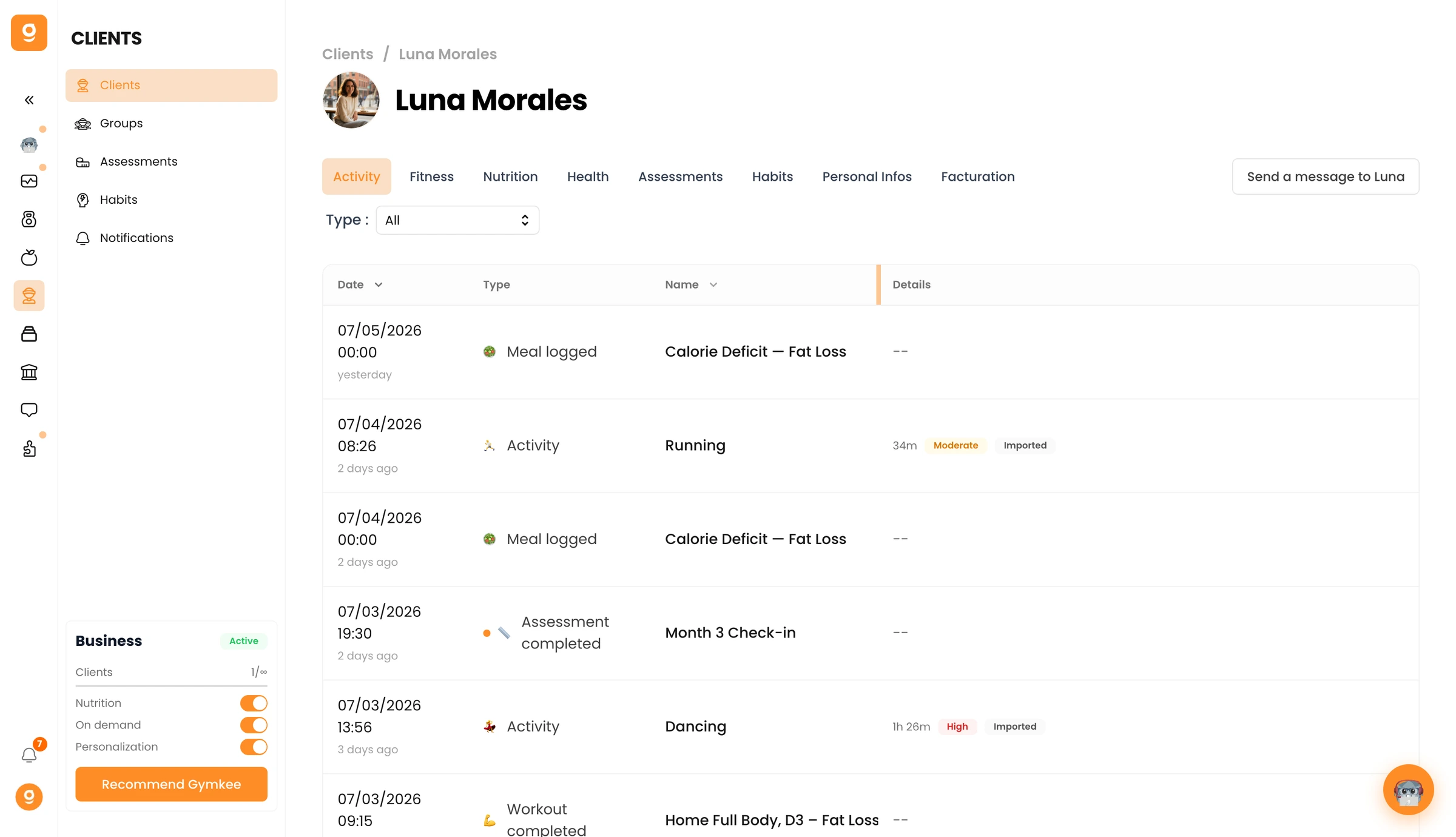
- Kliknij zakładkę Aktywności w widoku szczegółów klienta
Teraz widzisz pełny panel aktywności tego klienta.
Czytaj tygodniowe podsumowanie
Na górze zakładki Aktywności karta tygodniowego podsumowania pokazuje cztery kluczowe metryki:
- Łączna liczba aktywności: liczba aktywności, które klient wykonał w tym tygodniu
- Łączny czas trwania: sumaryczny czas wszystkich aktywności
- Łączne kalorie: szacowane kalorie spalone we wszystkich aktywnościach
- Podział na źródła: wizualny rozkład pokazujący, ile pochodzi z treningów Gymkee, a ile z aktywności zewnętrznych (synchronizacje z urządzeń i wpisy ręczne)
Podział na źródła pomaga Ci zrozumieć, ile ruchu klienta pochodzi z Twojego programowania, a ile z tego, co robi sam. Jeśli większość aktywności jest zewnętrzna, możesz chcieć dostosować obciążenie treningowe, aby to uwzględnić.
Zrozum tabelę aktywności
Pod tygodniowym podsumowaniem tabela aktywności wypisuje każdą zarejestrowaną aktywność. Każdy wiersz pokazuje:
- Typ aktywności: konkretną aktywność (Bieganie, Kolarstwo, Pływanie, Joga itd.)
- Czas trwania: jak długo trwała aktywność
- Kalorie: szacowane lub zmierzone spalone kalorie
- Intensywność: Niska, Umiarkowana lub Wysoka
- Data: kiedy wykonano aktywność
- Plakietka źródła: skąd pochodzą dane
Aktywności są wypisane w odwrotnej kolejności chronologicznej, z najnowszą na górze.
Otwórz okno szczegółów aktywności
Kliknij dowolny wiersz aktywności, aby otworzyć okno szczegółów. Okno pokazuje wszystkie dostępne metryki dla tej konkretnej aktywności. Wyświetlane pola zależą od typu aktywności:
- Bieganie/Kolarstwo: dystans, tempo, średnia prędkość, strefa tętna
- Pływanie: długości, styl, dystans na długość
- Sporty zespołowe/walki: czas trwania, intensywność, kalorie
- Joga/Elastyczność: czas trwania, intensywność
Każdy typ aktywności pokazuje metryki, które są najbardziej istotne. To właśnie Gymkee nazywa „metrykami adaptacyjnymi”, widok szczegółów dostosowuje się do typu aktywności, zamiast pokazywać stały zestaw pól.
Czytaj plakietki źródeł
Każda aktywność ma plakietkę źródła, która mówi Ci, skąd pochodzą dane:
- Apple Watch: zsynchronizowane z Apple Watch klienta przez Apple Health
- Garmin: zsynchronizowane z urządzenia Garmin klienta
- Fitbit: zsynchronizowane z Fitbita klienta
- Gymkee: aktywność była częścią ukończonego treningu Gymkee
- Ręcznie: klient zapisał aktywność ręcznie w aplikacji mobilnej Gymkee
Plakietki źródeł mają znaczenie, bo wpływają na wiarygodność danych. Dane z urządzeń zwykle obejmują pomiar tętna i śledzenie GPS, dzięki czemu dane o kaloriach i dystansie są dokładniejsze. Wpisy ręczne opierają się na szacunkach klienta.
Zrozum dane o kaloriach
Gymkee pokazuje dane o kaloriach dla każdej aktywności, ale źródło tej liczby bywa różne:
Szacowane kalorie (większość aktywności): Gymkee wylicza kalorie na podstawie wartości MET (równoważnik metaboliczny zadania). Wzór wykorzystuje typ aktywności, poziom intensywności (Niska, Umiarkowana, Wysoka), czas trwania oraz masę ciała klienta. To standardowe podejście stosowane w nauce o fitnessie.
Zmierzone kalorie (synchronizacje z urządzeń): Gdy aktywność jest synchronizowana z urządzenia, urządzenie może dostarczyć własny pomiar kalorii na podstawie danych o tętnie. Gymkee pokazuje tę wartość, gdy jest dostępna.
Jeśli klient pyta, dlaczego jego Apple Watch pokazuje inne kalorie niż Gymkee, odpowiedź jest prosta: Gymkee używa szacowania opartego na wzorze, a Apple Watch używa danych o tętnie w czasie rzeczywistym. Oba to przybliżenia, ale urządzenie jest zwykle bliższe rzeczywistości przy aktywnościach cardio.
Wskazówki
- Użyj tygodniowego podsumowania jako punktu wyjścia do rozmowy podczas bilansów coachingowych. „Widzę, że w tym tygodniu zrobiłeś 5 aktywności w sumie 4 godziny. Jak się czujesz?” jest bardziej konkretne niż „Jak minął tydzień?”
- Zwracaj uwagę na tygodnie, w których aktywności zewnętrzne rosną. Klient, który nagle robi 3 dodatkowe biegi, może się przetrenowywać albo być zmotywowany i gotowy na trudniejszy program.
- Jeśli podział na źródła u klienta to 100% Gymkee bez żadnych aktywności zewnętrznych, może skorzystać z przepisanych aktywności zachęcających do ruchu w dni odpoczynku (spacery, joga, rozciąganie).
- Porównuj dane o kaloriach tydzień do tygodnia pod kątem trendów, zamiast skupiać się na kaloriach pojedynczej aktywności. Szacunki kalorii z dnia na dzień mogą się różnić, ale trendy tygodniowe są bardziej wiarygodne.
Częste błędy
- Niesprawdzanie podziału na źródła. Dwóch klientów z tym samym łącznym czasem trwania może mieć bardzo różne obciążenie treningowe, jeśli jeden robi wszystkie aktywności przez Twoje programy, a drugi dokłada ciężkie cardio na wierzchu. Podział na źródła to ujawnia.
- Traktowanie liczb kalorii dosłownie. Szacunki oparte na MET są przydatne do porównań i trendów, ale nie są precyzyjne. Nie buduj planów posiłków wokół dokładnych liczb spalonych kalorii z aktywności.
- Przeoczanie wzorców wpisów ręcznych. Jeśli klient zapisuje aktywności ręcznie, ale niesystematycznie (3 aktywności w jednym tygodniu, zero w następnym), może zapominać o zapisywaniu, a nie być nieaktywny. Zapytaj go o to.
Rozwiązywanie problemów
Problem: Zakładka Aktywności nie pokazuje danych dla klienta
Dlaczego się tak dzieje: Klient nie zapisał żadnych aktywności i nie ma podłączonego urządzenia. Albo klient jest nowy i jeszcze nie zaczął programu.
Jak to naprawić: Potwierdź z klientem, że wie, jak zapisywać aktywności w aplikacji mobilnej Gymkee. Jeśli używa urządzenia, upewnij się, że jest podłączone w jego Ustawieniach. Jeśli jest nowy, daj mu dzień lub dwa na rozpoczęcie zapisywania.
Problem: Tygodniowa suma kalorii wydaje się bardzo wysoka
Dlaczego się tak dzieje: Waga klienta może być ustawiona zbyt wysoko w jego profilu albo aktywność została zapisana z błędnym poziomem intensywności. Ponieważ obliczenia MET mnożą przez masę ciała, nieprawidłowa waga zawyża wszystkie szacunki kalorii.
Jak to naprawić: Sprawdź wagę klienta w jego profilu i zaktualizuj ją w razie potrzeby. Przejrzyj też pojedyncze aktywności pod kątem poziomów intensywności, które wydają się nie na miejscu (np. spokojny spacer zapisany jako Wysoka intensywność).
Problem: Plakietka źródła pokazuje „Ręcznie” dla aktywności, która powinna zsynchronizować się z urządzenia
Dlaczego się tak dzieje: Synchronizacja z urządzenia mogła się nie powieść albo klient ręcznie zapisał aktywność, zanim urządzenie zdążyło się zsynchronizować.
Jak to naprawić: Może to skutkować zduplikowanymi wpisami. Poproś klienta, aby najpierw pozwolił urządzeniu się zsynchronizować, zanim zapisze ręcznie. Jeśli pojawią się duplikaty, klient może usunąć wpis ręczny w swojej aplikacji mobilnej Gymkee.
Powiązane artykuły
- Aktywności na Gymkee: Kompletny przewodnik dla trenerów personalnych: Pełny przegląd funkcji Aktywności
- Przepisuj aktywności swoim klientom na Gymkee: Jak dodawać przepisane aktywności do programów treningowych
- Twórz szablony aktywności na Gymkee: Jak zapisywać i wykorzystywać ponownie przypisania aktywności
