

Questo articolo è per personal trainer e coach che usano la piattaforma web di Gymkee per gestire la loro attività di coaching.
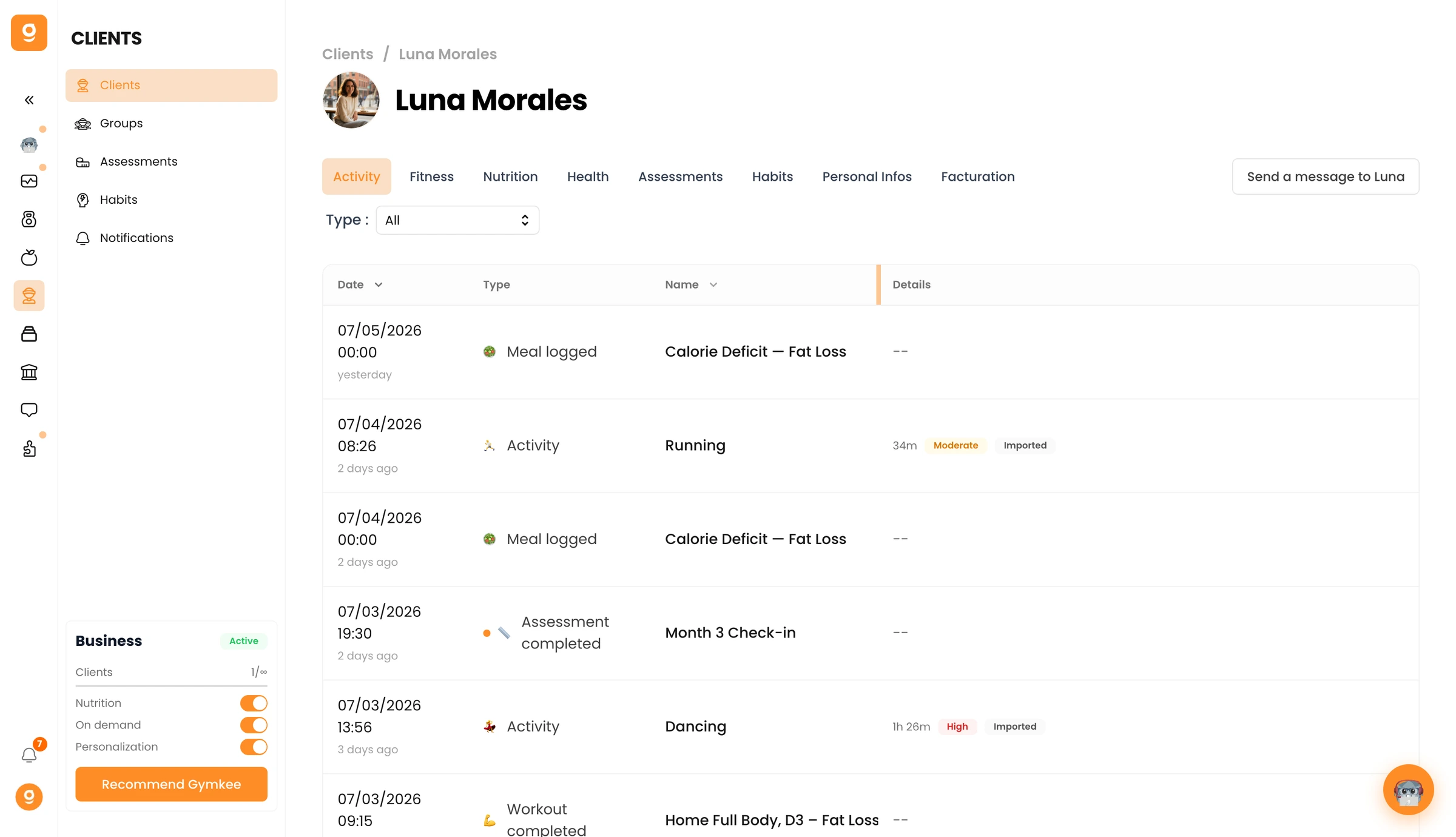
Destinatari: coach e personal trainer | Questo articolo riguarda la piattaforma web di Gymkee per gestire la tua attività di coaching.
Cosa imparerai
- Come raggiungere la scheda Attività di un cliente e leggere la sua cronologia delle attività
- Come interpretare il riepilogo settimanale (attività totali, durata, calorie, ripartizione per fonte)
- Come comprendere la tabella delle attività e aprire le finestre di dettaglio
- Come leggere i badge delle fonti (Apple Watch, Garmin, Fitbit, manuale) e capire il calcolo delle calorie
Guida passo passo
Raggiungi la scheda Attività
- Vai alla tua Lista clienti su Gymkee
- Clicca sul nome di un cliente per aprire il suo profilo
- Clicca sulla scheda Attività nella vista di dettaglio del cliente
Ora vedi la dashboard completa delle attività di quel cliente.
Leggi il riepilogo settimanale
In cima alla scheda Attività, la card del riepilogo settimanale mostra quattro metriche chiave:
- Attività totali: il numero di attività completate dal cliente questa settimana
- Durata totale: il tempo complessivo di tutte le attività
- Calorie totali: le calorie stimate bruciate in tutte le attività
- Ripartizione per fonte: una suddivisione visiva che mostra quanto proviene dagli allenamenti Gymkee rispetto alle attività esterne (sincronizzazioni da dispositivi indossabili e registrazioni manuali)
La ripartizione per fonte ti aiuta a capire quanto del movimento del cliente proviene dalla tua programmazione rispetto a quello che fa per conto suo. Se la maggior parte dell'attività è esterna, potresti voler adattare il carico di allenamento per tenerne conto.
Comprendi la tabella delle attività
Sotto il riepilogo settimanale, la tabella delle attività elenca ogni attività registrata. Ogni riga mostra:
- Tipo di attività: l'attività specifica (corsa, ciclismo, nuoto, yoga, ecc.)
- Durata: quanto è durata l'attività
- Calorie: le calorie stimate o misurate bruciate
- Intensità: bassa, moderata o alta
- Data: quando è stata svolta l'attività
- Badge della fonte: da dove provengono i dati
Le attività sono elencate in ordine cronologico inverso, con la più recente in cima.
Apri la finestra di dettaglio dell'attività
Clicca su una qualsiasi riga di attività per aprire una finestra di dettaglio. La finestra mostra tutte le metriche disponibili per quella specifica attività. I campi visualizzati dipendono dal tipo di attività:
- Corsa/Ciclismo: distanza, ritmo, velocità media, zona di frequenza cardiaca
- Nuoto: vasche, tipo di bracciata, distanza per vasca
- Sport di squadra/Sport di combattimento: durata, intensità, calorie
- Yoga/Flessibilità: durata, intensità
Ogni tipo di attività mostra le metriche più pertinenti. È ciò che Gymkee chiama "metriche adattive", cioè la vista di dettaglio si adatta al tipo di attività invece di mostrare un insieme fisso di campi.
Leggi i badge delle fonti
Ogni attività mostra un badge della fonte che ti indica da dove provengono i dati:
- Apple Watch: sincronizzato dall'Apple Watch del cliente tramite Apple Health
- Garmin: sincronizzato dal dispositivo Garmin del cliente
- Fitbit: sincronizzato dal Fitbit del cliente
- Gymkee: l'attività faceva parte di un allenamento Gymkee completato
- Manuale: il cliente ha registrato l'attività a mano nell'app mobile di Gymkee
I badge delle fonti sono importanti perché influenzano l'affidabilità dei dati. I dati dei dispositivi indossabili di solito includono il monitoraggio della frequenza cardiaca e il tracciamento GPS, rendendo più precisi i dati su calorie e distanza. Le registrazioni manuali si basano sulle stime del cliente.
Comprendi i dati sulle calorie
Gymkee mostra i dati sulle calorie per ogni attività, ma la fonte di quel numero varia:
Calorie stimate (la maggior parte delle attività): Gymkee calcola le calorie usando i valori MET (equivalente metabolico dell'attività). La formula usa il tipo di attività, il livello di intensità (bassa, moderata, alta), la durata e il peso corporeo del cliente. È l'approccio standard utilizzato nella scienza del fitness.
Calorie misurate (sincronizzazioni da dispositivi indossabili): quando un'attività viene sincronizzata da un dispositivo indossabile, il dispositivo può fornire la propria misurazione delle calorie basata sui dati della frequenza cardiaca. Gymkee mostra questo valore quando è disponibile.
Se un cliente ti chiede perché il suo Apple Watch mostra calorie diverse da Gymkee, la risposta è semplice: Gymkee usa una stima basata su una formula, mentre l'Apple Watch usa i dati della frequenza cardiaca in tempo reale. Entrambe sono approssimazioni, ma il dispositivo indossabile è di solito più vicino alla realtà per le attività cardio.
Consigli
- Usa il riepilogo settimanale come spunto di conversazione nei check-in di coaching. "Vedo che questa settimana hai fatto 5 attività per un totale di 4 ore. Come ti senti?" è più specifico di "Com'è andata la settimana?".
- Presta attenzione alle settimane in cui le attività esterne aumentano. Un cliente che all'improvviso fa 3 corse in più potrebbe essere in sovrallenamento, oppure potrebbe essere motivato e pronto per un programma più impegnativo.
- Se la ripartizione per fonte di un cliente è al 100% Gymkee senza nessuna attività esterna, potrebbe trarre vantaggio da attività prescritte che incoraggiano il movimento nei giorni di recupero (camminata, yoga, stretching).
- Confronta i dati sulle calorie di settimana in settimana per individuare le tendenze, piuttosto che concentrarti sulle calorie delle singole attività. Le stime delle calorie giorno per giorno possono variare, ma le tendenze settimanali sono più affidabili.
Errori comuni
- Non controllare la ripartizione per fonte. Due clienti con la stessa durata totale possono avere carichi di allenamento molto diversi se uno svolge tutte le attività tramite i tuoi programmi e l'altro aggiunge cardio intenso in più. La ripartizione per fonte lo rivela.
- Prendere i numeri delle calorie alla lettera. Le stime basate sui MET sono utili per il confronto e le tendenze, ma non sono precise. Non costruire i piani alimentari sulla base dei numeri esatti di calorie bruciate nelle attività.
- Trascurare gli schemi delle registrazioni manuali. Se un cliente registra le attività manualmente ma in modo incostante (3 attività una settimana, zero la successiva), potrebbe dimenticarsi di registrarle piuttosto che essere inattivo. Chiediglielo.
Risoluzione dei problemi
Problema: la scheda Attività non mostra dati per un cliente
Perché succede: il cliente non ha registrato nessuna attività e non ha nessun dispositivo indossabile collegato. Oppure il cliente è nuovo e non ha ancora iniziato il programma.
Come risolverlo: conferma con il cliente che sa come registrare le attività nell'app mobile di Gymkee. Se usa un dispositivo indossabile, assicurati che sia collegato nelle sue impostazioni. Se è nuovo, concedigli un giorno o due per iniziare a registrare.
Problema: il totale settimanale delle calorie sembra estremamente alto
Perché succede: il peso del cliente potrebbe essere impostato troppo alto nel suo profilo, oppure un'attività è stata registrata con il livello di intensità sbagliato. Poiché i calcoli MET moltiplicano per il peso corporeo, un peso errato gonfia tutte le stime delle calorie.
Come risolverlo: controlla il peso del cliente nel suo profilo e aggiornalo se necessario. Rivedi anche le singole attività alla ricerca di livelli di intensità che sembrano fuori posto (ad esempio una camminata tranquilla registrata come intensità alta).
Problema: il badge della fonte mostra "Manuale" per un'attività che avrebbe dovuto sincronizzarsi da un dispositivo indossabile
Perché succede: la sincronizzazione del dispositivo indossabile potrebbe essere fallita, oppure il cliente ha registrato l'attività manualmente prima che il dispositivo avesse il tempo di sincronizzarsi.
Come risolverlo: questo può generare voci duplicate. Chiedi al cliente di lasciare che il suo dispositivo indossabile si sincronizzi prima di registrare manualmente. Se compaiono duplicati, il cliente può eliminare la voce manuale dalla sua app mobile di Gymkee.
Articoli correlati
- Le attività su Gymkee: guida completa per i personal trainer: panoramica completa della funzionalità Attività
- Prescrivi attività ai tuoi clienti su Gymkee: come aggiungere attività prescritte ai programmi di allenamento
- Crea modelli di attività su Gymkee: come salvare e riutilizzare le prescrizioni di attività
