

Este artículo es para entrenadores personales y coaches que usan la plataforma web de Gymkee para gestionar su negocio de coaching.
Público: coaches y entrenadores personales | Este artículo trata sobre la plataforma web de Gymkee para gestionar tu negocio de coaching.
Lo que vas a aprender
- Cómo ir a la pestaña Actividades de un cliente y leer su historial de actividad
- Cómo interpretar el resumen semanal (total de actividades, duración, calorías, desglose por fuente)
- Cómo entender la tabla de actividades y abrir las ventanas de detalle
- Cómo leer las etiquetas de fuente (Apple Watch, Garmin, Fitbit, manual) y entender los cálculos de calorías
Guía paso a paso
Ir a la pestaña Actividades
- Ve a tu Lista de clientes en Gymkee
- Haz clic en el nombre de un cliente para abrir su perfil
- Haz clic en la pestaña Actividades en la vista de detalle del cliente
Ahora ves el panel completo de actividades de ese cliente.
Leer el resumen semanal
En la parte superior de la pestaña Actividades, la tarjeta de resumen semanal muestra cuatro métricas clave:
- Total de actividades: el número de actividades que el cliente completó esta semana
- Duración total: el tiempo combinado de todas las actividades
- Calorías totales: las calorías estimadas quemadas en todas las actividades
- Desglose por fuente: una división visual que muestra cuánto viene de los entrenamientos de Gymkee frente a las actividades externas (sincronizaciones de dispositivos y registros manuales)
El desglose por fuente te ayuda a entender cuánto del movimiento del cliente viene de tu programación frente a lo que hace por su cuenta. Si la mayor parte de la actividad es externa, quizá quieras ajustar la carga de entrenamiento para tenerlo en cuenta.
Entender la tabla de actividades
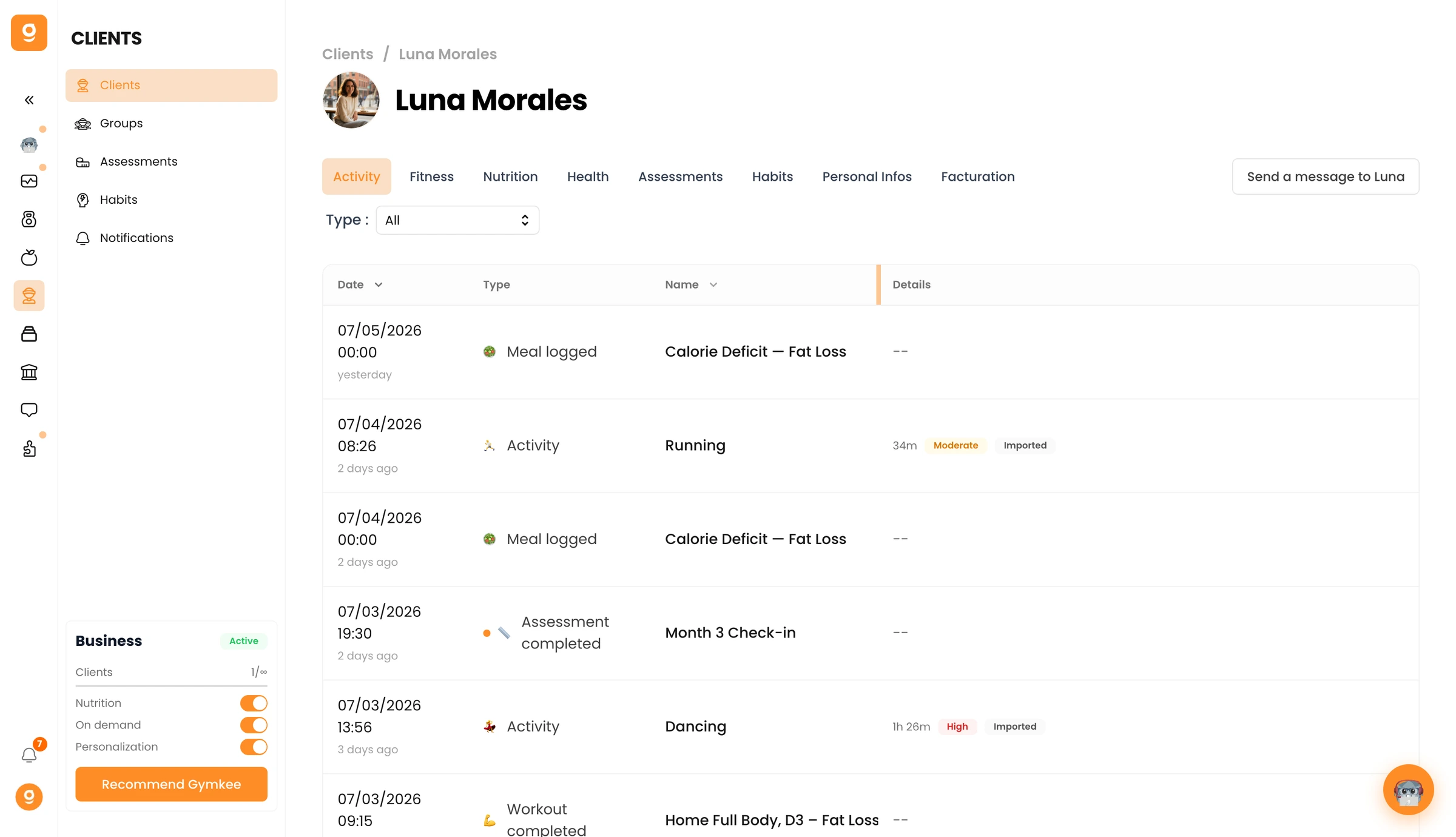
Debajo del resumen semanal, la tabla de actividades enumera cada actividad registrada. Cada fila muestra:
- Tipo de actividad: la actividad concreta (Correr, Ciclismo, Natación, Yoga, etc.)
- Duración: cuánto duró la actividad
- Calorías: las calorías quemadas, estimadas o medidas
- Intensidad: Baja, Moderada o Alta
- Fecha: cuándo se realizó la actividad
- Etiqueta de fuente: de dónde vienen los datos
Las actividades se ordenan en orden cronológico inverso, con la más reciente arriba.
Abrir la ventana de detalle de la actividad
Haz clic en cualquier fila de actividad para abrir una ventana de detalle. La ventana muestra todas las métricas disponibles para esa actividad concreta. Los campos que se muestran dependen del tipo de actividad:
- Correr/Ciclismo: distancia, ritmo, velocidad media, zona de frecuencia cardíaca
- Natación: vueltas, tipo de estilo, distancia por vuelta
- Deportes de equipo/Combate: duración, intensidad, calorías
- Yoga/Flexibilidad: duración, intensidad
Cada tipo de actividad muestra las métricas más relevantes. Esto es lo que Gymkee llama "métricas adaptativas", es decir, la vista de detalle se adapta al tipo de actividad en lugar de mostrar un conjunto fijo de campos.
Leer las etiquetas de fuente
Cada actividad muestra una etiqueta de fuente que te indica de dónde proceden los datos:
- Apple Watch: sincronizado desde el Apple Watch del cliente a través de Apple Health
- Garmin: sincronizado desde el dispositivo Garmin del cliente
- Fitbit: sincronizado desde el Fitbit del cliente
- Gymkee: la actividad formó parte de un entrenamiento de Gymkee completado
- Manual: el cliente registró la actividad a mano en la app móvil de Gymkee
Las etiquetas de fuente importan porque afectan a la fiabilidad de los datos. Los datos de los dispositivos suelen incluir monitorización de frecuencia cardíaca y seguimiento por GPS, lo que hace que los datos de calorías y distancia sean más precisos. Los registros manuales dependen de las estimaciones del cliente.
Entender los datos de calorías
Gymkee muestra los datos de calorías de cada actividad, pero el origen de esa cifra varía:
Calorías estimadas (la mayoría de las actividades): Gymkee calcula las calorías con valores MET (equivalente metabólico de la tarea). La fórmula usa el tipo de actividad, el nivel de intensidad (Baja, Moderada, Alta), la duración y el peso corporal del cliente. Es el enfoque estándar usado en la ciencia del deporte.
Calorías medidas (sincronizaciones de dispositivos): cuando una actividad se sincroniza desde un dispositivo, el aparato puede proporcionar su propia medición de calorías basada en los datos de frecuencia cardíaca. Gymkee muestra ese valor cuando está disponible.
Si un cliente pregunta por qué su Apple Watch muestra unas calorías distintas de las de Gymkee, la respuesta es sencilla: Gymkee usa una estimación basada en una fórmula, mientras que el Apple Watch usa datos de frecuencia cardíaca en tiempo real. Ambas son aproximaciones, pero el dispositivo suele acercarse más a la realidad en las actividades de cardio.
Consejos
- Usa el resumen semanal como punto de partida para las conversaciones en los seguimientos de coaching. "Veo que hiciste 5 actividades esta semana, con un total de 4 horas. ¿Cómo te sientes?" es más específico que "¿Qué tal tu semana?".
- Presta atención a las semanas en las que las actividades externas se disparan. Un cliente que de repente hace 3 carreras extra puede estar sobreentrenando, o puede estar motivado y listo para un programa más exigente.
- Si el desglose por fuente de un cliente es 100 % Gymkee sin ninguna actividad externa, puede beneficiarse de actividades prescritas que fomenten el movimiento en los días de descanso (caminar, yoga, estiramientos).
- Compara los datos de calorías semana a semana para detectar tendencias, en lugar de fijarte en las calorías de una actividad concreta. Las estimaciones de calorías del día a día pueden variar, pero las tendencias semanales son más fiables.
Errores frecuentes
- No revisar el desglose por fuente. Dos clientes con la misma duración total pueden tener cargas de entrenamiento muy distintas si uno hace todas sus actividades a través de tus programas y el otro añade cardio intenso por encima. El desglose por fuente lo revela.
- Tomar las cifras de calorías al pie de la letra. Las estimaciones basadas en METs son útiles para comparar y ver tendencias, pero no son precisas. No construyas planes de alimentación en torno a cifras exactas de calorías quemadas en las actividades.
- Pasar por alto los patrones de registro manual. Si un cliente registra actividades manualmente pero de forma irregular (3 actividades una semana, cero la siguiente), puede que se le olvide registrarlas en vez de estar inactivo. Pregúntale al respecto.
Resolución de problemas
Problema: la pestaña Actividades no muestra datos de un cliente
Por qué ocurre: el cliente no ha registrado ninguna actividad y no tiene ningún dispositivo conectado. O el cliente es nuevo y aún no ha empezado el programa.
Cómo resolverlo: confirma con el cliente que sabe cómo registrar actividades en la app móvil de Gymkee. Si usa un dispositivo, asegúrate de que esté conectado en sus Ajustes. Si es nuevo, dale un día o dos para que empiece a registrar.
Problema: el total de calorías semanal parece altísimo
Por qué ocurre: puede que el peso del cliente esté configurado demasiado alto en su perfil, o que una actividad se registrara con el nivel de intensidad equivocado. Como los cálculos de METs multiplican por el peso corporal, un peso incorrecto infla todas las estimaciones de calorías.
Cómo resolverlo: revisa el peso del cliente en su perfil y actualízalo si hace falta. Revisa también las actividades individuales en busca de niveles de intensidad que parezcan raros (por ejemplo, una caminata tranquila registrada como intensidad Alta).
Problema: la etiqueta de fuente muestra "Manual" para una actividad que debería haberse sincronizado desde un dispositivo
Por qué ocurre: puede que la sincronización del dispositivo fallara, o que el cliente registrara la actividad manualmente antes de que al dispositivo le diera tiempo a sincronizar.
Cómo resolverlo: esto puede dar lugar a entradas duplicadas. Pídele al cliente que deje que su dispositivo sincronice primero antes de registrar manualmente. Si aparecen duplicados, el cliente puede eliminar la entrada manual desde su app móvil de Gymkee.
Artículos relacionados
- Actividades en Gymkee: guía completa para entrenadores personales: visión general completa de la función de Actividades
- Prescribir actividades a tus clientes en Gymkee: cómo añadir actividades prescritas a los programas de entrenamiento
- Crear plantillas de actividad en Gymkee: cómo guardar y reutilizar las prescripciones de actividad
