

Cet article est destiné aux coachs sportifs qui utilisent Gymkee pour gérer leur activité de coaching.
Public : Coachs et préparateurs physiques | Cet article concerne la plateforme web Gymkee pour gérer ton activité de coaching.
Ce que tu vas apprendre
- Comment créer et envoyer des factures à tes clients
- Comment facturer des clients existants ou de nouveaux clients
- Comment ajouter plusieurs lignes, définir des échéances et ajouter des mémos
- Comment suivre le statut des factures et gérer les paiements échoués ou en retard
Quand utiliser les factures
Les factures sont parfaites pour les paiements ponctuels. Utilise-les quand tu dois facturer un client pour :
- Une évaluation initiale ou une consultation
- Un pack d'entraînement ou un programme personnalisé
- Du matériel, des compléments ou d'autres extras
- Tout service qui n'est pas un abonnement récurrent
Chaque facture est envoyée par e-mail au client. Il reçoit un lien vers une page de paiement sécurisée hébergée par Stripe où il peut payer par carte.
Créer une facture
Depuis la page Transactions
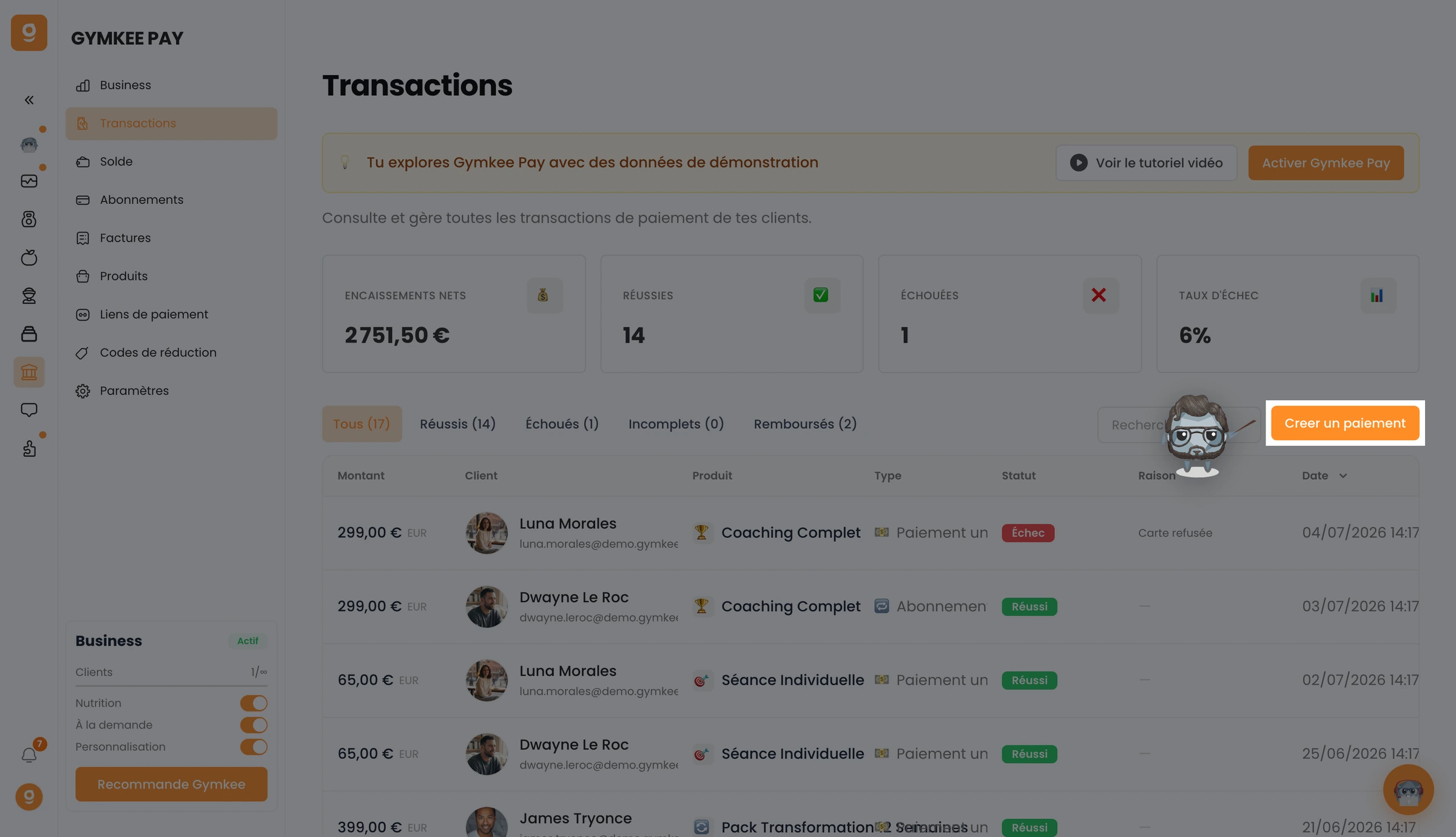
- Va dans Gymkee Pay > Transactions
- Clique sur le bouton Créer un paiement (en haut à droite)
- Sélectionne Facture dans le menu déroulant
Cela ouvre le formulaire de création de facture.
Depuis la page de création de facture
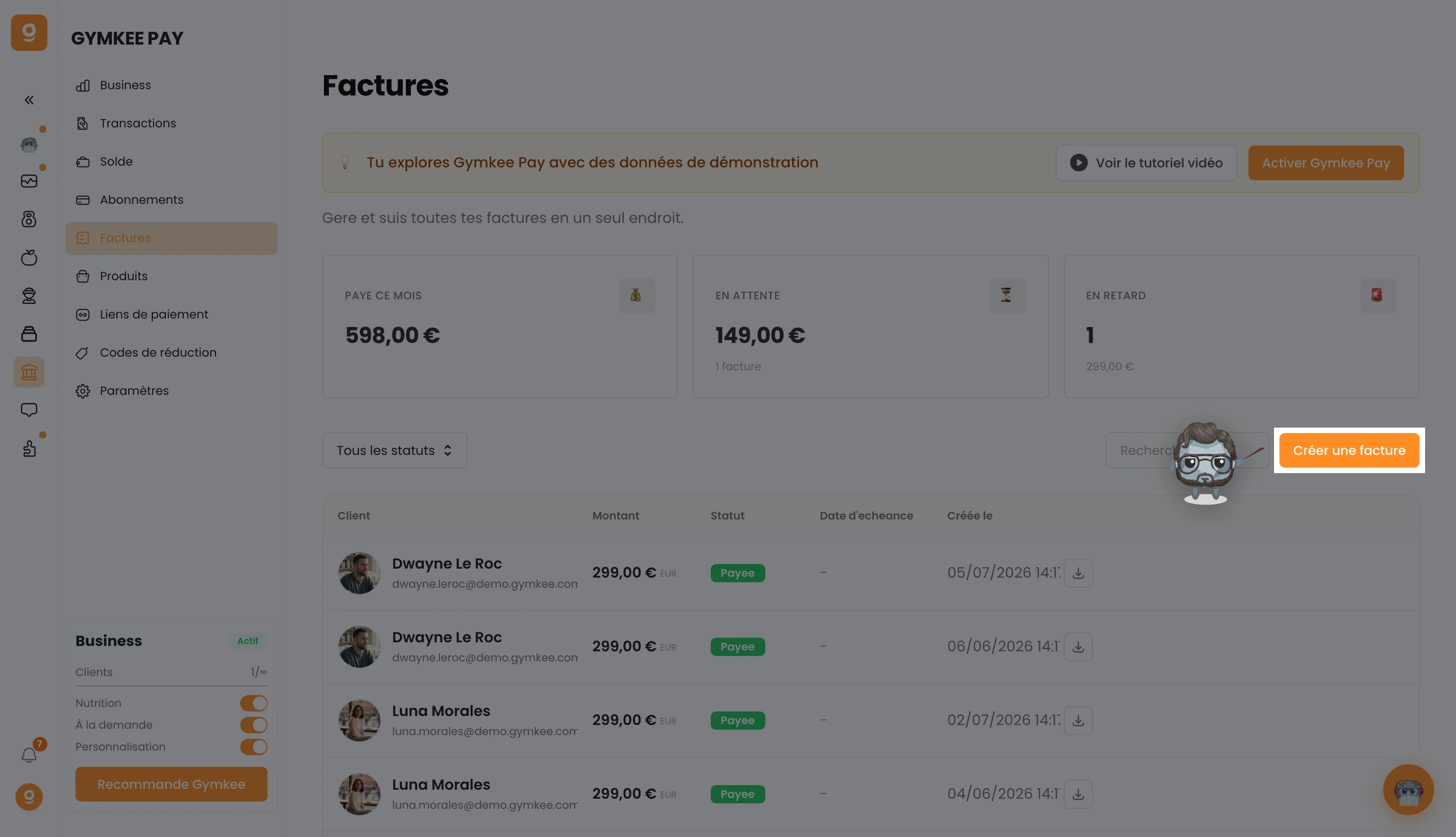
Tu peux aussi aller directement dans Gymkee Pay > Factures et créer depuis là.
Remplir le formulaire de facture
Étape 1 : Choisir le client
Tu as deux options :
Sélectionner un client existant
- Utilise le menu déroulant pour chercher un client par nom ou e-mail
- Quand tu sélectionnes un client, son e-mail est automatiquement renseigné
Saisir les informations manuellement
- Clique sur Saisie manuelle pour passer en mode manuel
- Tape l'adresse e-mail du client (obligatoire)
- Ajoute éventuellement son nom
C'est utile pour facturer quelqu'un qui n'est pas encore client sur Gymkee.
Étape 2 : Ajouter les lignes de facturation
Chaque facture a besoin d'au moins une ligne.
- Description : Ce que tu factures (par exemple, « Programme d'entraînement 3 mois »)
- Montant : Le prix de cet élément (dans ta devise)
Clique sur Ajouter un élément pour ajouter d'autres lignes. Chaque ligne a sa propre description et son montant.
Pour supprimer une ligne, clique sur l'icône de corbeille à côté (disponible uniquement quand tu as plus d'une ligne).
Le total se met à jour automatiquement quand tu ajoutes ou modifies des lignes.
Étape 3 : Définir la date d'échéance
Choisis le nombre de jours dont dispose le client pour payer :
- Par défaut : 30 jours
- Tu peux définir n'importe quelle valeur entre 1 et 365 jours
Étape 4 : Ajouter un mémo (optionnel)
Ajoute une note personnelle à la facture. Elle apparaît sur la facture que le client reçoit. Utilise-la pour :
- Des instructions de paiement
- Un message de remerciement
- Des détails sur le service
Étape 5 : Envoyer la facture
Clique sur Envoyer la facture pour la créer et l'envoyer immédiatement. Le client reçoit un e-mail avec un lien pour payer.
Après l'envoi, tu es redirigé vers la page de détail de la facture où tu peux suivre son statut.
Statuts des factures
| | | | | | | Statut | Signification | | Ouverte | La facture a été envoyée, en attente de paiement | | Payée | Le client a payé la facture | | En retard | La date d'échéance est dépassée sans paiement | | Annulée | La facture a été manuellement annulée | | Brouillon | La facture existe mais n'a pas encore été envoyée | | Non recouvrable | Le paiement a échoué et ne peut pas être collecté |
Suivre tes factures
Depuis la liste des factures
Va dans Gymkee Pay > Factures pour voir toutes tes factures avec leur statut actuel.
Depuis la page Transactions
Va dans Gymkee Pay > Transactions pour voir tous les paiements, y compris les paiements de factures. Tu peux filtrer par statut :
- Tout : Tout afficher
- Réussis : Les paiements qui sont passés
- Échoués : Les paiements qui n'ont pas fonctionné
- Incomplets : Les paiements en attente d'action
- Remboursés : Les paiements qui ont été remboursés
Aperçu des statistiques
En haut de la page Transactions, tu verras :
- Revenu net : Revenu total moins les remboursements
- Réussis : Nombre de paiements réussis
- Échoués : Nombre de paiements échoués
- Taux d'échec : Pourcentage de paiements échoués
Ce qui se passe quand un client paie
Quand un client clique sur le lien de paiement dans son e-mail de facture :
- Il voit une page de paiement Stripe avec ton branding
- Il saisit les détails de sa carte
- Le paiement est traité instantanément
- Le statut de la facture passe à « Payée »
- Toi et le client recevez une confirmation
Si tu as configuré des règles d'accès, l'accès du client au contenu Gymkee est automatiquement mis à jour en fonction de son statut de paiement.
Gérer les factures en retard
Quand une facture dépasse sa date d'échéance :
- Le statut passe à En retard
- Si tu as configuré des règles pour les factures en retard (Gymkee Pay > Paramètres > Règles d'accès > Facture en retard), l'accès du client peut être automatiquement restreint après un nombre de jours défini
- La facture apparaît dans la section Actions requises de ton tableau de bord
Pour relancer :
- Envoie un rappel au client (Gymkee n'envoie pas de rappels automatiques pour les factures ponctuelles)
- Tu peux annuler la facture et en créer une nouvelle si nécessaire
Facturer de nouveaux clients (pas sur Gymkee)
Tu peux envoyer des factures à des personnes qui ne sont pas encore clientes sur Gymkee. Lors de la création d'une facture :
- Clique sur Saisie manuelle dans la section client
- Saisis leur e-mail et leur nom
- Envoie la facture
La personne reçoit la facture par e-mail et peut payer sans avoir de compte Gymkee.
Si tu veux aussi l'inviter sur Gymkee, tu peux le faire séparément depuis ta page Clients.
Conseils
- Utilise des noms de lignes clairs et descriptifs. « Programme transformation 3 mois (jan-mars 2026) » est bien mieux que « Entraînement ».
- Définis des échéances qui ont du sens pour tes clients. Pour les gros montants, envisage 14-30 jours. Pour les petits montants, 7 jours permet de garder le rythme.
- Consulte ta page Transactions régulièrement pour repérer les paiements échoués ou incomplets. Agir vite sur ceux-ci évite les pertes de revenus.
- Garde tes mémos professionnels mais personnels. Un simple « Merci pour ta confiance ! Hâte de travailler ensemble. » fait la différence.
Erreurs fréquentes
- Envoyer une facture sans vérifier l'adresse e-mail. Vérifie bien l'e-mail avant de cliquer sur Envoyer. Le client ne recevra pas la facture si l'e-mail est incorrect, et tu n'auras pas de message d'erreur.
- Définir une échéance trop courte. Donner 1 jour pour payer peut sembler insistant. Utilise au moins 7 jours pour une bonne expérience client.
- Ne pas vérifier le total avant d'envoyer. Les montants sont saisis par ligne. Vérifie que le total en bas correspond à ce que tu veux facturer.
- Oublier d'ajouter des descriptions aux lignes. Une facture avec « Service » et un nombre n'est pas utile. Sois précis pour que les clients sachent exactement ce qu'ils paient.
Dépannage
Problème : Le client dit qu'il n'a pas reçu la facture
Pourquoi : L'e-mail a peut-être atterri dans les spams, ou l'adresse e-mail est incorrecte.
Comment résoudre : Demande au client de vérifier son dossier spam. Vérifie l'adresse e-mail sur la facture. Si nécessaire, annule la facture et crées-en une nouvelle avec le bon e-mail.
Problème : Le paiement de la facture a échoué
Pourquoi : La carte du client a été refusée (fonds insuffisants, carte expirée, ou restriction bancaire).
Comment résoudre : Le client peut réessayer avec une autre carte en cliquant sur le lien de paiement dans son e-mail. Tu peux aussi renvoyer la facture ou en créer une nouvelle.
Problème : Impossible de créer une facture
Pourquoi : Ton compte Stripe n'est peut-être pas entièrement vérifié, ou les paiements ne sont pas encore activés.
Comment résoudre : Va dans Gymkee Pay > Paramètres > Général et vérifie ton statut de vérification. Termine toutes les exigences en attente.
FAQ
Q : Puis-je modifier une facture après l'avoir envoyée ? Non. Une fois envoyée, une facture ne peut pas être modifiée. Tu peux l'annuler et en créer une nouvelle avec les bons détails.
Q : Le client a-t-il besoin d'un compte Gymkee pour payer ? Non. Le paiement de la facture se fait via une page Stripe. N'importe qui avec le lien de paiement peut payer.
Q : Puis-je appliquer une réduction à une facture ? Oui. Tu peux appliquer un code de réduction lors de la création de la facture.
Q : Quelle devise est utilisée pour la facture ? Les factures utilisent ta devise par défaut (définie lors de la configuration Stripe). Elle est basée sur ton pays.
Q : Puis-je envoyer des factures à plusieurs clients en même temps ? Actuellement, les factures sont créées une par une. Chaque facture est pour un seul client.
Articles connexes
- Se faire payer avec Gymkee Pay : guide complet
- Configurer Gymkee Pay (Stripe Connect)
- Configurer les paiements récurrents pour tes clients
- Liens de paiement et réductions
