

Este artículo es para entrenadores personales y coaches que usan la plataforma web de Gymkee para gestionar su negocio de coaching.
Público: Coaches y entrenadores personales | Este artículo trata sobre la plataforma web de Gymkee para gestionar tu negocio de coaching.
Lo que vas a aprender
- Cómo crear y enviar facturas a tus clientes
- Cómo facturar a clientes existentes o a nuevos clientes
- Cómo añadir varias líneas, fijar fechas de vencimiento y añadir notas
- Cómo hacer seguimiento del estado de una factura y gestionar facturas fallidas o vencidas
Cuándo usar las facturas
Las facturas son perfectas para cobros puntuales. Úsalas cuando necesites cobrarle a un cliente por:
- Una evaluación o consulta inicial
- Un paquete de entrenamiento o un programa personalizado
- Material, suplementos u otros extras
- Cualquier servicio que no sea una suscripción recurrente
Cada factura se envía al correo del cliente. Recibe un enlace a una página de pago segura alojada por Stripe, donde puede pagar con tarjeta.
Crear una factura
Desde la página de Transacciones
- Ve a Gymkee Pay > Transacciones
- Haz clic en el botón Crear pago (arriba a la derecha)
- Selecciona Factura en el desplegable
Se abrirá el formulario de creación de facturas.
Desde la página de creación de facturas
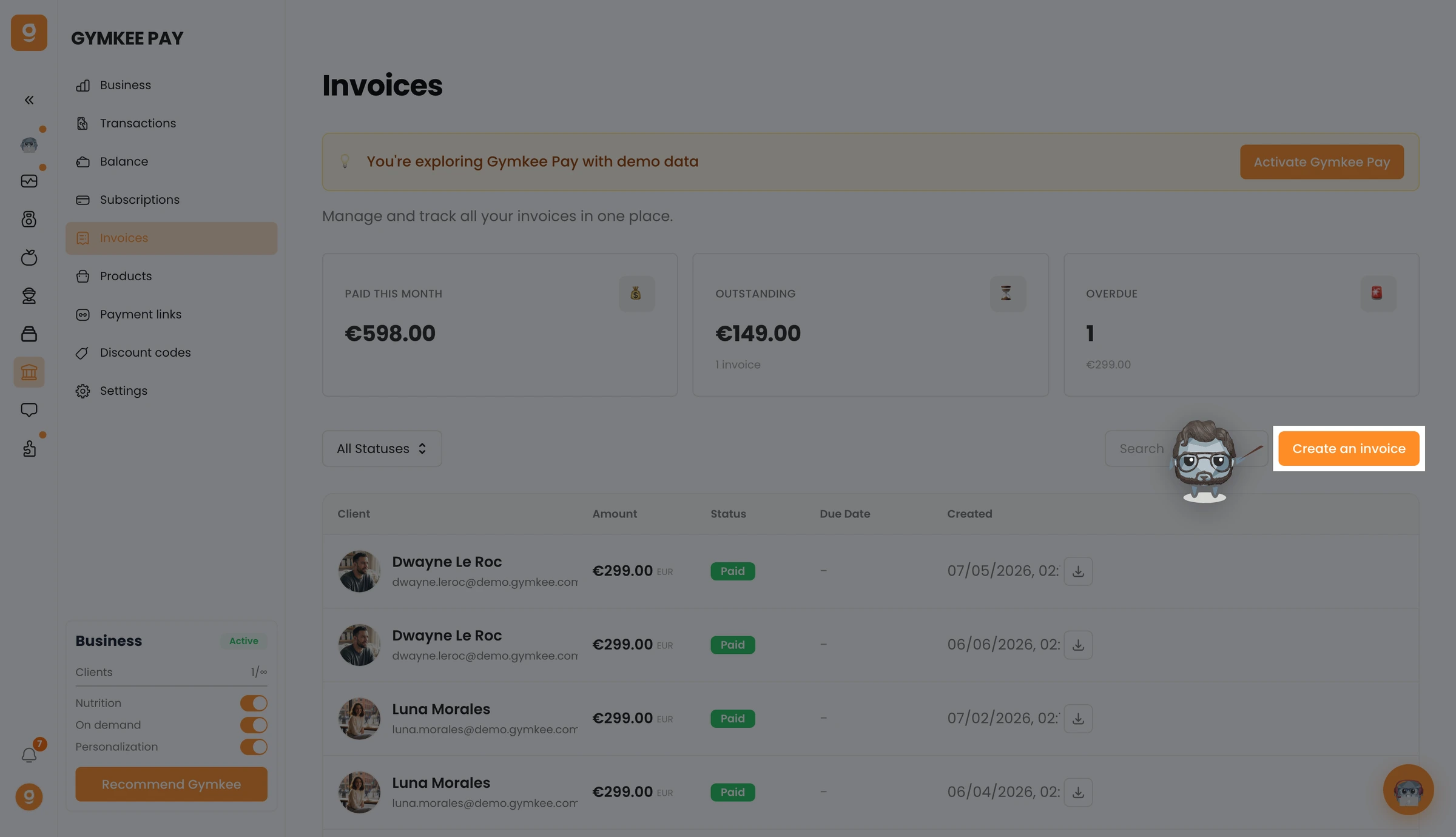
También puedes ir directamente a Gymkee Pay > Facturas y crearla desde ahí, o navegar a /gymkee-pay/invoices/create.
Rellenar el formulario de la factura
Paso 1: Elige al cliente
Tienes dos opciones:
Seleccionar un cliente existente
- Usa el desplegable de clientes para buscar por nombre o correo
- Cuando seleccionas un cliente, su correo se rellena automáticamente
Introducir los datos manualmente
- Haz clic en Introducir manualmente para pasar a la entrada manual
- Escribe el correo del cliente (obligatorio)
- Opcionalmente, añade su nombre
Esto es útil para facturar a alguien que todavía no es cliente de Gymkee.
Paso 2: Añade las líneas
Cada factura necesita al menos una línea.
- Descripción : Lo que estás cobrando (por ejemplo, "programa de entrenamiento de 3 meses")
- Importe : El precio de esta línea (en tu moneda)
Haz clic en Añadir elemento para agregar más líneas. Cada línea tiene su propia descripción e importe.
Para eliminar una línea, haz clic en el icono de la papelera que hay a su lado (solo está disponible cuando tienes más de una línea).
El total se actualiza automáticamente a medida que añades o modificas líneas.
Paso 3: Fija la fecha de vencimiento
Elige cuántos días tiene el cliente para pagar:
- Por defecto son 30 días
- Puedes poner cualquier valor entre 1 y 365 días
Paso 4: Añade una nota (opcional)
Añade una nota personal a la factura. Aparece en la factura que recibe el cliente. Úsala para:
- Instrucciones de pago
- Un mensaje de agradecimiento
- Detalles sobre el servicio
Paso 5: Envía la factura
Haz clic en Enviar factura para crearla y enviarla de inmediato. El cliente recibe un correo con un enlace para pagar.
Después de enviarla, se te redirigirá a la página de detalle de la factura, donde puedes hacer seguimiento de su estado.
Estados de las facturas
| | | | | | | Estado | Qué significa | | Abierta | La factura se ha enviado y está a la espera de pago | | Pagada | El cliente ha pagado la factura | | Vencida | La fecha de vencimiento ha pasado sin pago | | Anulada | La factura se anuló manualmente (se canceló) | | Borrador | La factura existe pero todavía no se ha enviado | | Incobrable | El pago falló y no se puede cobrar |
Seguimiento de las facturas
Desde la lista de Facturas
Ve a Gymkee Pay > Facturas para ver todas tus facturas con su estado actual.
Desde la página de Transacciones
Ve a Gymkee Pay > Transacciones para ver todos los pagos, incluidos los pagos de facturas. Puedes filtrar por estado:
- Todos : Todo
- Correctos : Pagos que se completaron
- Fallidos : Pagos que no funcionaron
- Incompletos : Pagos a la espera de alguna acción
- Reembolsados : Pagos que se reembolsaron
Resumen de estadísticas
En la parte superior de la página de Transacciones verás:
- Ingresos netos : Ingresos totales menos los reembolsos
- Correctos : Número de pagos completados
- Fallidos : Número de pagos fallidos
- Tasa de fallo : Porcentaje de pagos fallidos
Qué ocurre cuando un cliente paga
Cuando un cliente hace clic en el enlace de pago del correo de su factura:
- Ve una página de pago alojada por Stripe con tu marca
- Introduce los datos de su tarjeta
- El pago se procesa al instante
- El estado de la factura cambia a "Pagada"
- Tanto tú como el cliente recibís una confirmación
Si has configurado reglas de acceso, el acceso del cliente al contenido de Gymkee se actualiza automáticamente según su estado de pago.
Gestionar facturas vencidas
Cuando una factura supera su fecha de vencimiento:
- El estado cambia a Vencida
- Si has configurado reglas de vencimiento (Gymkee Pay > Ajustes > Reglas de acceso > Factura vencida), el acceso del cliente puede restringirse automáticamente tras un número determinado de días
- La factura aparece en la sección Acciones requeridas de tu panel
Para hacer seguimiento:
- Envía un recordatorio al cliente (Gymkee no envía recordatorios automáticos para las facturas puntuales)
- Si hace falta, puedes anular la factura y crear una nueva
Facturar a nuevos clientes (que no están en Gymkee)
Puedes enviar facturas a personas que todavía no son clientes de Gymkee. Al crear una factura:
- Haz clic en Introducir manualmente en la sección del cliente
- Introduce su correo y su nombre
- Envía la factura
La persona recibe la factura por correo y puede pagar sin tener una cuenta de Gymkee.
Si además quieres invitarla a Gymkee, puedes hacerlo por separado desde tu página de Clientes.
Consejos
- Usa nombres de línea claros y descriptivos. "Programa de transformación de 3 meses (ene-mar 2026)" es mucho mejor que "Entrenamiento".
- Fija fechas de vencimiento que tengan sentido para tus clientes. Para importes grandes, plantéate dar entre 14 y 30 días. Para importes pequeños, 7 días mantiene el ritmo.
- Revisa tu página de Transacciones con regularidad para detectar pagos fallidos o incompletos. Actuar rápido en estos casos evita perder ingresos.
- Mantén tus notas profesionales pero cercanas. Un simple "¡Gracias por tu confianza! Con ganas de trabajar juntos." marca la diferencia.
Errores frecuentes
- Enviar una factura sin verificar el correo. Comprueba el correo dos veces antes de hacer clic en Enviar. El cliente no recibirá la factura si el correo está mal, y no te saltará ningún mensaje de error.
- Poner una fecha de vencimiento demasiado corta. Darle a alguien 1 día para pagar puede parecer una presión. Usa al menos 7 días para una buena experiencia de cliente.
- No revisar el total antes de enviar. Los importes se introducen por línea. Asegúrate de que el total de abajo coincide con lo que quieres cobrar.
- Olvidarte de añadir las descripciones de las líneas. Una factura con "Servicio" y un número no ayuda. Sé concreto para que los clientes sepan exactamente qué están pagando.
Resolución de problemas
Problema: El cliente dice que no ha recibido la factura
Por qué ocurre: Puede que el correo haya ido a spam, o que la dirección de correo sea incorrecta.
Cómo solucionarlo: Pídele al cliente que revise su carpeta de spam. Comprueba el correo en la factura. Si hace falta, anula la factura y crea una nueva con el correo correcto.
Problema: El pago de la factura ha fallado
Por qué ocurre: Se rechazó la tarjeta del cliente (fondos insuficientes, tarjeta caducada o una restricción del banco).
Cómo solucionarlo: El cliente puede volver a intentarlo con otra tarjeta haciendo clic en el enlace de pago de su correo. También puedes reenviar la factura o crear una nueva.
Problema: No puedo crear una factura
Por qué ocurre: Puede que tu cuenta de Stripe no esté completamente verificada, o que los cobros todavía no estén habilitados.
Cómo solucionarlo: Ve a Gymkee Pay > Ajustes > General y revisa el estado de tu verificación. Completa los requisitos pendientes.
Preguntas frecuentes
P: ¿Puedo editar una factura después de enviarla? No. Una vez enviada, una factura no se puede modificar. Puedes anularla y crear una nueva con los datos correctos.
P: ¿El cliente necesita una cuenta de Gymkee para pagar? No. El pago de la factura se gestiona a través de una página de pago de Stripe. Cualquiera con el enlace de pago puede pagar.
P: ¿Puedo aplicar un descuento a una factura? Sí. Puedes aplicar un código de descuento al crear la factura.
P: ¿Qué moneda se usa en la factura? Las facturas usan tu moneda predeterminada (la que fijaste durante el alta en Stripe). Depende de tu país.
P: ¿Puedo enviar facturas a varios clientes a la vez? Por ahora, las facturas se crean de una en una. Cada factura es para un solo cliente.
Artículos relacionados
- Cobra con Gymkee Pay: guía completa
- Configurar Gymkee Pay (Stripe Connect)
- Configurar pagos recurrentes para tus clientes
- Enlaces de pago y descuentos
