

Questo articolo è rivolto ai personal trainer e ai coach che usano la piattaforma web di Gymkee per gestire la propria attività di coaching.
Destinatari: Coach e personal trainer | Questo articolo riguarda la piattaforma web di Gymkee per gestire la tua attività di coaching.
Cosa imparerai
- Come creare e inviare fatture ai clienti
- Come fatturare clienti esistenti o nuovi clienti
- Come aggiungere più voci, impostare date di scadenza e aggiungere note
- Come monitorare lo stato delle fatture e gestire fatture non pagate o scadute
Quando usare le fatture
Le fatture sono perfette per gli addebiti una tantum. Usale quando devi far pagare a un cliente:
- Una valutazione iniziale o una consulenza
- Un pacchetto di allenamento o un programma personalizzato
- Attrezzatura, integratori o altri extra
- Qualsiasi servizio che non sia un abbonamento ricorrente
Ogni fattura viene inviata all'email del cliente. Il cliente riceve un link a una pagina di pagamento sicura ospitata da Stripe dove può pagare con carta.
Creare una fattura
Dalla pagina Transazioni
- Vai su Gymkee Pay > Transazioni
- Clicca sul pulsante Crea pagamento (in alto a destra)
- Seleziona Fattura dal menu a tendina
Si apre il modulo di creazione della fattura.
Dalla pagina di creazione fattura
Puoi anche andare direttamente su Gymkee Pay > Fatture e creare da lì, oppure navigare su /gymkee-pay/invoices/create.
Compilare il modulo della fattura
Passo 1: Scegliere il cliente
Hai due opzioni:
Selezionare un cliente esistente
- Usa il menu a tendina dei clienti per cercare un cliente per nome o email
- Quando selezioni un cliente, la sua email viene compilata automaticamente
Inserire i dati manualmente
- Clicca su Inserisci manualmente per passare all'inserimento manuale
- Digita l'indirizzo email del cliente (obbligatorio)
- Se vuoi, aggiungi il suo nome
Questo è utile per fatturare a qualcuno che non è ancora un cliente Gymkee.
Passo 2: Aggiungere le voci
Ogni fattura richiede almeno una voce.
- Descrizione : cosa stai fatturando (es. "Programma di allenamento di 3 mesi")
- Importo : il prezzo di questa voce (nella tua valuta)
Clicca su Aggiungi voce per aggiungere altre voci. Ogni voce ha la propria descrizione e il proprio importo.
Per rimuovere una voce, clicca sull'icona del cestino accanto ad essa (disponibile solo quando hai più di una voce).
Il totale si aggiorna automaticamente man mano che aggiungi o modifichi le voci.
Passo 3: Impostare la data di scadenza
Scegli entro quanti giorni il cliente deve pagare:
- Il valore predefinito è 30 giorni
- Puoi impostare qualsiasi valore tra 1 e 365 giorni
Passo 4: Aggiungere una nota (facoltativo)
Aggiungi una nota personale alla fattura. Compare sulla fattura che riceve il cliente. Usala per:
- Istruzioni di pagamento
- Un messaggio di ringraziamento
- Dettagli sul servizio
Passo 5: Inviare la fattura
Clicca su Invia fattura per crearla e inviarla immediatamente. Il cliente riceve un'email con un link per pagare.
Dopo l'invio, verrai reindirizzato alla pagina di dettaglio della fattura dove puoi monitorarne lo stato.
Stati delle fatture
| | | | | | | Stato | Cosa significa | | Aperta | La fattura è stata inviata, in attesa di pagamento | | Pagata | Il cliente ha pagato la fattura | | Scaduta | La data di scadenza è passata senza pagamento | | Annullata | La fattura è stata annullata manualmente | | Bozza | La fattura esiste ma non è ancora stata inviata | | Non riscuotibile | Il pagamento è fallito e non può essere riscosso |
Monitorare le fatture
Dalla lista Fatture
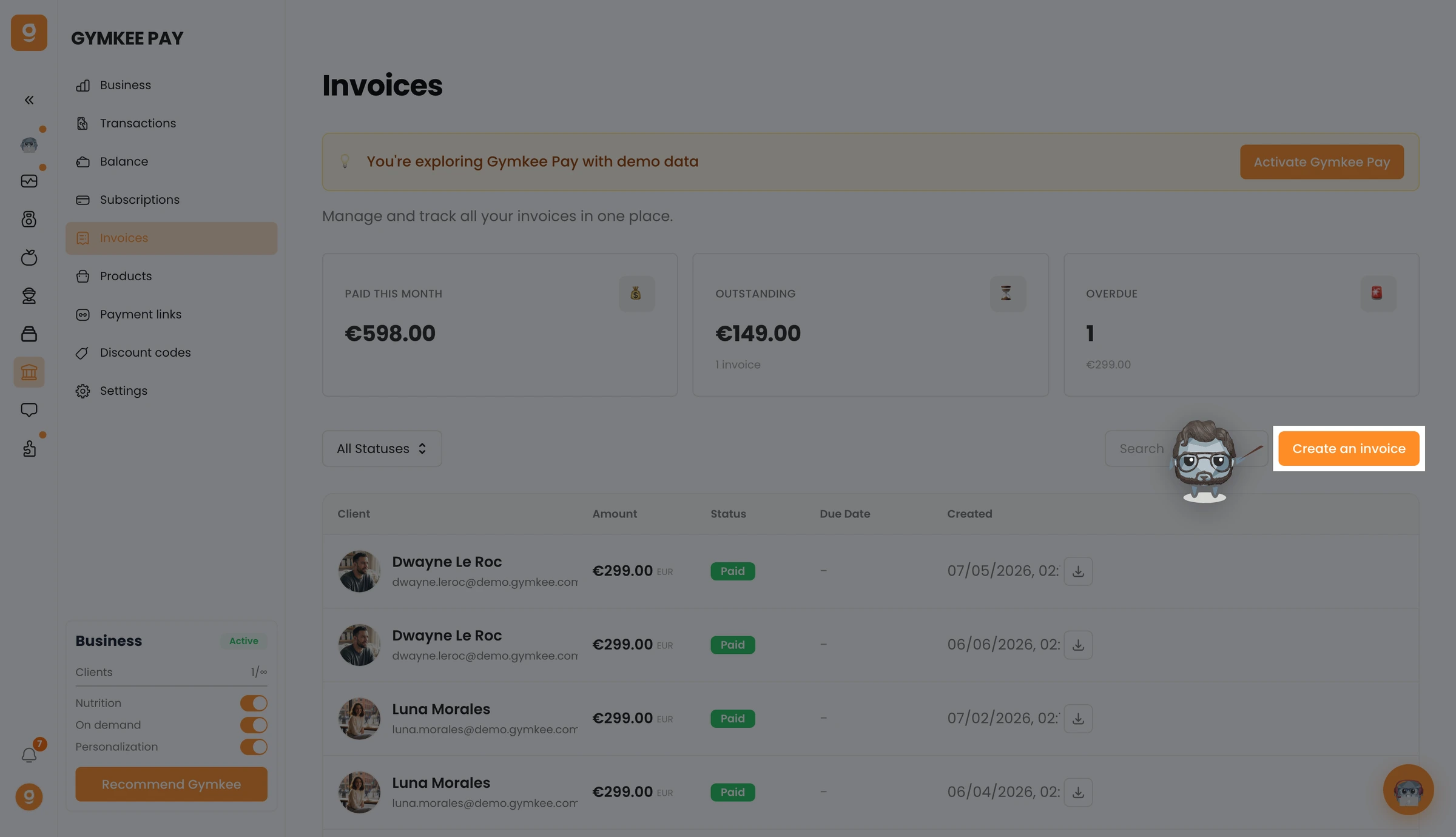
Vai su Gymkee Pay > Fatture per vedere tutte le tue fatture con il loro stato attuale.
Dalla pagina Transazioni
Vai su Gymkee Pay > Transazioni per vedere tutti i pagamenti, inclusi i pagamenti delle fatture. Puoi filtrare per stato:
- Tutti : tutto quanto
- Riusciti : pagamenti andati a buon fine
- Falliti : pagamenti che non hanno funzionato
- Incompleti : pagamenti in attesa di un'azione
- Rimborsati : pagamenti che sono stati rimborsati
Riepilogo statistiche
In cima alla pagina Transazioni vedrai:
- Ricavo netto : ricavo totale meno i rimborsi
- Riusciti : numero di pagamenti andati a buon fine
- Falliti : numero di pagamenti falliti
- Tasso di fallimento : percentuale di pagamenti falliti
Cosa succede quando un cliente paga
Quando un cliente clicca sul link di pagamento nell'email della fattura:
- Vede una pagina di checkout ospitata da Stripe con il tuo marchio
- Inserisce i dati della sua carta
- Il pagamento viene elaborato all'istante
- Lo stato della fattura passa a "Pagata"
- Sia tu che il cliente ricevete una conferma
Se hai configurato delle regole di accesso, l'accesso del cliente ai contenuti di Gymkee viene aggiornato automaticamente in base al suo stato di pagamento.
Gestire le fatture scadute
Quando una fattura supera la sua data di scadenza:
- Lo stato passa a Scaduta
- Se hai configurato le regole per le fatture scadute (Gymkee Pay > Impostazioni > Regole di accesso > Fattura scaduta), l'accesso del cliente può essere limitato automaticamente dopo un determinato numero di giorni
- La fattura compare nella sezione Azioni richieste della tua dashboard
Per fare un sollecito:
- Invia un promemoria al cliente (Gymkee non invia promemoria automatici per le fatture una tantum)
- Se necessario, puoi annullare la fattura e crearne una nuova
Fatturare a nuovi clienti (non su Gymkee)
Puoi inviare fatture a persone che non sono ancora clienti Gymkee. Quando crei una fattura:
- Clicca su Inserisci manualmente nella sezione del cliente
- Inserisci la sua email e il suo nome
- Invia la fattura
La persona riceve la fattura via email e può pagare senza avere un account Gymkee.
Se vuoi invitarla anche su Gymkee, puoi farlo separatamente dalla tua pagina Clienti.
Consigli
- Usa nomi delle voci chiari e descrittivi. "Programma di trasformazione di 3 mesi (gen-mar 2026)" è molto meglio di "Allenamento".
- Imposta date di scadenza che abbiano senso per i tuoi clienti. Per importi elevati, valuta di dare 14-30 giorni. Per importi più piccoli, 7 giorni mantengono le cose in movimento.
- Controlla regolarmente la tua pagina Transazioni per i pagamenti falliti o incompleti. Agire in fretta su questi evita perdite di ricavi.
- Mantieni le tue note professionali ma personali. Un semplice "Grazie per la fiducia! Non vedo l'ora di lavorare insieme." fa la differenza.
Errori comuni
- Inviare una fattura senza verificare l'indirizzo email. Controlla due volte l'email prima di cliccare su Invia. Il cliente non riceverà la fattura se l'email è sbagliata, e non riceverai alcun messaggio di errore.
- Impostare una data di scadenza troppo breve. Dare a qualcuno 1 giorno per pagare può sembrare invadente. Usa almeno 7 giorni per una buona esperienza del cliente.
- Non controllare il totale prima di inviare. Gli importi si inseriscono per singola voce. Assicurati che il totale in fondo corrisponda a ciò che intendi far pagare.
- Dimenticare di aggiungere le descrizioni delle voci. Una fattura con "Servizio" e un numero non è utile. Sii specifico così i clienti sanno esattamente per cosa stanno pagando.
Risoluzione dei problemi
Problema: il cliente dice di non aver ricevuto la fattura
Perché succede: l'email potrebbe essere finita nello spam, oppure l'indirizzo email potrebbe essere errato.
Come risolverlo: chiedi al cliente di controllare la cartella spam. Verifica l'indirizzo email sulla fattura. Se necessario, annulla la fattura e creane una nuova con l'email corretta.
Problema: il pagamento della fattura è fallito
Perché succede: la carta del cliente è stata rifiutata (fondi insufficienti, carta scaduta o restrizione della banca).
Come risolverlo: il cliente può riprovare con una carta diversa cliccando sul link di pagamento nella sua email. Puoi anche reinviare la fattura o crearne una nuova.
Problema: non riesco a creare una fattura
Perché succede: il tuo account Stripe potrebbe non essere completamente verificato, oppure gli addebiti non sono ancora abilitati.
Come risolverlo: vai su Gymkee Pay > Impostazioni > Generale e controlla il tuo stato di verifica. Completa eventuali requisiti in sospeso.
Domande frequenti
D: Posso modificare una fattura dopo averla inviata? No. Una volta inviata, una fattura non può essere modificata. Puoi annullarla e crearne una nuova con i dati corretti.
D: Il cliente ha bisogno di un account Gymkee per pagare? No. Il pagamento della fattura viene gestito tramite una pagina di checkout Stripe. Chiunque abbia il link di pagamento può pagare.
D: Posso applicare uno sconto a una fattura? Sì. Puoi applicare un codice sconto quando crei la fattura.
D: Quale valuta viene usata per la fattura? Le fatture usano la tua valuta predefinita (impostata durante la configurazione di Stripe). Si basa sul tuo paese.
D: Posso inviare fatture a più clienti contemporaneamente? Al momento, le fatture si creano una alla volta. Ogni fattura è per un solo cliente.
Articoli correlati
- Farsi pagare con Gymkee Pay: guida completa
- Configurare Gymkee Pay (Stripe Connect)
- Impostare i pagamenti ricorrenti per i clienti
- Link di pagamento e sconti
