

Este artigo é para personal trainers e coaches que usam a plataforma web da Gymkee para gerir o seu negócio de coaching.
Público: Coaches e personal trainers | Este artigo é sobre a plataforma web da Gymkee para gerir o teu negócio de coaching.
O Que Vais Aprender
- Como criar e enviar faturas aos clientes
- Como faturar clientes existentes ou novos clientes
- Como adicionar vários itens de linha, definir datas de vencimento e adicionar notas
- Como acompanhar o estado das faturas e lidar com faturas falhadas ou vencidas
Quando Usar Faturas
As faturas são perfeitas para cobranças únicas. Usa-as quando precisas de cobrar a um cliente por:
- Uma avaliação ou consulta inicial
- Um pacote de treino ou programa personalizado
- Equipamento, suplementos ou outros extras
- Qualquer serviço que não seja uma subscrição recorrente
Cada fatura é enviada para o email do cliente. Ele recebe um link para uma página de pagamento segura alojada pelo Stripe, onde pode pagar com cartão.
Criar uma Fatura
A Partir da Página de Transações
- Vai a Gymkee Pay > Transações
- Clica no botão Criar pagamento (canto superior direito)
- Seleciona Fatura no menu
Isto abre o formulário de criação de fatura.
A Partir da Página de Criação de Fatura
Também podes ir diretamente a Gymkee Pay > Faturas e criar a partir daí, ou navegar até /gymkee-pay/invoices/create.
Preencher o Formulário de Fatura
Passo 1: Escolher o Cliente
Tens duas opções:
Selecionar um cliente existente
- Usa o menu de clientes para procurar um cliente por nome ou email
- Quando selecionas um cliente, o email dele é preenchido automaticamente
Introduzir os dados manualmente
- Clica em Introduzir manualmente para mudar para a introdução manual
- Escreve o endereço de email do cliente (obrigatório)
- Opcionalmente, adiciona o nome dele
Isto é útil para faturar alguém que ainda não é cliente da Gymkee.
Passo 2: Adicionar Itens de Linha
Cada fatura precisa de, pelo menos, um item de linha.
- Descrição: o que estás a faturar (por exemplo, "programa de treino de 3 meses")
- Valor: o preço deste item (na tua moeda)
Clica em Adicionar item para adicionar mais itens de linha. Cada item tem a sua própria descrição e valor.
Para remover um item, clica no ícone do caixote do lixo ao lado dele (só disponível quando tens mais do que um item).
O total atualiza-se automaticamente à medida que adicionas ou modificas itens.
Passo 3: Definir a Data de Vencimento
Escolhe quantos dias o cliente tem para pagar:
- A predefinição é 30 dias
- Podes definir qualquer valor entre 1 e 365 dias
Passo 4: Adicionar uma Nota (Opcional)
Adiciona uma nota pessoal à fatura. Aparece na fatura que o cliente recebe. Usa-a para:
- Instruções de pagamento
- Uma mensagem de agradecimento
- Detalhes sobre o serviço
Passo 5: Enviar a Fatura
Clica em Enviar fatura para a criar e enviar de imediato. O cliente recebe um email com um link para pagar.
Depois de enviar, serás redirecionado para a página de detalhe da fatura, onde podes acompanhar o seu estado.
Estados das Faturas
| | | | | | | Estado | O Que Significa | | Em aberto | A fatura foi enviada, a aguardar pagamento | | Paga | O cliente pagou a fatura | | Vencida | A data de vencimento passou sem pagamento | | Anulada | A fatura foi anulada manualmente (cancelada) | | Rascunho | A fatura existe mas ainda não foi enviada | | Incobrável | O pagamento falhou e não pode ser cobrado |
Acompanhar Faturas
A Partir da Lista de Faturas
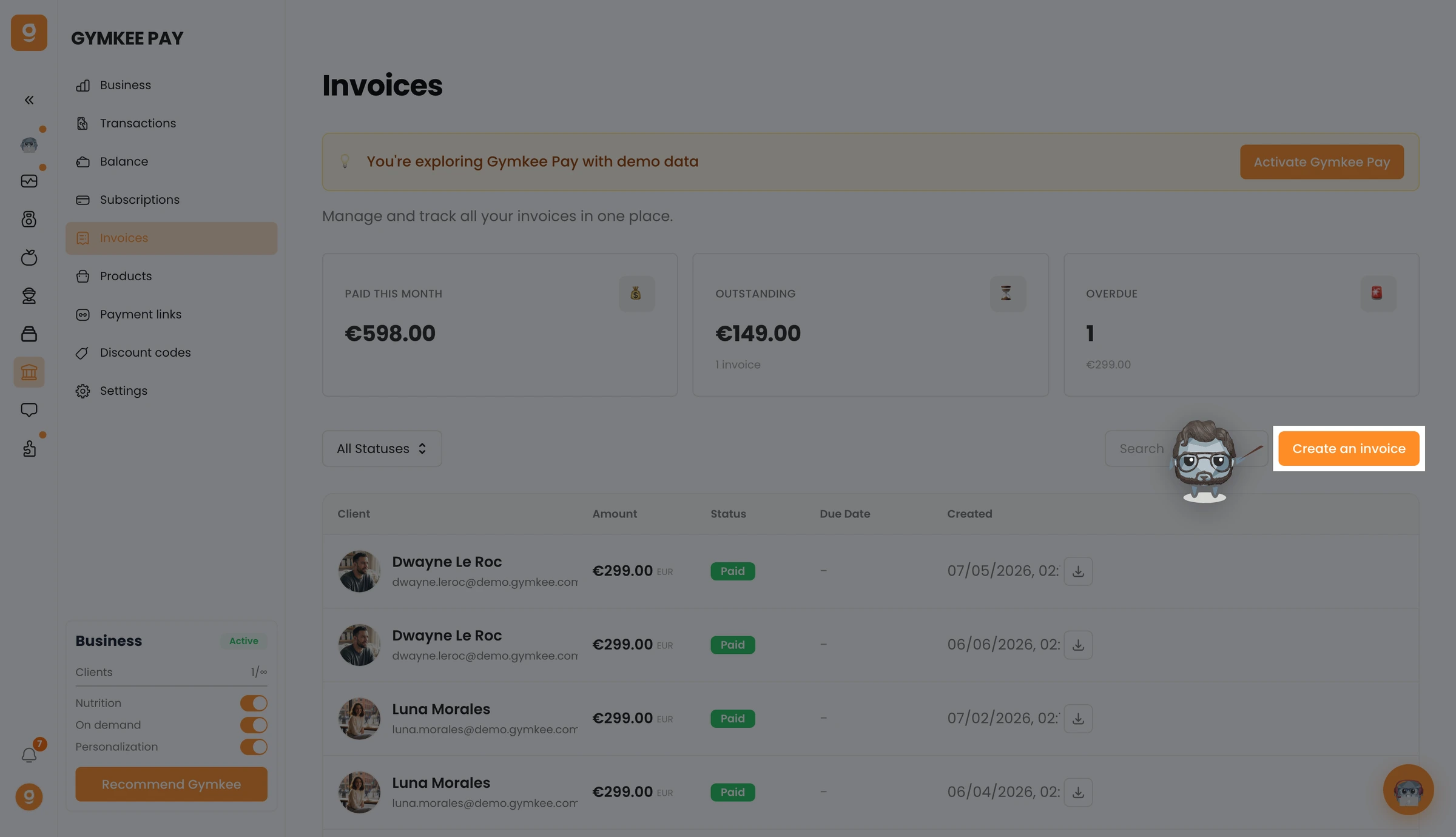
Vai a Gymkee Pay > Faturas para veres todas as tuas faturas com o respetivo estado atual.
A Partir da Página de Transações
Vai a Gymkee Pay > Transações para veres todos os pagamentos, incluindo os pagamentos de faturas. Podes filtrar por estado:
- Todos: tudo
- Bem-sucedidos: pagamentos que foram concluídos
- Falhados: pagamentos que não funcionaram
- Incompletos: pagamentos a aguardar ação
- Reembolsados: pagamentos que foram reembolsados
Visão Geral de Estatísticas
No topo da página de Transações, vais ver:
- Receita líquida: receita total menos reembolsos
- Bem-sucedidos: número de pagamentos bem-sucedidos
- Falhados: número de pagamentos falhados
- Taxa de falha: percentagem de pagamentos falhados
O Que Acontece Quando um Cliente Paga
Quando um cliente clica no link de pagamento no email da fatura:
- Vê uma página de checkout alojada pelo Stripe com a tua marca
- Introduz os dados do cartão
- O pagamento é processado instantaneamente
- O estado da fatura muda para "Paga"
- Tu e o cliente recebem uma confirmação
Se tiveres configurado regras de acesso, o acesso do cliente ao conteúdo Gymkee é atualizado automaticamente com base no estado do pagamento.
Lidar com Faturas Vencidas
Quando uma fatura passa a sua data de vencimento:
- O estado muda para Vencida
- Se configuraste regras de vencimento (Gymkee Pay > Definições > Regras de acesso > Fatura vencida), o acesso do cliente pode ser restringido automaticamente após um número definido de dias
- A fatura aparece na secção Ações necessárias do teu painel
Para dar seguimento:
- Envia um lembrete ao cliente (a Gymkee não envia lembretes automáticos para faturas únicas)
- Podes anular a fatura e criar uma nova, se necessário
Faturar Novos Clientes (Fora da Gymkee)
Podes enviar faturas a pessoas que ainda não são clientes da Gymkee. Ao criar uma fatura:
- Clica em Introduzir manualmente na secção do cliente
- Introduz o email e o nome dele
- Envia a fatura
A pessoa recebe a fatura por email e pode pagar sem ter uma conta Gymkee.
Se também quiseres convidá-la para a Gymkee, podes fazê-lo à parte, a partir da tua página de Clientes.
Dicas
- Usa nomes claros e descritivos nos itens de linha. "Programa de transformação de 3 meses (jan-mar 2026)" é muito melhor do que "Treino".
- Define datas de vencimento que façam sentido para os teus clientes. Para valores elevados, considera dar 14 a 30 dias. Para valores mais pequenos, 7 dias mantêm as coisas em andamento.
- Verifica a tua página de Transações regularmente em busca de pagamentos falhados ou incompletos. Agir rapidamente sobre eles evita perda de receita.
- Mantém as tuas notas profissionais mas pessoais. Um simples "Obrigado pela tua confiança! Ansioso por trabalhar contigo." faz toda a diferença.
Erros Comuns
- Enviar uma fatura sem verificar o endereço de email. Confirma o email antes de clicar em Enviar. O cliente não vai receber a fatura se o email estiver errado, e não vais receber uma mensagem de erro.
- Definir uma data de vencimento demasiado curta. Dar a alguém 1 dia para pagar pode parecer insistente. Usa, pelo menos, 7 dias para uma boa experiência do cliente.
- Não verificar o total antes de enviar. Os valores são introduzidos por item. Certifica-te de que o total no fundo corresponde ao que pretendes cobrar.
- Esquecer-te de adicionar descrições aos itens. Uma fatura com "Serviço" e um número não é útil. Sê específico para que os clientes saibam exatamente o que estão a pagar.
Resolução de Problemas
Problema: O cliente diz que não recebeu a fatura
Porque acontece: O email pode ter ido para o spam, ou o endereço de email pode estar incorreto.
Como resolver: Pede ao cliente para verificar a pasta de spam. Confirma o endereço de email na fatura. Se necessário, anula a fatura e cria uma nova com o email correto.
Problema: O pagamento da fatura falhou
Porque acontece: O cartão do cliente foi recusado (fundos insuficientes, cartão expirado ou restrição do banco).
Como resolver: O cliente pode tentar de novo com um cartão diferente, clicando no link de pagamento no email. Também podes reenviar a fatura ou criar uma nova.
Problema: Não consigo criar uma fatura
Porque acontece: A tua conta Stripe pode não estar totalmente verificada, ou as cobranças ainda não estão ativadas.
Como resolver: Vai a Gymkee Pay > Definições > Geral e verifica o estado da tua verificação. Completa quaisquer requisitos pendentes.
FAQ
P: Posso editar uma fatura depois de a enviar? Não. Depois de uma fatura ser enviada, não pode ser modificada. Podes anulá-la e criar uma nova com os dados corretos.
P: O cliente precisa de uma conta Gymkee para pagar? Não. O pagamento da fatura é tratado através de uma página de checkout do Stripe. Qualquer pessoa com o link de pagamento pode pagar.
P: Posso aplicar um desconto a uma fatura? Sim. Podes aplicar um código de desconto ao criar a fatura.
P: Que moeda é usada na fatura? As faturas usam a tua moeda predefinida (definida durante a integração no Stripe). É baseada no teu país.
P: Posso enviar faturas a vários clientes ao mesmo tempo? Atualmente, as faturas são criadas uma de cada vez. Cada fatura é para um cliente.
Artigos Relacionados
- Receber Pagamentos com o Gymkee Pay: Guia Completo
- Configurar o Gymkee Pay (Stripe Connect)
- Configurar Pagamentos Recorrentes para Clientes
- Links de Pagamento e Descontos
