

Este artículo es para entrenadores personales y coaches que usan la plataforma web de Gymkee para gestionar su negocio de coaching.
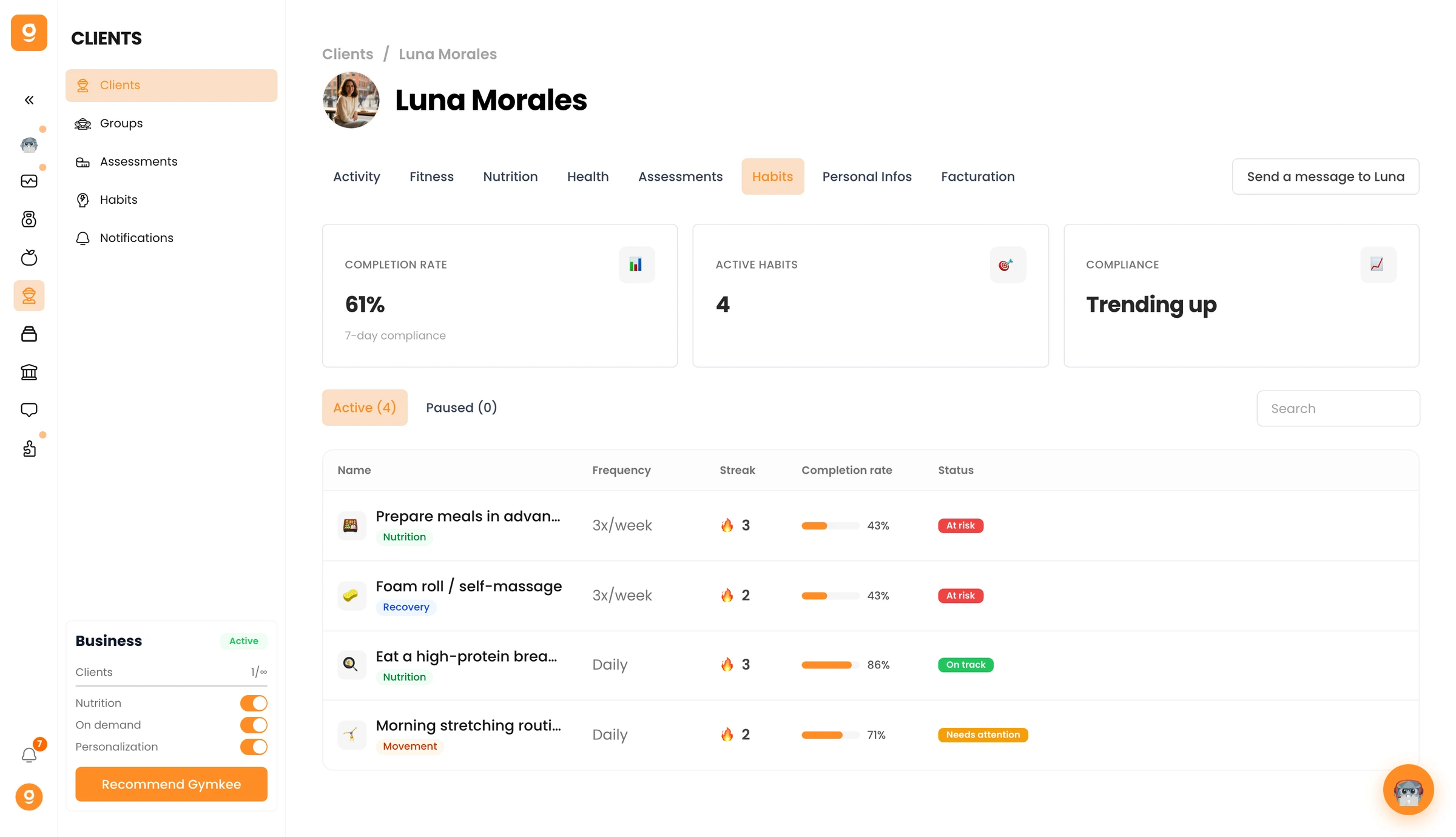
Público: Coaches y entrenadores personales | Este artículo trata sobre la plataforma web de Gymkee para gestionar tu negocio de coaching.
Lo que aprenderás
- Cómo leer las tarjetas de estadísticas (tasa de cumplimiento, hábitos activos, tendencia)
- Cómo funciona el sistema de estados con código de color (verde, ámbar, rojo, nuevo)
- Cómo se calculan las rachas y qué las rompe
- Cómo usar la ventana de detalle del hábito para un análisis más profundo
- Cómo detectar a los clientes que necesitan intervención
Guía paso a paso
Acceder al panel de hábitos del cliente
- Ve al perfil de un cliente (haz clic en su nombre en tu lista de clientes)
- Haz clic en la pestaña Hábitos dentro de las pestañas del perfil del cliente
- El panel de hábitos se carga con las tarjetas de estadísticas arriba y la tabla de hábitos debajo
Leer las tarjetas de estadísticas
Aparecen tres tarjetas de estadísticas en la parte superior de la pestaña Hábitos:
| | | | | | | | | Tarjeta | Icono | Qué muestra | | Tasa de cumplimiento | Icono de gráfico de barras | La tasa de cumplimiento global del cliente en porcentaje, calculada sobre todos los hábitos activos durante los últimos 7 días | | Hábitos activos | Icono de diana | El número total de hábitos actualmente activos (no pausados) | | Tendencia | Flecha de tendencia | La tendencia global: «Subiendo» (flecha hacia arriba), «Bajando» (flecha hacia abajo) o «Estable» (flecha hacia la derecha) |
Cómo se calcula la tendencia: Gymkee analiza la dirección de tendencia individual de cada hábito activo. Si hay más hábitos subiendo que bajando, la tendencia global muestra «Subiendo». Si hay más bajando, muestra «Bajando». Si están equilibrados, muestra «Estable».
Leer la tabla de hábitos
La tabla tiene dos pestañas:
- Hábitos activos: muestra todos los hábitos actualmente activos con un recuento (por ejemplo, «Activos (5)»)
- Hábitos pausados: muestra todos los hábitos pausados con un recuento (por ejemplo, «Pausados (2)»)
Cada fila de la tabla muestra seis columnas:
| | | | | | | Columna | Qué muestra | | Nombre | Emoji del hábito, nombre y una insignia de categoría con color (por ejemplo, «Nutrición» en verde). Los hábitos pausados también muestran una insignia de aviso «Pausado» | | Frecuencia | Con qué frecuencia está programado el hábito: «Diaria», abreviaturas de días concretos (por ejemplo, «Lun, Mié, Vie»), «3x/semana» o «Cada 2 días» | | Racha | Racha actual con un icono de llama (por ejemplo, llama 12). Representa las veces completadas consecutivas respetando el periodo de gracia | | Tasa de cumplimiento | Una barra de progreso + porcentaje que muestra la tasa de cumplimiento de 7 días | | Estado | Una insignia con código de color: verde («En marcha»), ámbar («Necesita atención»), rojo («En riesgo») o gris («Nuevo») | | Menú | Menú de tres puntos con acciones Pausar/Reanudar y Eliminar |
Entender el sistema de estados con código de color
El estado se calcula automáticamente a partir de la tasa de cumplimiento de 7 días:
| | | | | | | | | | | Estado | Color de la insignia | Tasa de cumplimiento | Qué significa | | En marcha | Verde | >= 80% | El cliente completa el hábito de forma constante. No hace falta actuar. | | Necesita atención | Ámbar/Naranja | 50% - 79% | El cliente está flojeando. Plantéate un seguimiento o ajustar el objetivo. | | En riesgo | Rojo | < 50% | El cliente no está cumpliendo. Hace falta intervenir con urgencia. | | Nuevo | Gris | N/A | El hábito se asignó hace menos de 24 horas. Aún sin valorar. |
Importante: el estado «Nuevo» se aplica a los hábitos creados en las últimas 24 horas que tienen racha cero y ningún dato de cumplimiento. En cuanto llega el primer registro o pasan 24 horas, el hábito pasa a un estado estándar con código de color.
Abrir la ventana de detalle del hábito
- Haz clic en cualquier fila de hábito de la tabla
- Se abre una ventana de detalle que muestra datos en profundidad de esa asignación de hábito concreta
La ventana de detalle incluye:
- Nombre y emoji del hábito en la parte superior
- Datos de cumplimiento de 7 días: una representación visual de los últimos 7 días
- Datos de cumplimiento de 30 días: una visión más amplia de los últimos 30 días
- Racha actual: cuántas veces completadas consecutivas (respetando el periodo de gracia)
- Racha más larga: la mejor racha alcanzada nunca para este hábito
- Patrón de cumplimiento: cuándo y cómo suele completar el hábito el cliente
Detectar a los clientes que necesitan intervención
Usa estos indicadores para priorizar tu atención como coach:
Hace falta actuar de inmediato:
- Estado rojo en cualquier hábito (cumplimiento < 50%)
- Varios estados en ámbar en el mismo cliente
- Tendencia global «Bajando»
- Racha de 0 en un hábito que antes tenía una racha alta
Se recomienda un seguimiento preventivo:
- Estado ámbar que antes era verde
- Tasa de cumplimiento global que baja del 70%
- El cliente solo tiene 1-2 hábitos activos cumpliéndose, pero 3 o más se están estancando
Oportunidad de refuerzo positivo:
- Estado verde en todos los hábitos
- Se está superando la racha más larga (racha actual > racha más larga)
- Tendencia global «Subiendo»
Entender las rachas
Cómo funcionan las rachas
Una racha cuenta los días consecutivos (u ocurrencias programadas) en los que el cliente completó el hábito. El periodo de gracia afecta al cálculo de las rachas:
- 0 fallos/semana: cada día programado que se falla rompe la racha
- 1 fallo/semana: el cliente puede fallar 1 día programado por semana sin romper la racha
- 2 fallos/semana: el cliente puede fallar hasta 2 días programados por semana
Qué rompe una racha
- Fallar más días de los que permite el periodo de gracia en una misma semana
- La racha se reinicia a 0 cuando se rompe
- Pausar un hábito NO rompe la racha. La congela.
Visualización de la racha
Las rachas aparecen en la tabla con un icono de llama seguido del recuento (por ejemplo, llama 12). Una racha de 0 aparece como llama 0.
Consejos
- Revisa la pestaña Hábitos al principio de cada sesión de coaching. Antes de tu llamada o reunión con un cliente, echa un vistazo a sus estados y tendencias. Te da un punto de partida para la conversación: «Veo que tu racha de hidratación va por 14 días, ¡genial!».
- Ordena por tasa de cumplimiento para encontrar los hábitos que van peor. Haz clic en el encabezado de la columna Tasa de cumplimiento para ordenar de menor a mayor. Los hábitos de abajo son los que más atención necesitan.
- Usa el indicador de tendencia como aviso temprano. Una tendencia «Bajando» significa que el cliente está decayendo aunque todavía esté en la zona verde. Abórdalo antes de que se ponga en ámbar.
- Compara los datos de 7 y de 30 días en la ventana de detalle. Una tasa de 7 días alta pero de 30 días baja significa que el cliente ha mejorado hace poco. Una tasa de 30 días alta pero de 7 días baja significa que ha flojeado hace poco.
Errores frecuentes
- Revisar solo a los clientes que ya están en rojo. Cuando un cliente está en rojo, puede que ya se haya desconectado. Céntrate en los clientes en ámbar y en las tendencias «Bajando» para evitar el rojo.
- Juzgar el estado de un hábito nuevo demasiado pronto. Los hábitos asignados hace menos de 24 horas muestran una insignia «Nuevo» y no tienen un estado con código de color con sentido. Espera al menos 7 días para tener una imagen precisa.
- Ignorar la pestaña de pausados. Los hábitos que pausaste hace semanas puede que haya que reanudarlos o eliminarlos. Revisa periódicamente la pestaña Hábitos pausados para limpiar asignaciones antiguas.
- Comparar tasas de cumplimiento entre tipos de frecuencia distintos. Un hábito «Diaria» al 70% significa que el cliente falló unos 2 días de 7. Un hábito «3x/semana» al 70% significa que falló aproximadamente 1 día programado. El mismo porcentaje significa cosas distintas según la frecuencia.
Resolución de problemas
Problema: las tarjetas de estadísticas muestran todas 0% o 0
Por qué ocurre: el cliente no tiene ningún hábito activo asignado, o todos los hábitos se asignaron hace poco y aún no tienen datos.
Cómo solucionarlo: verifica que el cliente tiene hábitos activos en la tabla. Si aparecen hábitos pero muestran 0%, espera a que el cliente empiece a registrar sus cumplimientos.
Problema: la tasa de cumplimiento parece estancada en el mismo número
Por qué ocurre: la tasa de cumplimiento se actualiza según una ventana móvil de 7 días. Si el comportamiento del cliente es constante (siempre completa o siempre falla), la tasa se mantiene igual.
Cómo solucionarlo: es un comportamiento normal. Consulta la ventana de detalle para ver la vista de 30 días y observar tendencias a más largo plazo.
Problema: la racha muestra 0 aunque el cliente registró ayer
Por qué ocurre: puede que la racha se rompiera antes en la semana por superar el periodo de gracia. La racha se reinicia por completo a 0 independientemente de los cumplimientos posteriores dentro del mismo periodo.
Cómo solucionarlo: la racha volverá a incrementarse a partir del siguiente día completado. Si al cliente le frustran los reinicios de racha, plantéate aumentar el periodo de gracia de ese hábito.
Problema: el estado muestra «rojo» para un hábito que el cliente dice haber completado
Por qué ocurre: el estado con código de color usa la tasa de cumplimiento de 7 días, no el estado diario. Puede que el cliente haya completado el hábito hoy pero fallara varios días antes en la semana.
Cómo solucionarlo: abre la ventana de detalle del hábito para ver el desglose día a día. Confirma qué días concretos se fallaron. Si hay una discrepancia, puede que el cliente no haya sincronizado su app.
Artículos relacionados
- Los hábitos en Gymkee: guía completa para entrenadores personales
- Crear plantillas de hábitos en Gymkee
- Asignar hábitos a tus clientes en Gymkee
- Gestionar las asignaciones de hábitos en Gymkee (pausar, reanudar, eliminar)
