

Este artículo es para entrenadores personales y coaches que usan la plataforma web de Gymkee para gestionar su negocio de coaching.
Público: Coaches y entrenadores personales | Este artículo trata sobre la plataforma web de Gymkee para gestionar tu negocio de coaching.
Lo que aprenderás
- Cómo pausar una asignación de hábito sin romper la racha del cliente
- Cómo reanudar un hábito pausado
- Cómo eliminar una asignación de hábito de forma permanente
- Cómo cambiar entre las vistas de hábitos activos y pausados
- Cuándo usar pausar en lugar de eliminar
Guía paso a paso
Acceder a los controles de gestión de hábitos
- Ve al perfil del cliente (haz clic en su nombre en tu lista de clientes)
- Abre la pestaña Hábitos
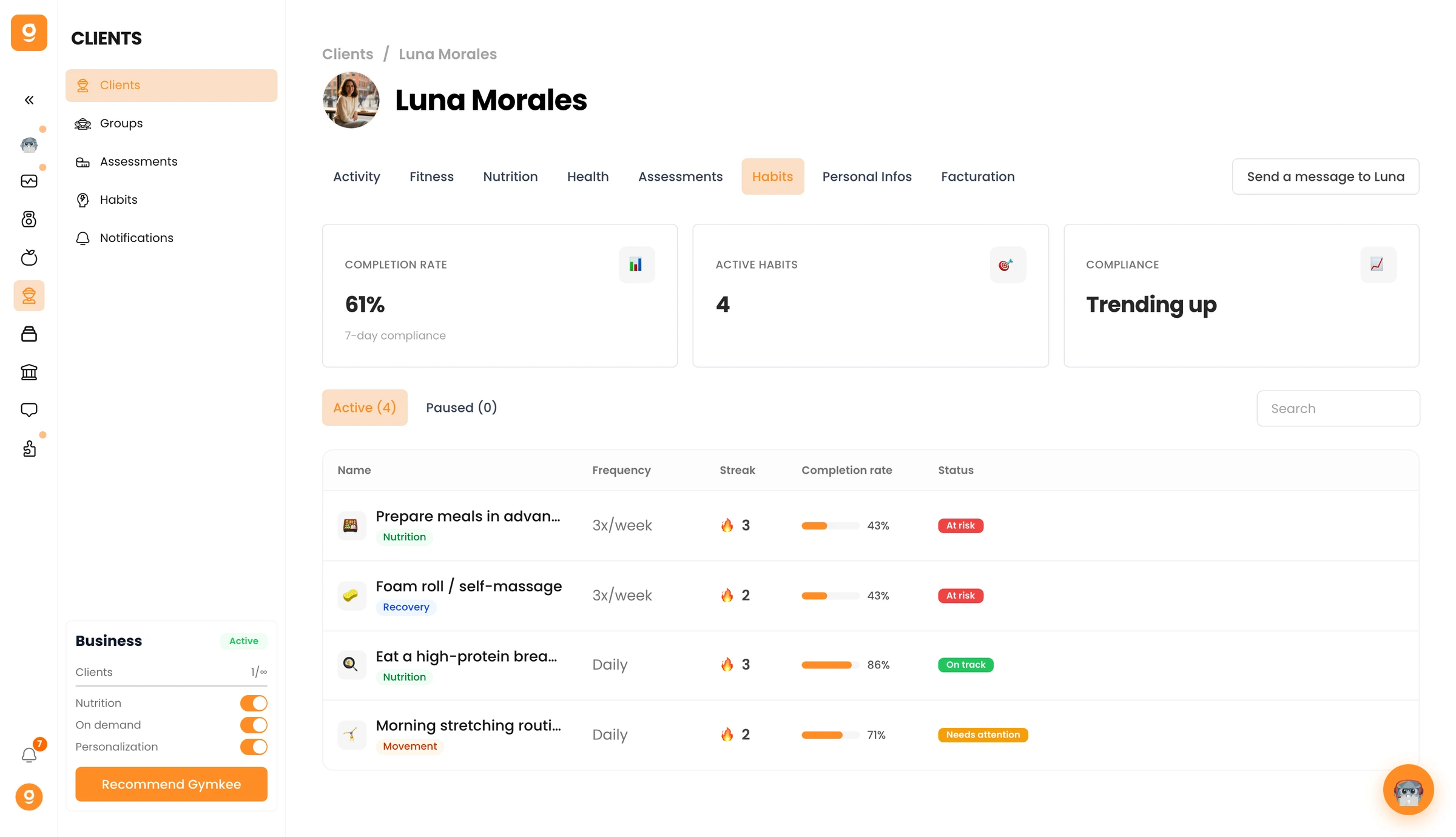
- La tabla de hábitos muestra todos los hábitos asignados con dos pestañas: Hábitos activos y Hábitos pausados
Pausar un hábito
Pausar suspende temporalmente un hábito sin eliminarlo. El cliente deja de verlo en sus hábitos diarios y la racha se congela (no se reinicia).
- En la pestaña Hábitos activos, localiza el hábito que quieres pausar
- Haz clic en el menú de tres puntos (a la derecha del todo de la fila del hábito)
- Haz clic en Pausar
- El hábito pasa de la pestaña Hábitos activos a la pestaña Hábitos pausados
- El recuento de Hábitos activos baja y el de Hábitos pausados sube
Qué ocurre cuando pausas:
- El cliente deja de ver este hábito en su aplicación móvil de Gymkee
- La racha actual se conserva. No se reinicia a 0
- La tasa de cumplimiento se congela en su valor actual
- La fila del hábito en la pestaña Activos muestra una insignia de aviso «Pausado» antes de pasar a la pestaña Pausados
- Las tarjetas de estadísticas se actualizan: el recuento de Hábitos activos baja y la tasa de cumplimiento global se recalcula según los hábitos activos restantes
Reanudar un hábito pausado
Reanudar reactiva un hábito pausado. El cliente vuelve a verlo en sus hábitos diarios.
- Cambia a la pestaña Hábitos pausados (haz clic en la pestaña junto a «Hábitos activos»)
- Localiza el hábito que quieres reanudar
- Haz clic en el menú de tres puntos (a la derecha del todo de la fila del hábito)
- Haz clic en Reanudar
- El hábito vuelve a la pestaña Hábitos activos
- El recuento de Hábitos pausados baja y el de Hábitos activos sube
Qué ocurre cuando reanudas:
- El cliente vuelve a ver el hábito en su aplicación móvil de Gymkee
- La racha continúa desde donde se congeló
- La tasa de cumplimiento empieza a recalcularse según la nueva actividad
- Si el cliente no completa el hábito tras reanudarlo, la racha puede romperse (según el periodo de gracia)
Eliminar un hábito
Eliminar borra la asignación del hábito de forma permanente. Esta acción no se puede deshacer.
- En la pestaña Hábitos activos o Hábitos pausados, localiza el hábito que quieres eliminar
- Haz clic en el menú de tres puntos (a la derecha del todo de la fila del hábito)
- Haz clic en Eliminar
- Aparece un aviso de confirmación (que muestra el nombre del cliente para mayor claridad)
- Confirma la eliminación
- El hábito desaparece por completo de la tabla
Qué ocurre cuando eliminas:
- El cliente ya no ve este hábito en su aplicación móvil de Gymkee
- Todos los datos de racha y cumplimiento de esta asignación se archivan
- La plantilla del hábito permanece en tu biblioteca. Solo se elimina la asignación a este cliente concreto
- Puedes volver a asignar la misma plantilla al cliente más adelante, pero empieza de cero con una racha nueva
Cambiar entre las pestañas de activos y pausados
En la parte superior de la tabla de hábitos verás dos botones de pestaña:
- Hábitos activos con un recuento (por ejemplo, «Activos (5)»)
- Hábitos pausados con un recuento (por ejemplo, «Pausados (2)»)
Haz clic en una pestaña para cambiar de vista
La tabla se actualiza para mostrar solo los hábitos en ese estado
Si una pestaña muestra un recuento de 0, la tabla muestra un mensaje de estado vacío
Estados vacíos
- Pestaña Activos sin hábitos: muestra un icono de diana con el mensaje de que no hay ningún hábito activo asignado, más un botón Asignar hábito para empezar
- Pestaña Pausados sin hábitos: muestra un icono de pausa con un mensaje de que no hay ningún hábito pausado en este momento
- Sin ningún hábito asignado: muestra un estado vacío más grande con una explicación y un botón Asignar hábito
Cuándo pausar en lugar de eliminar
| | | | | | | | | Escenario | Acción recomendada | Por qué | | El cliente se va de vacaciones 2 semanas | Pausar | Conserva la racha. Reanúdalo cuando vuelva. | | El cliente está lesionado y no puede entrenar | Pausar los hábitos relacionados con el ejercicio | El hábito se puede reanudar cuando se recupere. Mantén activos los hábitos no físicos. | | El cliente ya no necesita un hábito concreto | Eliminar | Libera un espacio (máximo 12). Limpia los hábitos que ya cumplieron su función. | | El hábito se asignó por error | Eliminar | No hay motivo para dejarlo pausado. Elimínalo y asigna el correcto. | | El cliente está agobiado por demasiados hábitos | Pausar los menos importantes | Reduce la carga sin perder el progreso. Reanúdalos uno a uno a medida que el cliente gane capacidad. | | Un hábito de temporada (por ejemplo, un reto de hidratación de verano) ha terminado | Eliminar | El reto se acabó. Puedes volver a asignarlo la próxima temporada si hace falta. | | El cliente está cambiando de programa | Pausar los hábitos antiguos y luego decidir | Te da tiempo para evaluar qué hábitos siguen sirviendo para el nuevo programa. |
Consejos
- Pausa antes de eliminar cuando tengas dudas. Si no estás seguro de si un cliente volverá a necesitar un hábito, pausalo primero. Siempre puedes eliminarlo más tarde, pero la eliminación es permanente.
- Usa la pestaña de pausados como cola de revisión. Periódicamente (cada 2 a 4 semanas), repasa la pestaña Hábitos pausados de cada cliente. Los hábitos que llevan pausados más de un mes deberían reanudarse o eliminarse.
- Comunica las pausas a los clientes. Cuando pauses un hábito, dile al cliente por qué (por ejemplo, «He pausado tus hábitos de cardio mientras se te cura el tobillo»). Así evitas confusiones cuando note que un hábito desaparece de su app.
- Comprueba el recuento de activos antes de eliminar. Si un cliente está cerca del límite de 12 hábitos, eliminar los que no usa libera espacio para otros nuevos y más relevantes.
Errores frecuentes
- Eliminar un hábito en lugar de pausarlo. La eliminación es permanente. Si el cliente tenía una racha de 30 días que querías conservar, pausar era la opción correcta. Una vez eliminado, esos datos desaparecen de la vista activa.
- Olvidarte de reanudar los hábitos tras una pausa. Un cliente que se fue de vacaciones hace 3 semanas puede seguir teniendo 4 hábitos pausados. Ponte un recordatorio para revisarlos y reanudarlos.
- Pausar todos los hábitos a la vez. Si pausas todo, la pestaña Hábitos del cliente queda vacía desde su punto de vista. Mantén al menos 1-2 hábitos fundamentales activos (como la hidratación o el sueño) incluso durante los descansos.
- No revisar el recuento de la pestaña de pausados. Si ves «Pausados (7)» junto a la pestaña, algo necesita atención. Siete hábitos pausados sugieren que hace falta una limpieza.
Resolución de problemas
Problema: no encuentro el menú de tres puntos en una fila de hábito
Por qué ocurre: puede que la columna del menú no sea visible si la tabla es demasiado estrecha en tu pantalla, o puede que estés viendo un cliente de demostración (los clientes de demostración no tienen menús de acción).
Cómo solucionarlo: desplázate horizontalmente en la tabla para revelar la columna del menú. Si estás en el perfil de un cliente real y sigues sin ver el menú, prueba a redimensionar la ventana de tu navegador.
Problema: el hábito pausado no aparece en la pestaña de pausados
Por qué ocurre: puede que la tabla aún se esté cargando, o que la acción de pausa no se completara.
Cómo solucionarlo: actualiza la página y vuelve a comprobar la pestaña Hábitos pausados. Si el hábito sigue en la pestaña Activos, prueba a pausarlo de nuevo.
Problema: el hábito reanudado muestra un 0% de tasa de cumplimiento
Por qué ocurre: cuando se reanuda un hábito, la tasa de cumplimiento se recalcula según la ventana más reciente de 7 días. Si el hábito estuvo pausado una semana o más, no hay cumplimientos recientes que contar.
Cómo solucionarlo: es lo esperado. La tasa de cumplimiento empezará a subir a medida que el cliente registre nuevos cumplimientos. La racha, en cambio, se reanuda desde donde se congeló.
Problema: el cliente sigue viendo un hábito eliminado en su app
Por qué ocurre: puede que la aplicación móvil del cliente aún no se haya sincronizado.
Cómo solucionarlo: pide al cliente que actualice su app de Gymkee (deslizar para actualizar o cerrarla y volver a abrirla). El hábito eliminado debería desaparecer tras una sincronización.
Problema: las tarjetas de estadísticas no se actualizaron tras pausar/eliminar
Por qué ocurre: las tarjetas de estadísticas se recalculan según los hábitos activos. Si pausaste o eliminaste un hábito, la página puede necesitar un momento para actualizarse.
Cómo solucionarlo: espera unos segundos a que se actualicen los datos. Si las estadísticas siguen mostrando datos antiguos, actualiza la página.
Artículos relacionados
- Los hábitos en Gymkee: guía completa para entrenadores personales
- Crear plantillas de hábitos en Gymkee
- Asignar hábitos a tus clientes en Gymkee
- Hacer seguimiento del progreso de los hábitos de los clientes en Gymkee
