

Este artículo es para entrenadores personales y coaches que usan la plataforma web de Gymkee para gestionar su negocio de coaching.
Público: Coaches y entrenadores personales | Este artículo trata sobre la plataforma web de Gymkee para gestionar tu negocio de coaching.
Lo que aprenderás
- Cómo crear una plantilla de hábito reutilizable en tu biblioteca
- Cómo configurar la frecuencia, el tipo de seguimiento, el seguimiento automático y el periodo de gracia
- Cómo usar categorías predefinidas y personalizadas
- Cómo editar y eliminar plantillas existentes
Guía paso a paso
Acceder a la biblioteca de plantillas de hábitos
- En la barra lateral, ve a Clientes > Hábitos
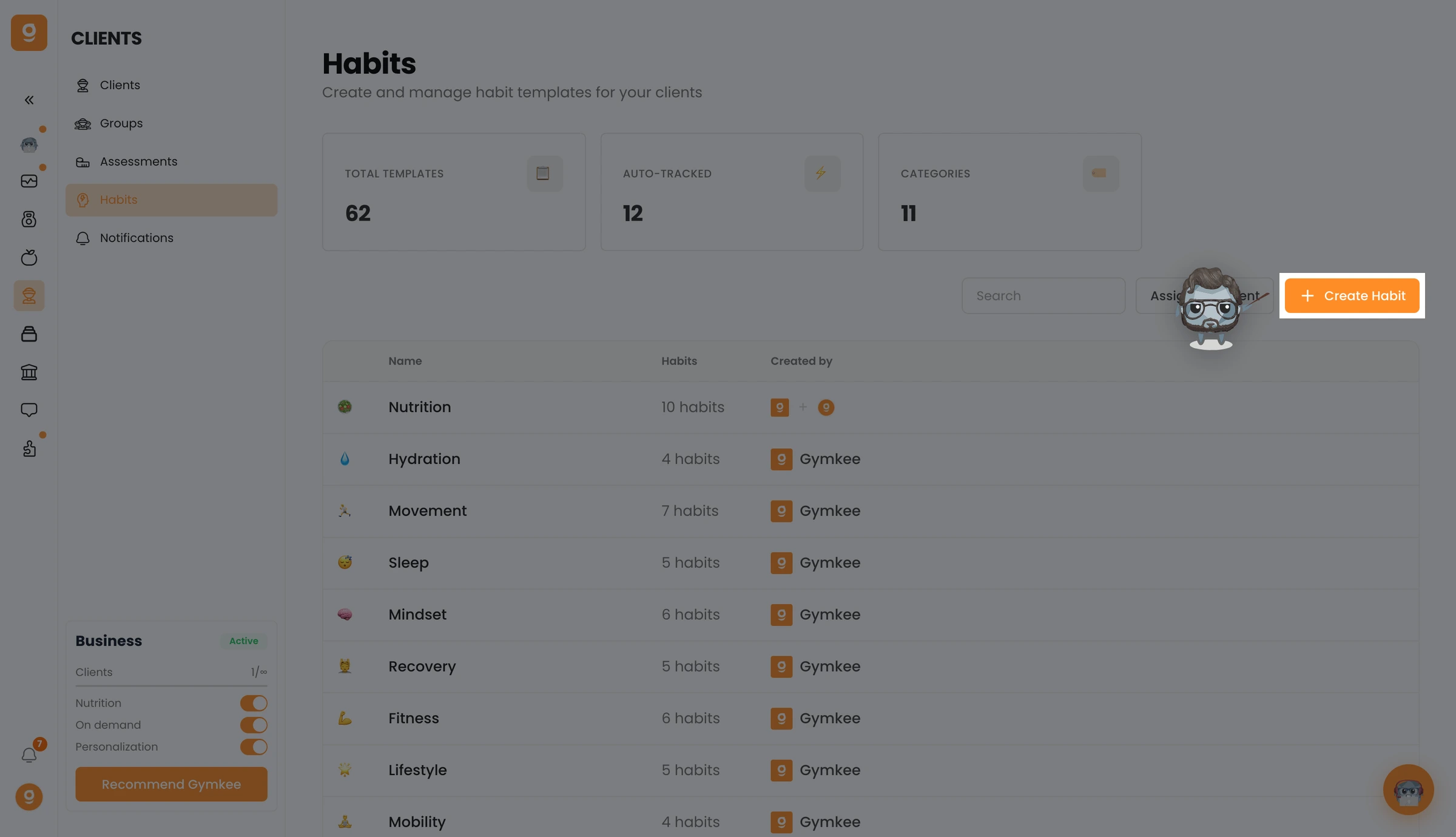
- Aterrizarás en la pantalla de la biblioteca de plantillas de hábitos, que muestra tus plantillas agrupadas por categoría
- Arriba verás tarjetas de estadísticas: Total de plantillas, Con seguimiento automático y Categorías
Crear una plantilla nueva
- Haz clic en el botón Crear plantilla (arriba a la derecha, con un icono «+»)
- Se abre la ventana de creación de plantillas
Rellenar los detalles de la plantilla
Nombre y emoji
Haz clic en el botón de emoji (a la izquierda del campo de nombre) para abrir el selector de emojis y elegir uno que represente el hábito
En el campo Nombre, introduce un nombre claro y específico (máximo 60 caracteres)
- Bien: «Beber 8 vasos de agua». Mal: «Agua»
- Bien: «Caminar 10 000 pasos». Mal: «Caminar»
Descripción (opcional)
- En el campo Descripción, añade instrucciones o contexto para el cliente (máximo 200 caracteres)
- Este texto aparece en la app del cliente cuando consulta los detalles del hábito
Categoría
Selecciona una categoría en el menú desplegable. Las categorías predefinidas incluyen:
- Nutrición, Fitness, Sueño, Movimiento, Mentalidad, Recuperación, Hidratación, Estilo de vida, Movilidad, Cardio, Compromiso
Para crear una categoría personalizada, selecciona Personalizada al final del menú desplegable
En las categorías personalizadas puedes:
- Escribir un nombre de categoría (máximo 40 caracteres)
- Elegir un emoji personalizado para la categoría
- Elegir un color de la paleta de 12 colores
Configurar la frecuencia
Selecciona uno de los cuatro tipos de frecuencia, que se muestran como tarjetas:
| | | | | | | | | Tipo de frecuencia | Descripción | Controles adicionales | | Diaria | Todos los días | Ninguno | | Días concretos | Días elegidos de la semana | Botones para Lun, Mar, Mié, Jue, Vie, Sáb, Dom | | X veces por semana | Flexible: el cliente elige qué días | Campo numérico (1-7) | | Cada X días | Intervalo recurrente | Campo numérico (2-30) para el intervalo |
- En Días concretos, haz clic en los círculos de los días para activarlos o desactivarlos. Debe seleccionarse al menos un día.
- En X veces por semana, introduce el número de veces (entre 1 y 7).
- En Cada X días, introduce el intervalo (entre 2 y 30).
Configurar el tipo de seguimiento
Selecciona uno de los tres tipos de seguimiento, que se muestran como tarjetas:
| | | | | | | | | Tipo de seguimiento | Descripción | Controles adicionales | | Sí/No | El cliente marca el hábito como hecho o no hecho | Ninguno | | Número | El cliente registra un valor numérico hacia un objetivo | Valor objetivo + selector de unidad | | Tiempo | El cliente registra una duración | Valor objetivo + unidad (minutos u horas) |
Para el seguimiento con Número:
- Introduce el valor objetivo (por ejemplo, 10000 para pasos)
- Selecciona una unidad en el menú desplegable: pasos, reps, kcal, g, kg, lbs, oz, ml, L, fl oz, km, m, mi, ft, %
- O selecciona Personalizada para escribir tu propia unidad (máximo 20 caracteres, por ejemplo «vasos», «páginas»)
Para el seguimiento con Tiempo:
- Introduce el valor objetivo (por ejemplo, 30 para 30 minutos)
- Selecciona una unidad: minutos u horas
Configurar el seguimiento automático (opcional)
Localiza el interruptor Seguimiento automático (marcado con un icono de rayo)
Actívalo para habilitar la recogida automática de datos
Selecciona la fuente de datos en el menú desplegable:
- Pasos: toma el número de pasos de los datos de salud del cliente (unidad fijada en «pasos»)
- Calorías: toma las calorías activas quemadas (unidad fijada en «kcal»)
- Sueño: toma la duración del sueño (unidad fijada en «horas», el tipo de seguimiento cambia a «tiempo»)
El objetivo que definas se convierte en el umbral: si el cliente lo alcanza o lo supera, el hábito se completa automáticamente
Cuando el seguimiento automático está activado:
- El selector de unidad queda fijado para coincidir con la fuente de datos
- Un texto de ayuda confirma el umbral de completado automático (por ejemplo, «Se completa automáticamente al alcanzar los 10000 pasos»)
- El cliente no necesita registrar este hábito manualmente. Gymkee toma los datos de forma automática.
Importante: el seguimiento automático requiere que el cliente conceda los permisos de datos de salud en la aplicación móvil de Gymkee.
Configurar el periodo de gracia
Selecciona el menú desplegable Periodo de gracia
Elige cuántos días puede saltarse el cliente por semana sin romper su racha:
- 0 fallos/semana: estricto, sin margen
- 1 fallo/semana: opción por defecto recomendada, da flexibilidad
- 2 fallos/semana: permisivo, para hábitos en los que la constancia importa menos
Guardar la plantilla
- Haz clic en Crear plantilla para guardar
- La ventana se cierra y tu plantilla aparece en la biblioteca dentro de su categoría
El botón está desactivado hasta que se rellenan todos los campos obligatorios:
- El nombre es obligatorio
- La categoría es obligatoria
- Para la frecuencia Días concretos, debe seleccionarse al menos un día
- Para Cada X días, el intervalo debe ser al menos 2
- Para X veces por semana, el número debe ser al menos 1
- Para el seguimiento con Número/Tiempo, se requiere un valor objetivo mayor que 0 y una unidad
Editar una plantilla existente
- Ve a Clientes > Hábitos en la barra lateral
- Haz clic en la fila de una categoría para abrir su página de detalle
- Haz clic en la fila de una plantilla para abrir su ventana de detalle
- Haz clic en Editar en el pie de la ventana (no disponible en las plantillas del sistema de Gymkee)
- El formulario de la plantilla se abre precargado con los valores existentes
- Haz tus cambios y haz clic en Guardar
Eliminar una plantilla
- Ve a la página de detalle de la categoría como se describe arriba
- Haz clic en el menú de tres puntos de la fila de la plantilla
- Selecciona Eliminar
- La plantilla se elimina de tu biblioteca
Nota: eliminar una plantilla no elimina las asignaciones existentes. Los clientes que ya tengan el hábito asignado lo conservarán hasta que retires la asignación de forma explícita.
Consejos
- Nombra los hábitos desde la perspectiva del cliente. «Beber 8 vasos de agua» es mejor que «Objetivo de hidratación» porque el cliente sabe exactamente qué hacer.
- Usa el seguimiento automático para métricas objetivas. Los pasos y las calorías son difíciles de estimar manualmente para los clientes. El seguimiento automático te da datos precisos.
- Crea plantillas por categoría en tandas. Cuando construyas tu biblioteca, céntrate en una categoría cada vez (por ejemplo, todos los hábitos de hidratación y luego todos los de sueño) para mantener la coherencia.
- Aprovecha las categorías personalizadas para programas especializados. Si entrenas a atletas de un deporte concreto, crea una categoría personalizada (por ejemplo, «Preparación de tenis») con un emoji y un color relevantes.
Errores frecuentes
- Poner un objetivo de 0 o dejarlo vacío en el seguimiento con Número/Tiempo. El formulario requiere un objetivo mayor que 0 cuando usas el tipo de seguimiento Número o Tiempo. Si quieres un hábito de hecho o no hecho, usa el tipo de seguimiento Sí/No.
- Elegir el tipo de seguimiento equivocado para hábitos con seguimiento automático. Si activas el seguimiento automático con «Sueño» como fuente, el tipo de seguimiento cambia automáticamente a «Tiempo». Es normal: el sueño se mide de forma natural en horas.
- Crear plantillas duplicadas. Antes de crear una plantilla nueva, busca en tu biblioteca. Es posible que las plantillas del sistema de Gymkee ya cubran hábitos comunes como «Beber agua» o «Dormir 7 horas o más».
Resolución de problemas
Problema: el botón «Crear plantilla» se queda desactivado
Por qué ocurre: falta un campo obligatorio o no es válido.
Cómo solucionarlo: comprueba que has introducido un nombre, seleccionado una categoría, configurado bien la frecuencia (al menos un día para Días concretos, intervalo >= 2 para Cada X días, número >= 1 para X veces por semana) e introducido un valor objetivo + unidad si usas el seguimiento con Número o Tiempo.
Problema: no encuentro mi plantilla después de crearla
Por qué ocurre: la plantilla está en una categoría distinta de la esperada, o estás viendo un filtro de categoría.
Cómo solucionarlo: vuelve a la biblioteca principal de plantillas de hábitos (Clientes > Hábitos) y busca el nombre de la plantilla con la barra de búsqueda. Comprueba en qué categoría se guardó.
Problema: no puedo editar una plantilla del sistema (logo de Gymkee)
Por qué ocurre: las plantillas del sistema están creadas por Gymkee y los coaches no pueden modificarlas.
Cómo solucionarlo: crea una copia haciendo una plantilla nueva con los mismos ajustes y tus propias modificaciones.
Artículos relacionados
- Los hábitos en Gymkee: guía completa para entrenadores personales
- Asignar hábitos a tus clientes en Gymkee
- Hacer seguimiento del progreso de los hábitos de los clientes en Gymkee
- Gestionar las asignaciones de hábitos en Gymkee (pausar, reanudar, eliminar)
