

La forma más detallada de crear un día de nutrición es comida por comida: alimentos reales, productos y recetas, con los macros de cada uno. Así funciona el creador de comidas.
Para abrirlo, pasa el cursor sobre un día y haz clic en Crear una comida (o en el pequeño + del día). Llegarás al creador de planes de nutrición: la biblioteca está a la izquierda y tus comidas a la derecha.
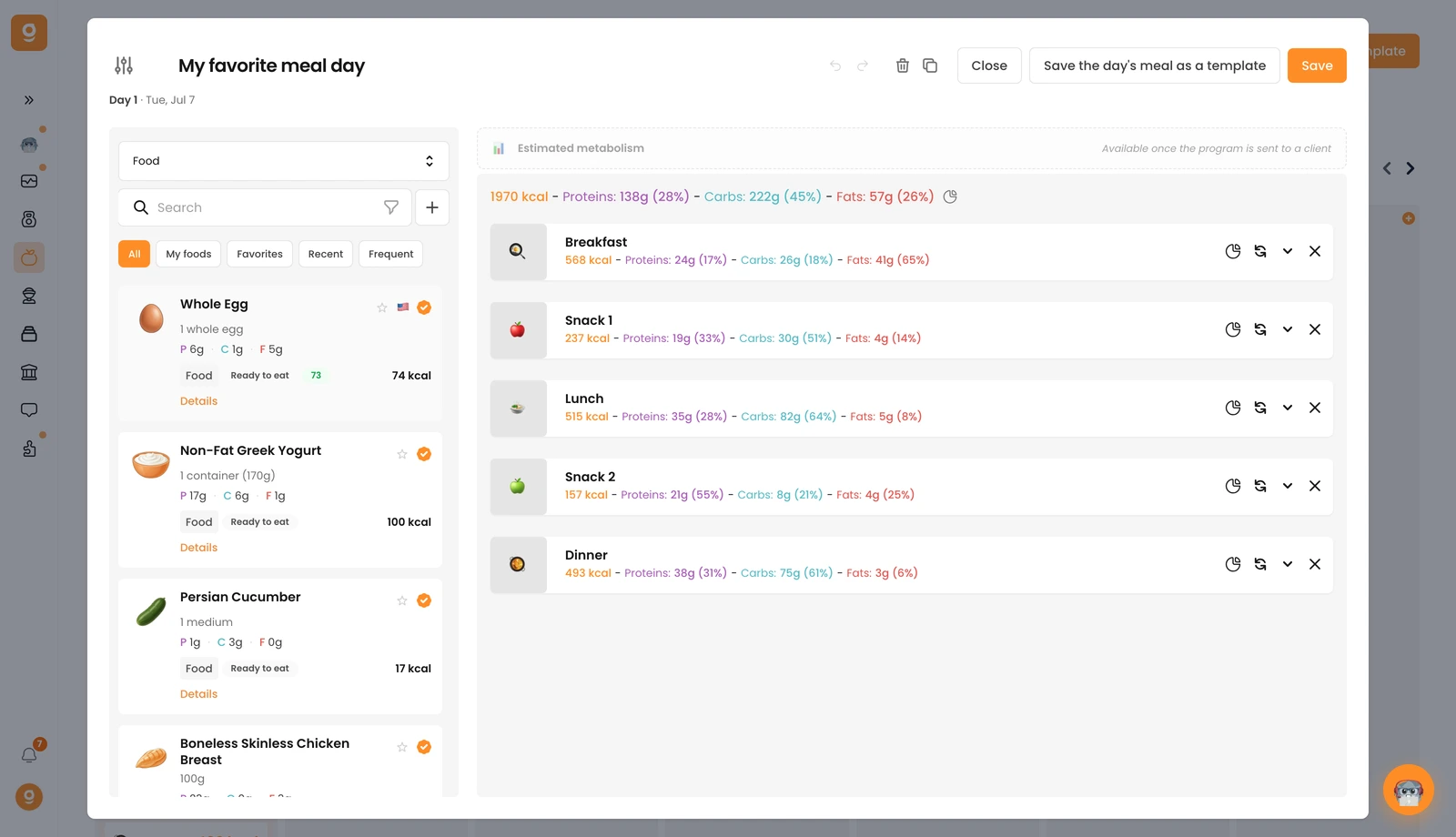
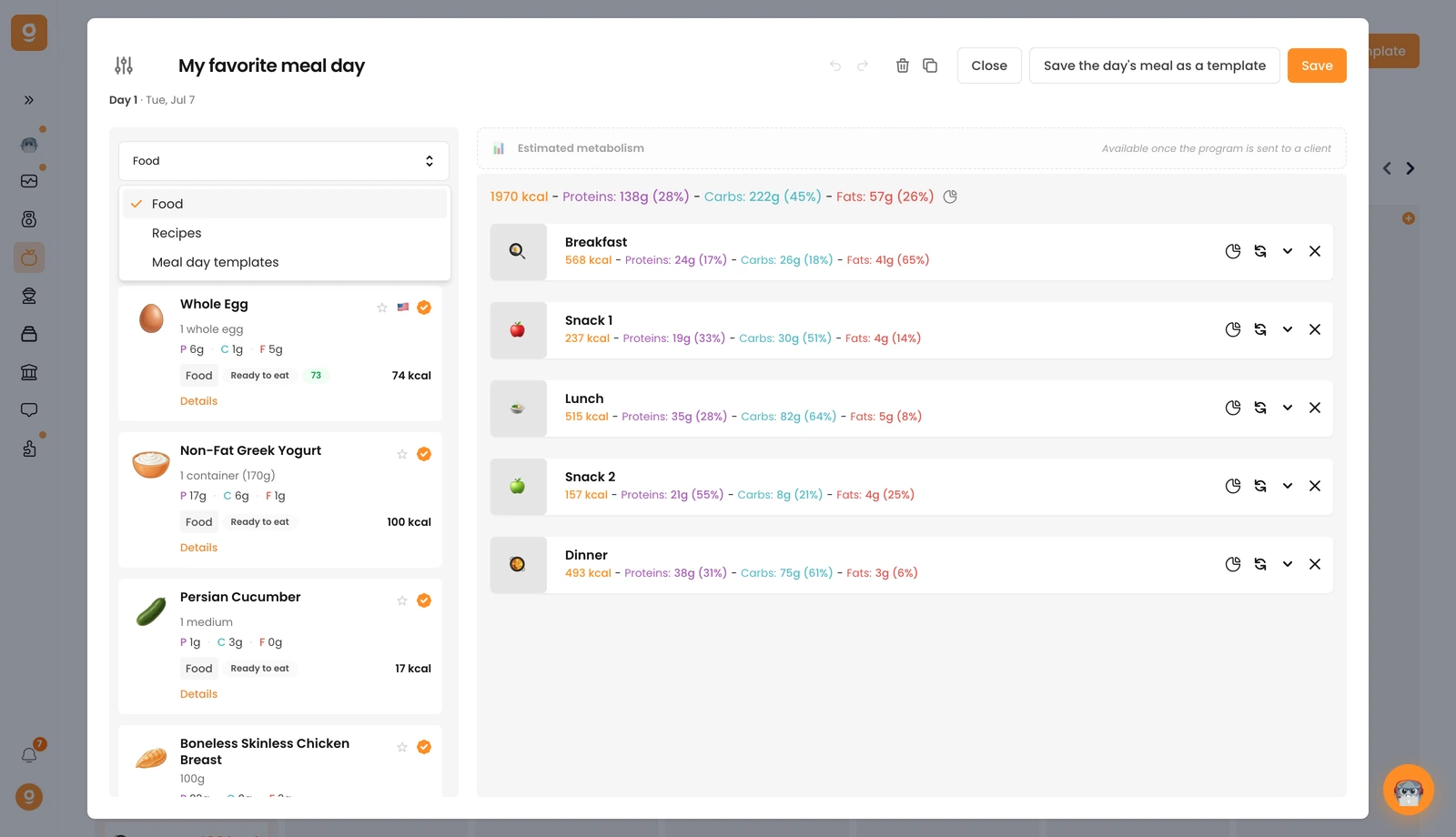
El menú desplegable de la parte superior izquierda cambia lo que muestra la biblioteca: Alimentos, Recetas o Plantillas de día de comidas. Tienes más de 5 millones de alimentos y productos de marca para crear tus planes, y puedes añadir los tuyos con el botón + junto a la barra de búsqueda.
Como cualquier coach puede añadir alimentos, la mayoría de los elementos llevan una insignia de certificación (el tic naranja). Todo lo que tenga esa insignia está verificado y puedes usarlo con total confianza.
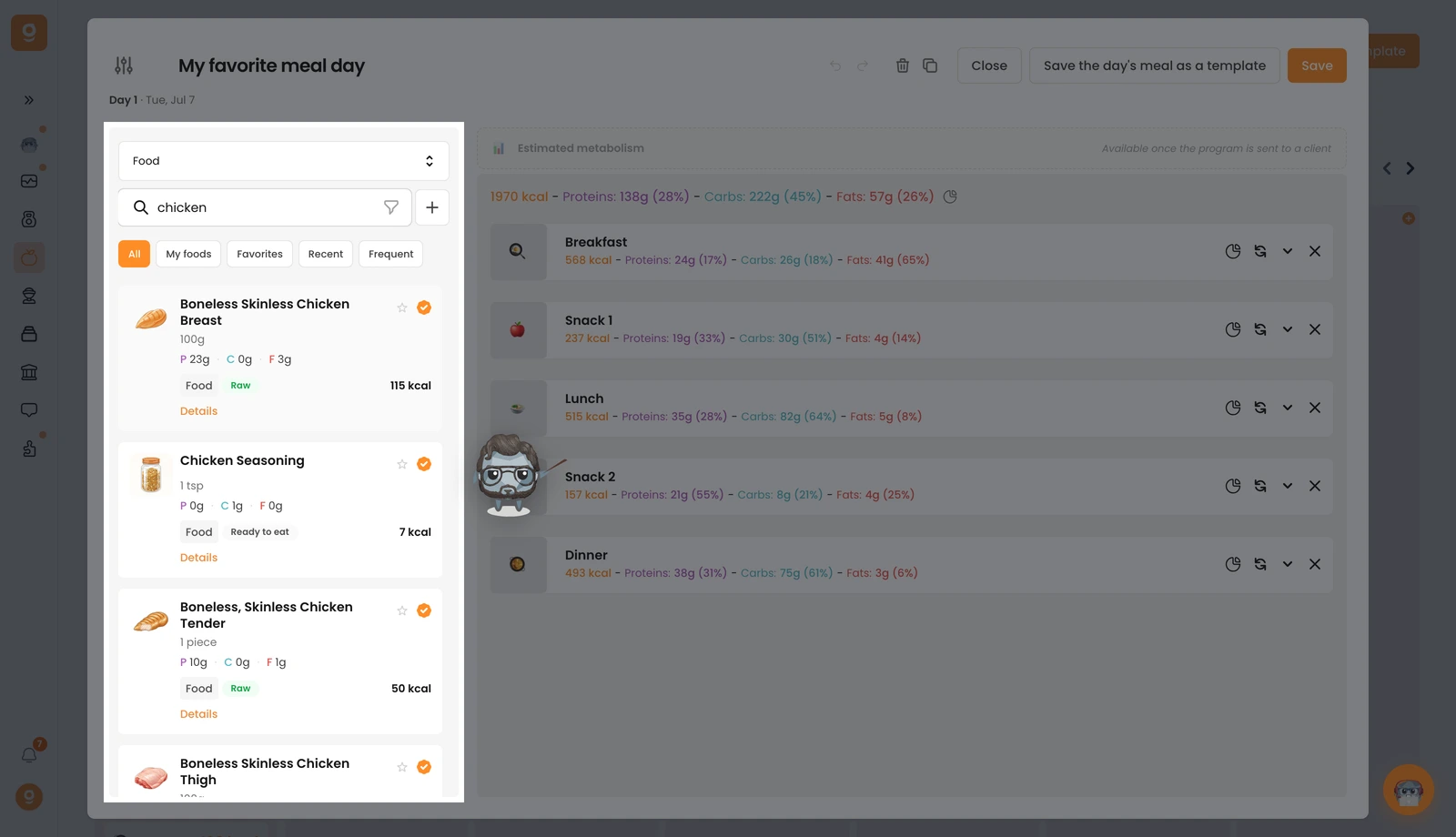
Crear comida por comida. Escribe un alimento en la barra de búsqueda y luego arrástralo a la zona de comidas de la derecha. Tu primer alimento crea automáticamente una comida llamada Desayuno; las siguientes comidas se llaman Snack 1, Almuerzo, Snack 2, Cena y, a partir de ahí, Snack. Puedes renombrar cualquier comida, cambiar su emoji o añadir una imagen personalizada. Para los productos de marca, busca el producto concreto; si no aparece en los primeros resultados, usa la búsqueda avanzada debajo de la lista.
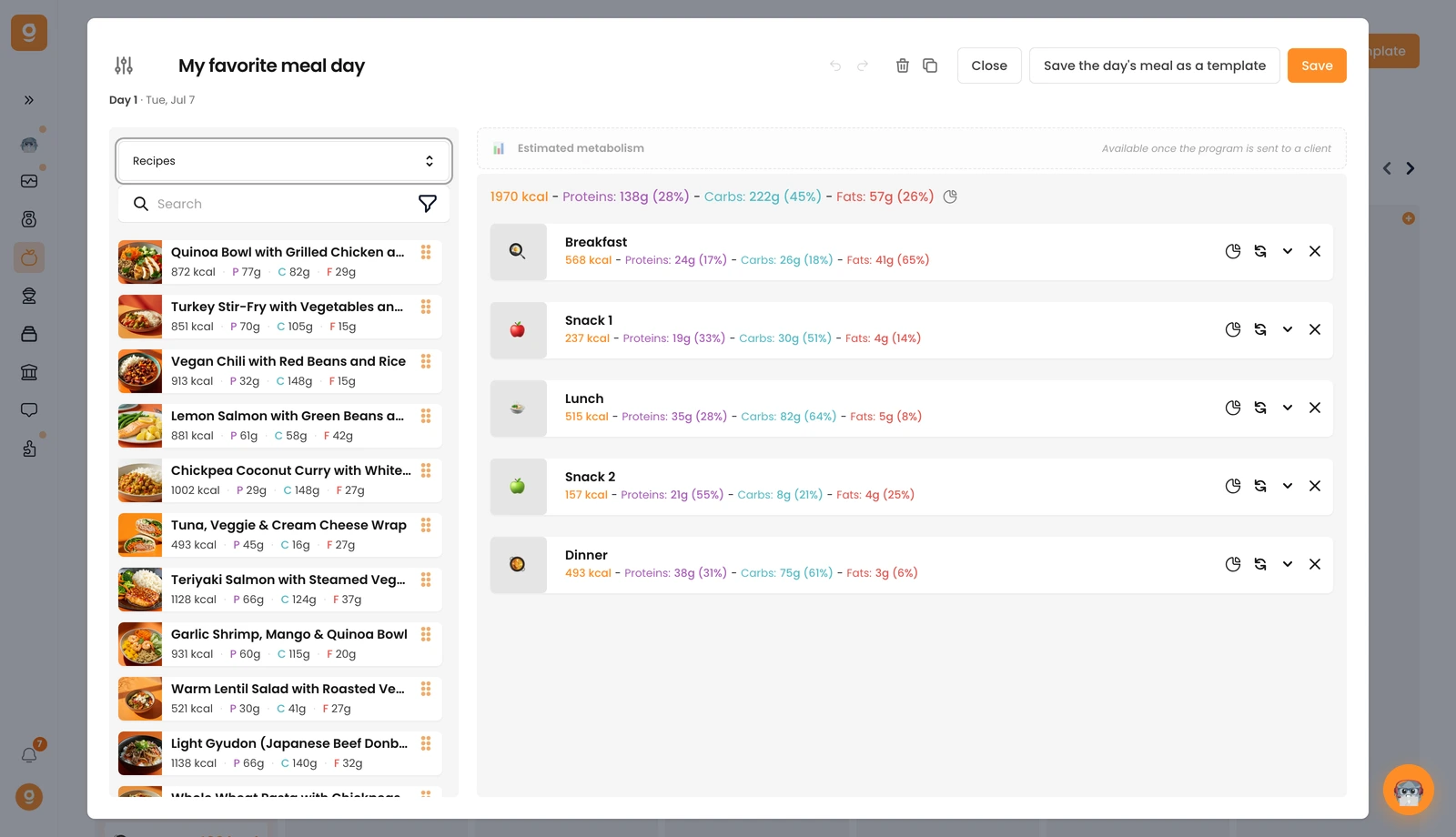
Añadir recetas. Cambia el menú desplegable a Recetas para usar nuestras más de 100 recetas saludables (las tuyas aparecen arriba del todo). Arrastra una receta a una comida igual que un alimento: entra con su tamaño de porción por defecto y sus macros correspondientes, donde el número de porciones equivale al número de raciones. Ajusta las porciones para adaptarlas a tu cliente (ponlo en 1 para una sola ración).
Alternativas de comida. Para cualquier comida puedes ofrecer alternativas intercambiables para que tu cliente elija la versión que quiera; consulta la guía dedicada: Añadir alternativas de comidas y alimentos.
Una vez que una comida está completa, aparece como Borrador en tu programa; el estado solo cambia cuando se la envías a un cliente.
