

De meest gedetailleerde manier om een voedingsdag op te bouwen is maaltijd voor maaltijd, met echte voedingsmiddelen, producten en recepten, met macro's voor elk. Zo werkt de maaltijdbouwer.
Om die te openen, beweeg je over een dag en klik je op Een maaltijd maken (of op de kleine + op de dag). Je belandt in de voedingsplanbouwer: de bibliotheek staat links en je maaltijden staan rechts.
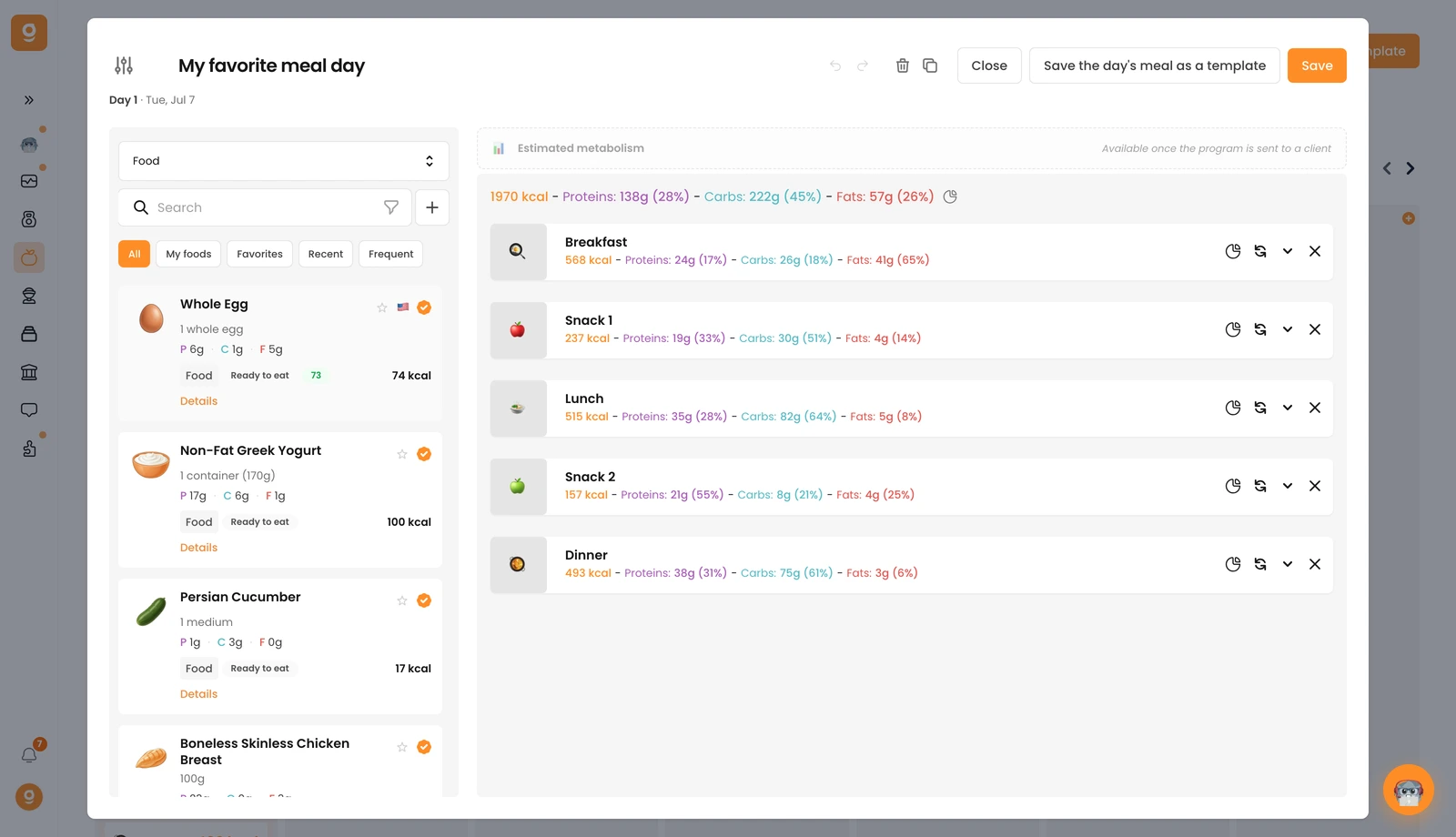
Met de dropdown linksboven wissel je wat de bibliotheek toont: Voedingsmiddel, Recepten of Maaltijddagsjablonen. Je hebt meer dan 5 miljoen voedingsmiddelen en producten van merken om mee te bouwen, en je kunt je eigen items toevoegen met de knop + naast de zoekbalk.
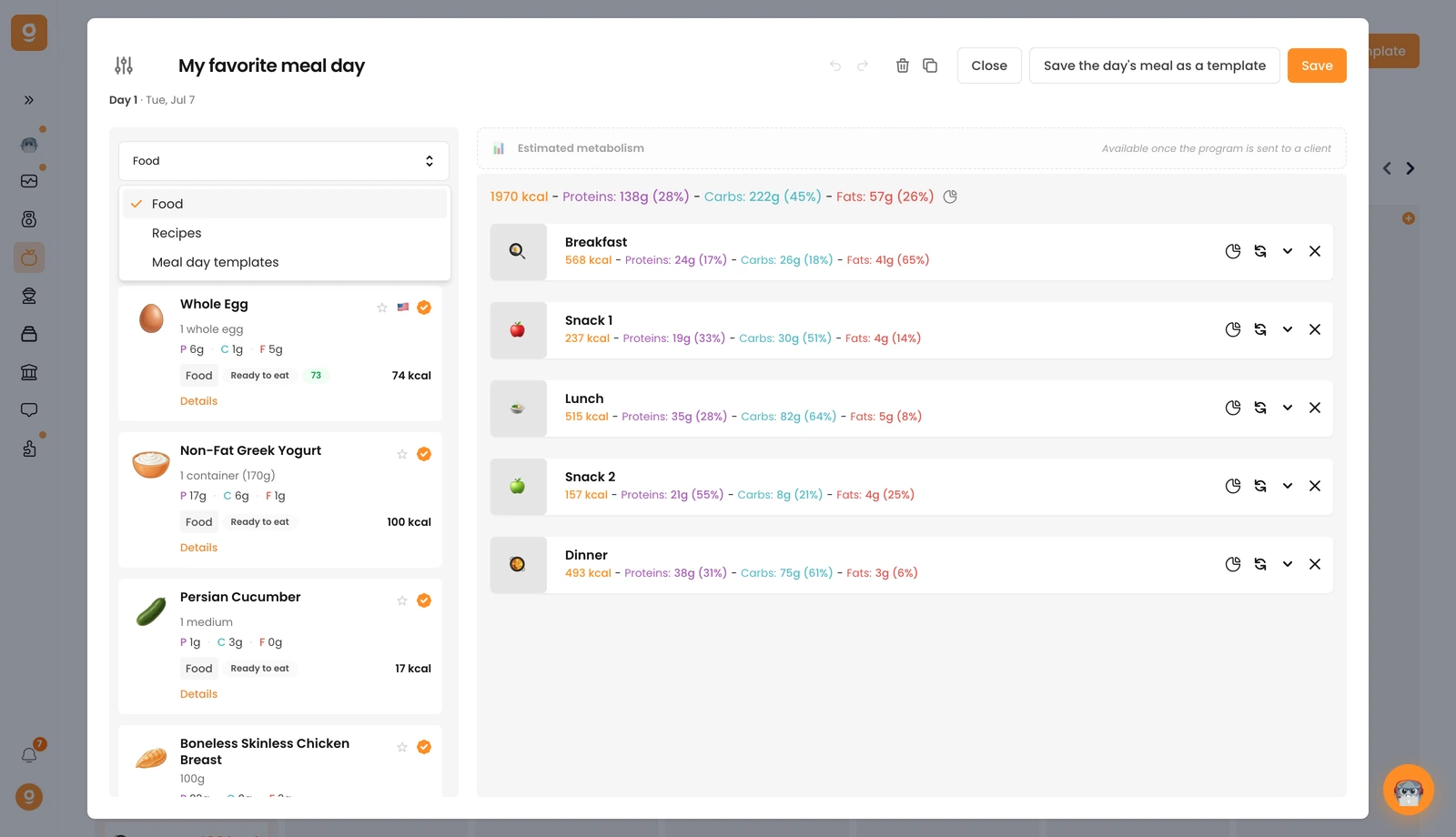
Omdat elke coach voedingsmiddelen kan toevoegen, dragen de meeste items een certificaatbadge (het oranje vinkje). Alles met die badge is geverifieerd en veilig om met een gerust hart te gebruiken.
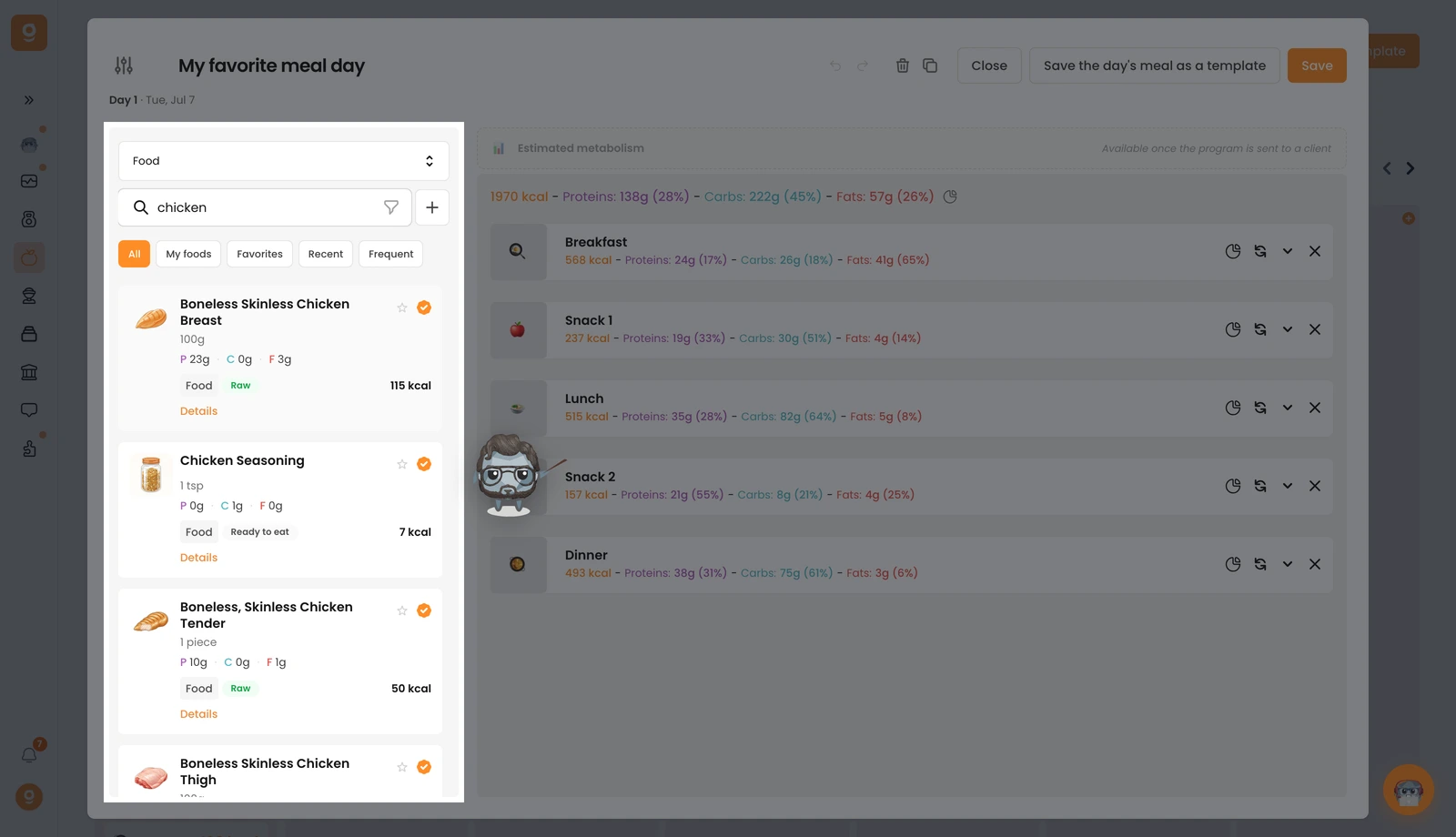
Maaltijd voor maaltijd opbouwen. Typ een voedingsmiddel in de zoekbalk en sleep het naar het maaltijdgebied aan de rechterkant. Je eerste voedingsmiddel maakt automatisch een maaltijd met de naam Ontbijt; de volgende maaltijden heten Tussendoortje 1, Lunch, Tussendoortje 2, Diner, en daarna Tussendoortje. Je kunt elke maaltijd hernoemen, de emoji wijzigen of een eigen afbeelding toevoegen. Zoek voor producten van merken het specifieke product; als het niet in de eerste resultaten staat, gebruik dan het geavanceerd zoeken onder de lijst.
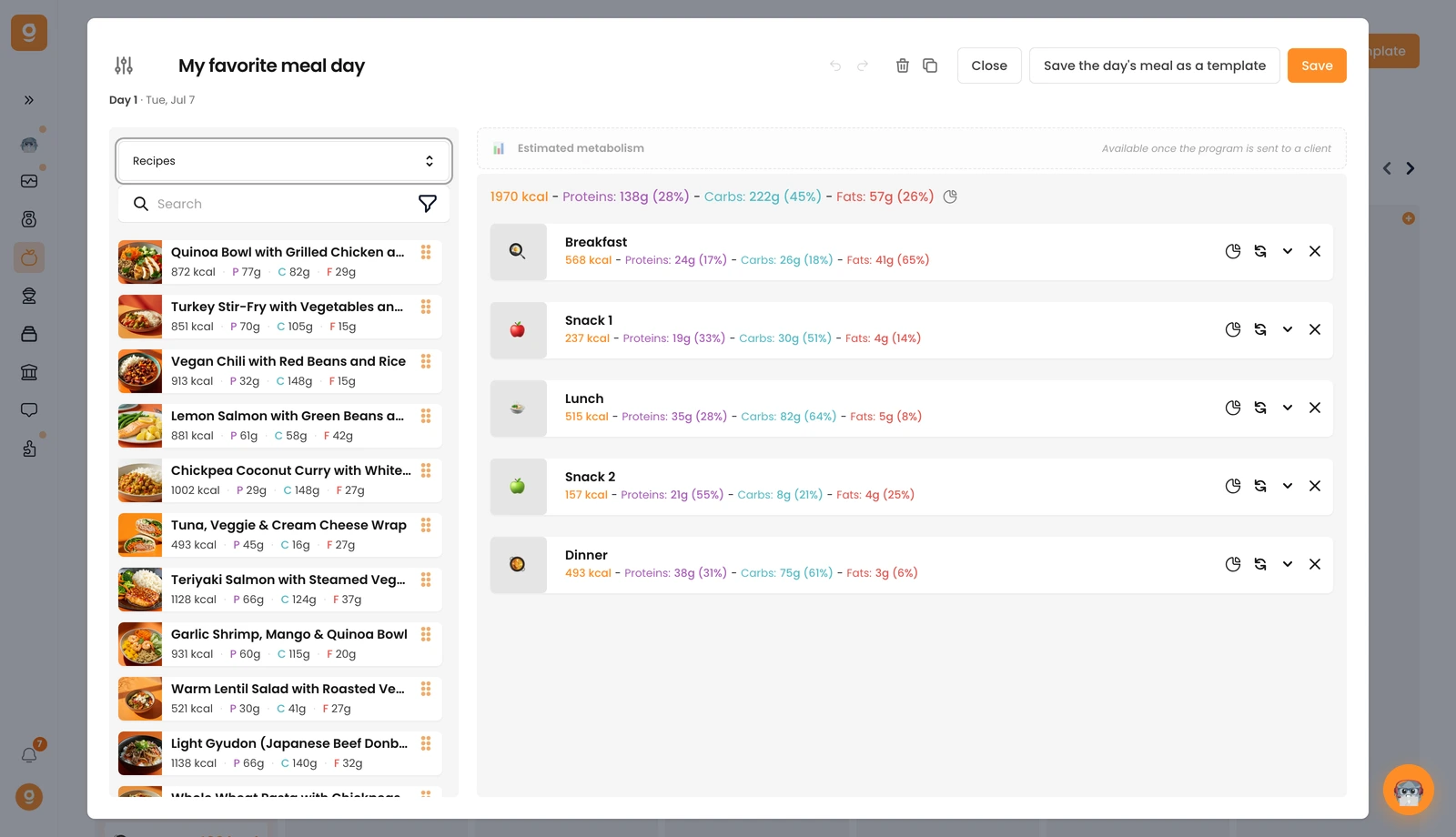
Recepten toevoegen. Zet de brondropdown op Recepten om onze meer dan 100 gezonde recepten te gebruiken (die van jou verschijnen helemaal bovenaan). Sleep een recept naar een maaltijd, net als een voedingsmiddel: het komt binnen met zijn standaard portiegrootte en de bijbehorende macro's, waarbij het aantal porties gelijk is aan het aantal personen. Pas de porties aan om bij je klant te passen (zet het op 1 voor één persoon).
Maaltijdalternatieven. Voor elke maaltijd kun je uitwisselbare alternatieven aanbieden, zodat je klant de versie kiest die hij wil. Zie de aparte gids: Maaltijd- en voedingsalternatieven toevoegen.
Zodra een maaltijd compleet is, verschijnt die als Concept in je programma; de status verandert pas zodra je die naar een klant verstuurt.
