

Questo articolo è pensato per i personal trainer e i coach che usano la piattaforma web di Gymkee per gestire la propria attività di coaching.
Destinatari: coach e personal trainer | Questo articolo riguarda la piattaforma web di Gymkee per gestire la tua attività di coaching.
Cosa imparerai
- Come leggere le schede delle statistiche (tasso di completamento, abitudini attive, tendenza)
- Come funziona il sistema di stati a colori (verde, ambra, rosso, nuovo)
- Come vengono calcolate le serie (streak) e cosa le interrompe
- Come usare la finestra di dettaglio dell'abitudine per un'analisi più approfondita
- Come individuare i clienti che hanno bisogno di un intervento
Guida passo passo
Accedere alla dashboard delle abitudini del cliente
- Vai al profilo di un cliente (clicca sul suo nome nella tua lista clienti)
- Clicca sulla scheda Abitudini tra le schede del profilo del cliente
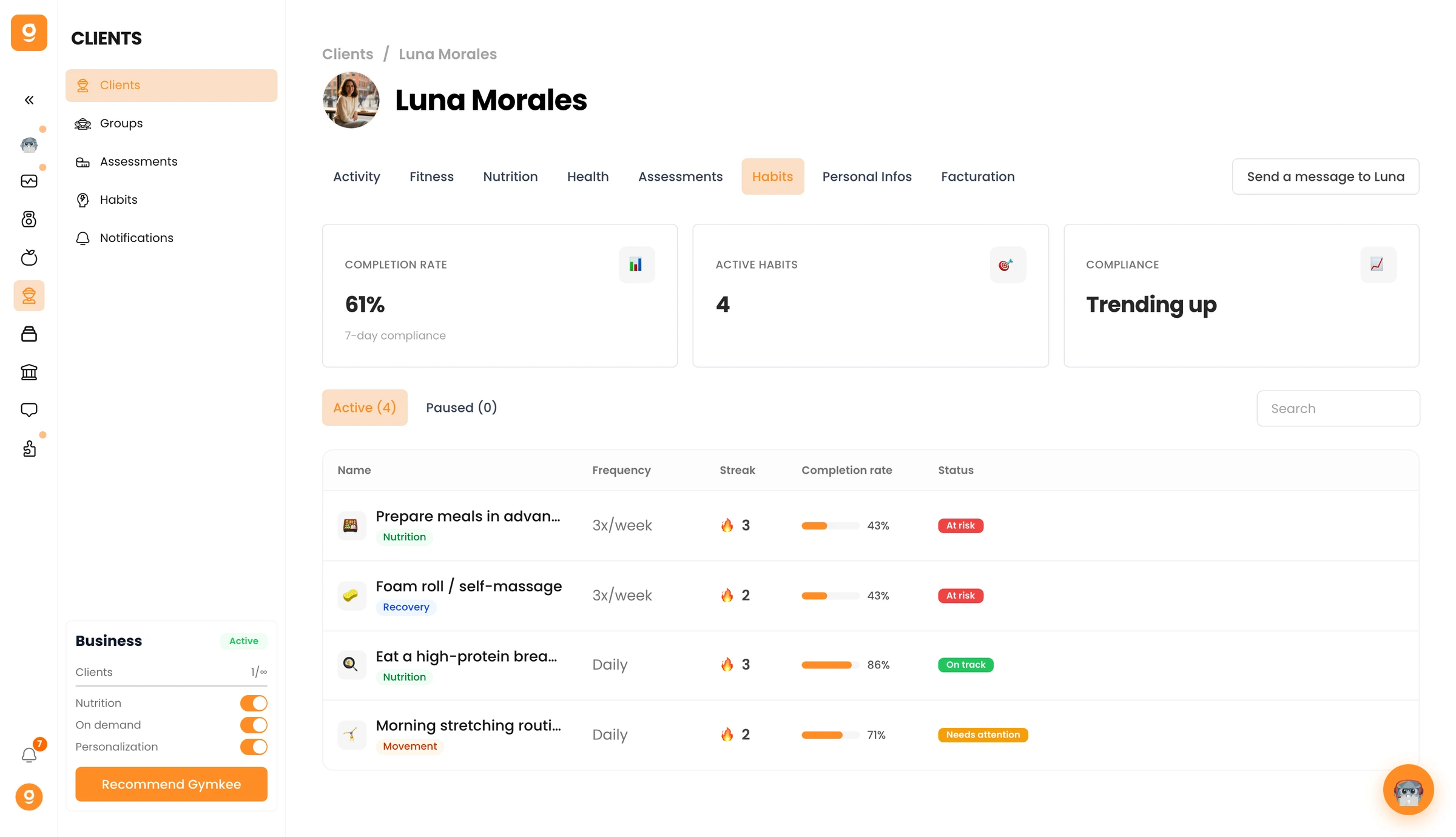
- Il pannello delle abitudini si carica con le schede delle statistiche in alto e la tabella delle abitudini in basso
Leggere le schede delle statistiche
In cima alla scheda Abitudini compaiono tre schede di statistiche:
| | | | | | | | | Scheda | Icona | Cosa mostra | | Tasso di completamento | Icona a grafico a barre | Il tasso di completamento complessivo del cliente in percentuale, calcolato su tutte le abitudini attive negli ultimi 7 giorni | | Abitudini attive | Icona a bersaglio | Il numero totale di abitudini attualmente attive (non in pausa) | | Tendenza | Freccia di tendenza | La tendenza complessiva: "In crescita" (freccia in su), "In calo" (freccia in giù) o "Stabile" (freccia a destra) |
Come viene calcolata la tendenza: Gymkee analizza la direzione della tendenza di ogni singola abitudine attiva. Se ci sono più abitudini in crescita che in calo, la tendenza complessiva mostra "In crescita". Se ce ne sono di più in calo, mostra "In calo". Se sono in equilibrio, mostra "Stabile".
Leggere la tabella delle abitudini
La tabella ha due schede:
- Abitudini attive: mostra tutte le abitudini attualmente attive con un conteggio (ad es. "Attive (5)")
- Abitudini in pausa: mostra tutte le abitudini in pausa con un conteggio (ad es. "In pausa (2)")
Ogni riga della tabella mostra sei colonne:
| | | | | | | Colonna | Cosa mostra | | Nome | Emoji dell'abitudine, nome e un badge colorato della categoria (ad es. "Nutrizione" in verde). Le abitudini in pausa mostrano anche un badge di avviso "In pausa" | | Frequenza | Con che frequenza è pianificata l'abitudine: "Ogni giorno", abbreviazioni di giorni specifici (ad es. "Lun, Mer, Ven"), "3 volte/settimana" oppure "Ogni 2 giorni" | | Serie | Il conteggio della serie attuale con un'icona a fiamma (ad es. fiamma 12). Rappresenta i completamenti consecutivi nel rispetto del periodo di tolleranza | | Tasso di completamento | Una barra di avanzamento + percentuale che mostra il tasso di completamento a 7 giorni | | Stato | Un badge a colori: verde ("In linea"), ambra ("Da tenere d'occhio"), rosso ("A rischio") o grigio ("Nuova") | | Menu | Menu a tre puntini con le azioni Metti in pausa/Riprendi ed Elimina |
Capire il sistema di stati a colori
Lo stato viene calcolato automaticamente in base al tasso di completamento a 7 giorni:
| | | | | | | | | | | Stato | Colore del badge | Tasso di completamento | Cosa significa | | In linea | Verde | >= 80% | Il cliente completa l'abitudine con costanza. Nessuna azione necessaria. | | Da tenere d'occhio | Ambra/Arancione | 50% - 79% | Il cliente sta calando. Valuta un check o un aggiustamento dell'obiettivo. | | A rischio | Rosso | < 50% | Il cliente non sta portando avanti l'abitudine. Serve un intervento urgente. | | Nuova | Grigio | N/D | L'abitudine è stata assegnata meno di 24 ore fa. Non ancora valutata. |
Importante: lo stato "Nuova" si applica alle abitudini create nelle ultime 24 ore che hanno serie a zero e nessun dato di completamento. Non appena arriva la prima registrazione o passano 24 ore, l'abitudine passa a uno stato standard a colori.
Aprire la finestra di dettaglio dell'abitudine
- Clicca su una qualsiasi riga di abitudine nella tabella
- Si apre una finestra di dettaglio che mostra dati approfonditi per quella specifica assegnazione di abitudine
La finestra di dettaglio include:
- Nome ed emoji dell'abitudine in alto
- Dati di completamento a 7 giorni: una rappresentazione visiva degli ultimi 7 giorni
- Dati di completamento a 30 giorni: una visione più ampia degli ultimi 30 giorni
- Serie attuale: quanti completamenti consecutivi (nel rispetto del periodo di tolleranza)
- Serie più lunga: la migliore serie mai raggiunta per questa abitudine
- Schema di completamento: quando e come il cliente completa tipicamente l'abitudine
Individuare i clienti che hanno bisogno di un intervento
Usa questi indicatori per dare priorità alla tua attenzione di coaching:
Azione immediata necessaria:
- Stato rosso su una qualsiasi abitudine (completamento < 50%)
- Più stati ambra nello stesso cliente
- Tendenza complessiva "In calo"
- Serie a 0 su un'abitudine che in precedenza aveva una serie alta
Check preventivo consigliato:
- Stato ambra che prima era verde
- Tasso di completamento complessivo che scende sotto il 70%
- Il cliente completa solo 1-2 abitudini attive ma 3 o più sono in stallo
Occasione per un rinforzo positivo:
- Stato verde su tutte le abitudini
- Serie più lunga superata (serie attuale > serie più lunga)
- Tendenza complessiva "In crescita"
Capire le serie (streak)
Come funzionano le serie
Una serie conta i giorni consecutivi (o le occorrenze pianificate) in cui il cliente ha completato l'abitudine. Il periodo di tolleranza influisce sul calcolo delle serie:
- 0 salti/settimana: ogni giorno pianificato saltato interrompe la serie
- 1 salto/settimana: il cliente può saltare 1 giorno pianificato a settimana senza interrompere la serie
- 2 salti/settimana: il cliente può saltare fino a 2 giorni pianificati a settimana
Cosa interrompe una serie
- Saltare più giorni di quanti ne consenta il periodo di tolleranza in una singola settimana
- Quando si interrompe, la serie si azzera a 0
- Mettere in pausa un'abitudine NON interrompe la serie. La congela.
Visualizzazione della serie
Le serie compaiono nella tabella con un'icona a fiamma seguita dal conteggio (ad es. fiamma 12). Una serie a 0 appare come fiamma 0.
Consigli
- Controlla la scheda Abitudini all'inizio di ogni sessione di coaching. Prima della chiamata o dell'incontro con un cliente, dai un'occhiata ai suoi stati e alle tendenze. Ti offre uno spunto per iniziare la conversazione: "Vedo che la tua serie sull'idratazione è a 14 giorni, ottimo lavoro!"
- Ordina per tasso di completamento per trovare le abitudini in difficoltà. Clicca sull'intestazione della colonna Tasso di completamento per ordinare dal più basso al più alto. Le abitudini in fondo sono quelle che richiedono più attenzione.
- Usa l'indicatore di tendenza come segnale d'allarme precoce. Una tendenza "In calo" significa che il cliente sta peggiorando anche se è ancora in zona verde. Affrontala prima che diventi ambra.
- Confronta i dati a 7 e a 30 giorni nella finestra di dettaglio. Un tasso a 7 giorni alto ma a 30 giorni basso significa che il cliente è migliorato di recente. Un tasso a 30 giorni alto ma a 7 giorni basso significa che è calato di recente.
Errori comuni
- Controllare solo i clienti già in rosso. Quando un cliente è in rosso, potrebbe essersi già disimpegnato. Concentrati sui clienti in ambra e sulle tendenze "In calo" per prevenire il rosso.
- Valutare troppo presto lo stato di una nuova abitudine. Le abitudini assegnate meno di 24 ore fa mostrano un badge "Nuova" e non hanno uno stato a colori significativo. Aspetta almeno 7 giorni per un quadro accurato.
- Ignorare la scheda delle abitudini in pausa. Le abitudini che hai messo in pausa settimane fa potrebbero dover essere riprese o eliminate. Controlla periodicamente la scheda Abitudini in pausa per fare pulizia delle assegnazioni obsolete.
- Confrontare i tassi di completamento tra frequenze diverse. Un'abitudine "Ogni giorno" al 70% significa che il cliente ha saltato circa 2 giorni su 7. Un'abitudine "3 volte/settimana" al 70% significa che il cliente ha saltato circa 1 giorno pianificato. La stessa percentuale significa cose diverse per frequenze diverse.
Risoluzione dei problemi
Problema: le schede delle statistiche mostrano tutte 0% o 0
Perché succede: il cliente non ha alcuna abitudine attiva assegnata, oppure tutte le abitudini sono state assegnate di recente e non hanno ancora dati.
Come risolverlo: verifica che il cliente abbia abitudini attive nella tabella. Se le abitudini sono elencate ma mostrano 0%, aspetta che il cliente inizi a registrare i completamenti.
Problema: il tasso di completamento sembra bloccato sullo stesso numero
Perché succede: il tasso di completamento si aggiorna in base a una finestra mobile di 7 giorni. Se il comportamento del cliente è costante (completa sempre o salta sempre), il tasso resta invariato.
Come risolverlo: è un comportamento normale. Controlla la finestra di dettaglio per la vista a 30 giorni e vedere le tendenze di più lungo periodo.
Problema: la serie mostra 0 anche se il cliente ha registrato ieri
Perché succede: la serie potrebbe essersi interrotta prima nel corso della settimana per aver superato il periodo di tolleranza. La serie si azzera completamente a 0 indipendentemente dai completamenti successivi all'interno dello stesso periodo.
Come risolverlo: la serie ricomincerà a salire dal prossimo giorno completato. Se il cliente è frustrato dagli azzeramenti della serie, valuta di aumentare il periodo di tolleranza per quell'abitudine.
Problema: lo stato mostra "rosso" per un'abitudine che il cliente dice di aver completato
Perché succede: lo stato a colori usa il tasso di completamento a 7 giorni, non lo stato giornaliero. Il cliente potrebbe aver completato l'abitudine oggi ma aver saltato diversi giorni all'inizio della settimana.
Come risolverlo: apri la finestra di dettaglio dell'abitudine per vedere il dettaglio giorno per giorno. Verifica quali giorni specifici sono stati saltati. Se c'è una discrepanza, il cliente potrebbe non aver sincronizzato la sua app.
Articoli correlati
- Le abitudini su Gymkee: guida completa per i personal trainer
- Creare modelli di abitudini su Gymkee
- Assegnare abitudini ai tuoi clienti su Gymkee
- Gestire le assegnazioni di abitudini su Gymkee (Metti in pausa, Riprendi, Elimina)
