

This article is for personal trainers and coaches using the Gymkee web platform to manage their coaching business.
Audience: Coaches and personal trainers | This article is about the Gymkee web platform for managing your coaching business.
What You'll Learn
- What the Habits feature is and how it helps you coach clients beyond workouts
- How to create habit templates, assign them to clients, and monitor their progress
- How to read the color-coded dashboard (green/orange/red status system)
- Best practices for using habits to improve client retention and results
Overview
The Habits feature on Gymkee lets you build structured daily routines for your clients that go beyond training sessions. You create habit templates in your library, assign them to one or multiple clients, and track how well they follow through using a color-coded dashboard.
Clients complete their habits from the Gymkee mobile app. You see their streaks, completion rates, and trends in real time.
Who It's For
This feature is for personal trainers and coaches who want to:
- Hold clients accountable for behaviors outside the gym (hydration, sleep, nutrition, mobility)
- Track progress without manually checking in with every client
- Build a library of reusable habit templates they can assign to any client
What Problem It Solves
Training programs alone do not change behavior. Clients who only follow workout plans often neglect sleep, hydration, nutrition, and recovery.
The Habits feature closes this gap. It gives you a structured way to prescribe daily actions and monitor whether clients actually follow through, without adding manual check-ins to your workload.
Core Workflows
1. Build Your Habit Template Library
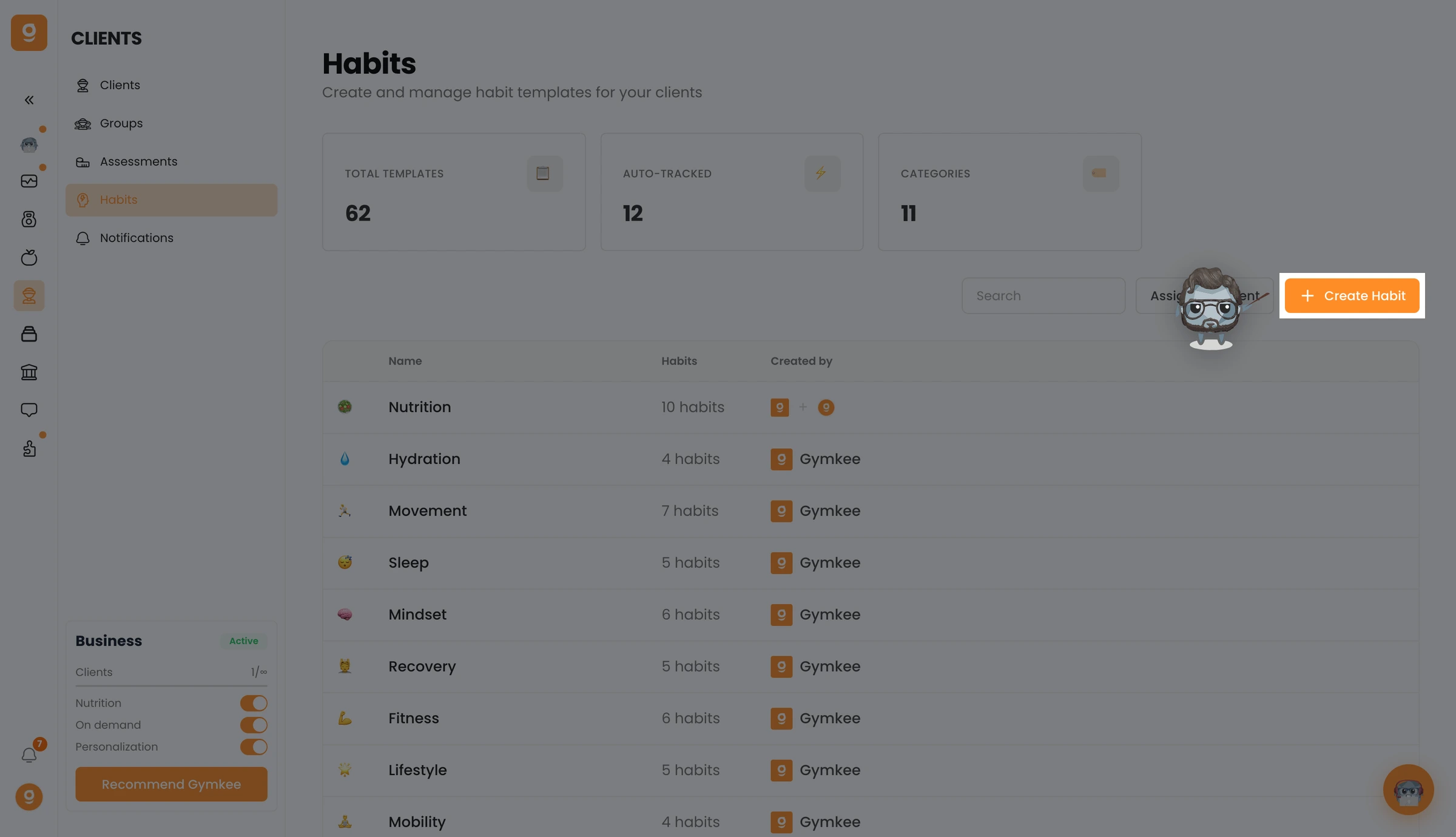
Navigate to Clients > Habits in the sidebar. This opens your Habit Templates Library, where templates are grouped by category. Click Create Template to add a new habit to your library.
Each template defines:
- Name and emoji: what the client sees (e.g. "Drink 2L of water" with a water droplet emoji)
- Category: one of 11 preset categories (Nutrition, Fitness, Sleep, Movement, Mindset, Recovery, Hydration, Lifestyle, Mobility, Cardio, Accountability) or a custom category
- Frequency: how often the client should complete it (daily, specific days, X times per week, every X days)
- Tracking type: done or not done, number target, or time duration
- Auto-tracking: optionally pull data from the client's health app (steps, active calories, sleep)
- Grace period: allow 0, 1, or 2 skips per week without breaking the streak
See: Create Habit Templates on Gymkee
2. Assign Habits to Clients
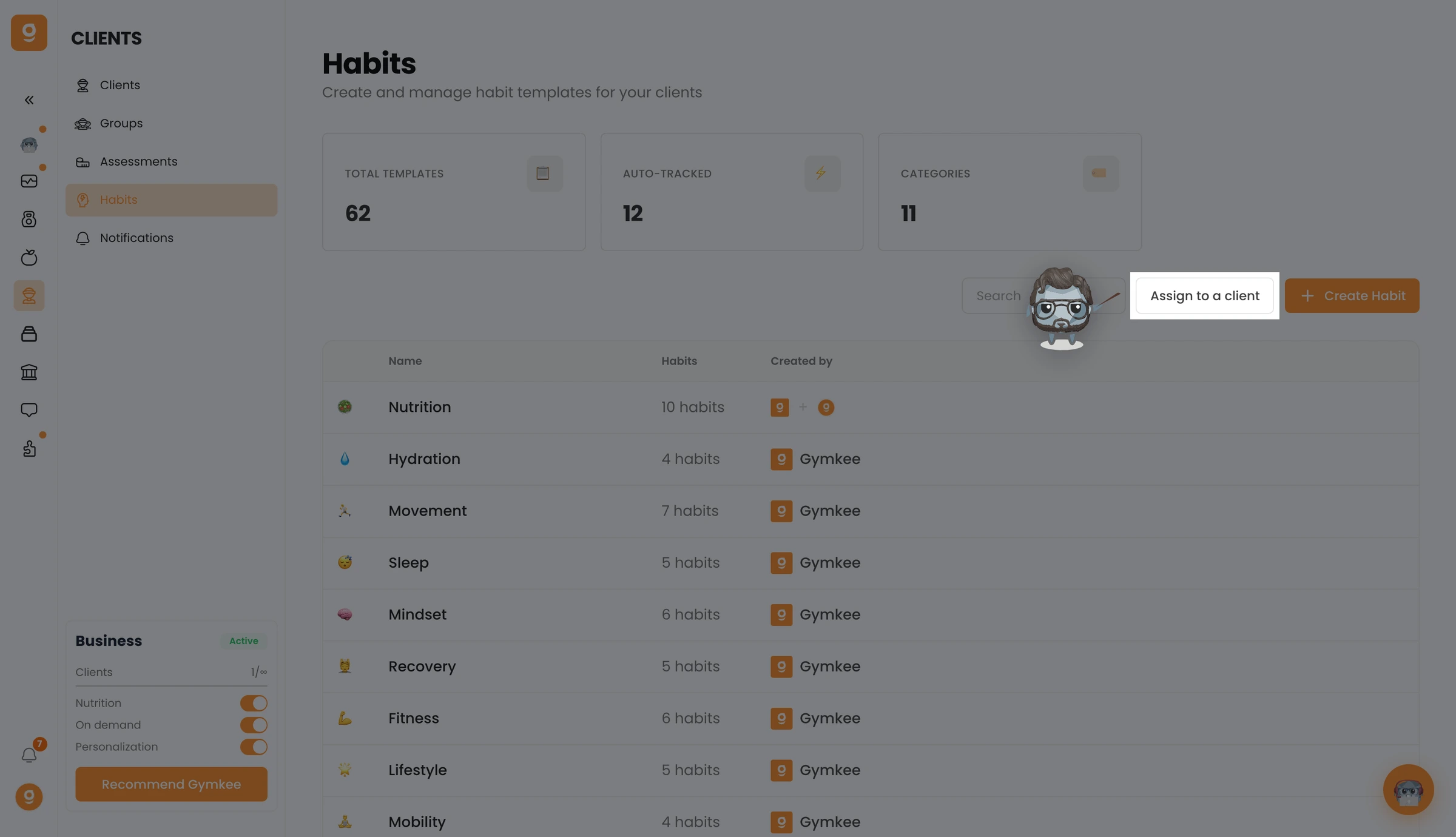
From your Habit Templates Library, click Assign to Client. Or go to a specific client's profile, open the Habits tab, and click Assign Habit.
The assignment modal lets you:
- Select one or multiple templates from your library (searchable, grouped by category)
- Choose one or multiple clients (with search and "Select All")
- Set a start date and optional end date (no end date, fixed duration, or specific end date)
You can assign up to 12 habits per client.
See: Assign Habits to Your Clients on Gymkee
3. Monitor Client Progress
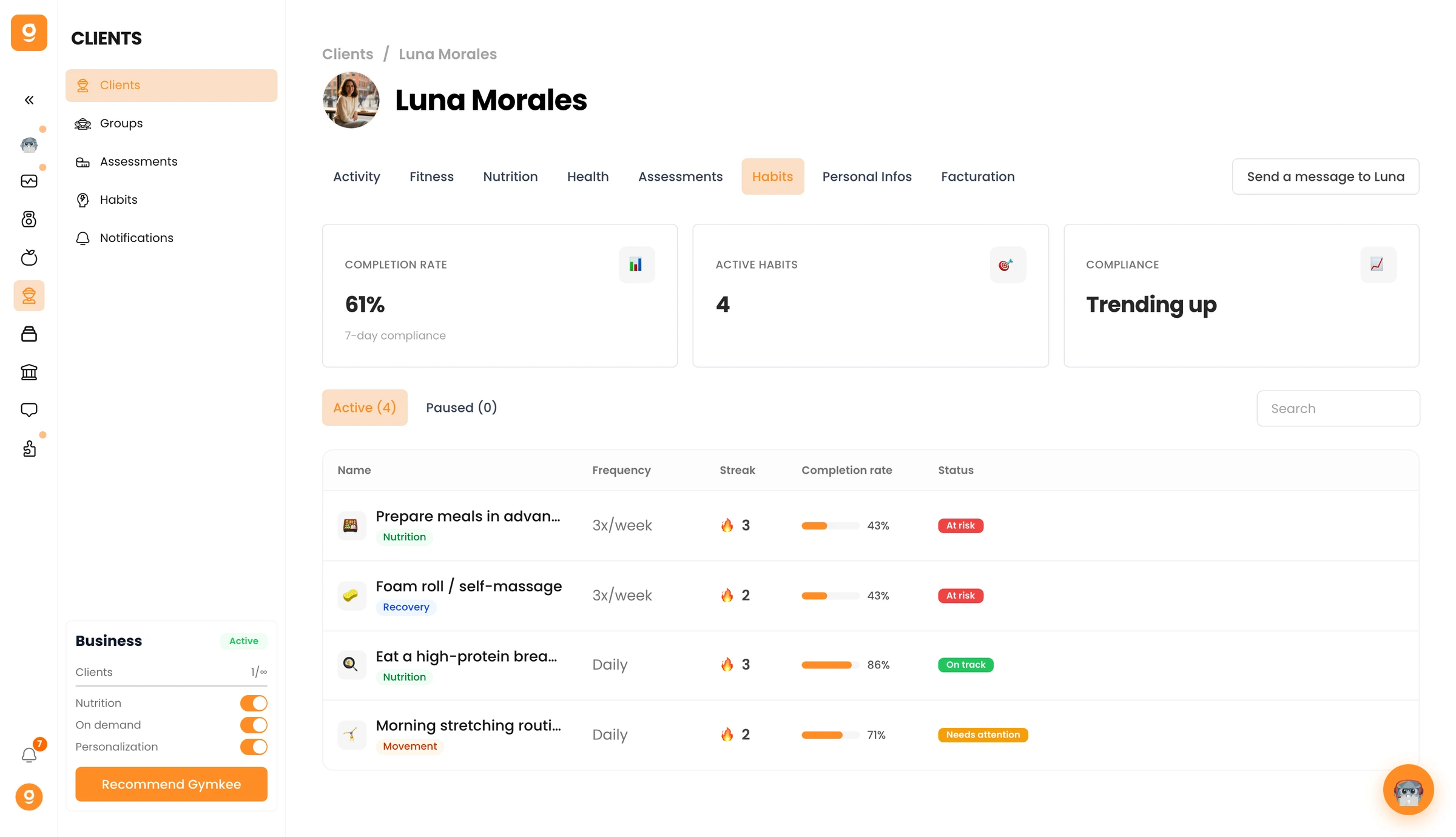
Open any client's profile and go to the Habits tab. You see:
- Stats cards at the top: Completion Rate (%), Active Habits count, and Trend (up/down/stable)
- Habits table with two tabs: Active Habits and Paused Habits
- Each row shows the habit name, frequency, current streak, completion rate bar, and a color-coded status badge
The color-coded status system:
- Green ("On Track"): completion rate >= 80%
- Amber ("Needs Attention"): completion rate between 50% and 79%
- Red ("At Risk"): completion rate below 50%
- New: habit was assigned less than 24 hours ago (not yet rated)
Click any habit row to open a detail modal with 7-day and 30-day data, current and longest streak, and completion patterns.
See: Monitor Client Habit Progress on Gymkee
4. Manage Assignments
From the habits table, click the three-dot menu on any habit row to:
- Pause: temporarily suspend the habit (moves to the Paused tab, does not break the streak)
- Resume: reactivate a paused habit (moves back to the Active tab)
- Remove: permanently delete the assignment
See: Manage Habit Assignments on Gymkee
Quick Start
Get your first habit running in under 2 minutes:
- Go to Clients > Habits in the sidebar
- Click Create Template
- Enter a name (e.g. "Drink 8 glasses of water"), pick an emoji, select the Hydration category
- Set frequency to Daily
- Set tracking type to Number, target: 8, unit: glasses
- Leave grace period at 1 skip/week
- Click Create Template
- Click Assign to Client
- Check the template you created, select your client, set start date to today
- Click Assign
Your client now sees the habit in their Gymkee app and can start logging completions.
Best Practices
- Start with 3 to 5 habits per client. Assigning too many habits at once (the maximum is 12) overwhelms clients and reduces follow-through.
- Use auto-tracking when possible. Steps, active calories, and sleep can be pulled automatically from health data. No manual logging required from the client.
- Set realistic grace periods. Allowing 1 skip per week keeps clients motivated without making the habit feel unattainable. Reserve 0 skips for critical habits only.
- Group habits by phase. Start new clients with foundational habits (hydration, sleep) before adding nutrition or accountability habits.
- Review the dashboard weekly. A client trending from green to amber needs a check-in before they hit red.
- Use the pause feature during holidays or injuries. Pausing preserves the streak instead of breaking it.
- Build a reusable template library. Create templates for common habits across your client base so you can assign them with one click instead of recreating them each time.
Common Mistakes
- Assigning 10+ habits on day one. Clients get overwhelmed and abandon all habits. Start with 3 and add more as they build consistency.
- Ignoring amber status. Amber (50-79%) means the client is slipping. Address it early before it turns red.
- Setting unrealistic targets. "10,000 steps daily" for a sedentary client sets them up for failure. Start with achievable targets and increase over time.
- Forgetting to set an end date for temporary habits. If a habit is part of a 4-week challenge, set the duration so it does not continue indefinitely.
- Not using categories. Organizing templates by category (nutrition, sleep, hydration, etc.) keeps your library manageable as it grows.
Troubleshooting
Problem: Client does not see the assigned habit in their app
Why it happens: The start date is set in the future, or the assignment failed silently.
How to fix it: Open the client's Habits tab and verify the habit appears in the Active Habits table. Check the start date. If the habit is not listed, re-assign it.
Problem: Auto-tracked habit always shows 0%
Why it happens: The client has not granted Gymkee access to their health data (Apple Health or Google Fit).
How to fix it: Ask the client to open Gymkee on their phone, go to Settings, and enable health data sharing. Auto-tracking requires the client to grant permissions on their device.
Problem: Streak reset unexpectedly
Why it happens: The client missed more days than the grace period allows. With a grace period of 1 skip/week, missing 2 days in the same week resets the streak.
How to fix it: This is by design. Consider increasing the grace period if clients consistently lose streaks for borderline cases.
Problem: Cannot assign more habits to a client
Why it happens: The client already has 12 active habits, which is the maximum.
How to fix it: Remove or pause existing habits to free up slots before assigning new ones.
Problem: Completion rate seems wrong
Why it happens: The completion rate is calculated over the last 7 days. If the habit was assigned fewer than 7 days ago, the rate is based on fewer data points.
How to fix it: Wait until the habit has been active for at least 7 days for an accurate rate. Habits assigned less than 24 hours ago show a "New" badge instead of a color-coded status.
FAQ
Q: Can clients create their own habits? A: Habits are assigned by coaches. Clients complete them from the Gymkee mobile app but cannot create their own.
Q: What happens when I pause a habit? A: The habit moves to the Paused Habits tab. The client no longer sees it in their daily habits. The streak is preserved and does not reset.
Q: Can I assign the same habit to multiple clients at once? A: Yes. The Assign Habit modal lets you select multiple clients. You can also use "Select All" to assign to your entire client list.
Q: What is the maximum number of habits per client? A: 12 active habits per client.
Q: Do Gymkee-provided system templates count toward my library? A: System templates (marked with the Gymkee logo) are pre-built and available to all coaches. They appear in your library alongside your custom templates.
Q: Can I edit a habit after assigning it? A: You can edit the template in your library, but changes to the template do not retroactively update existing assignments. To change an active assignment, remove it and re-assign the updated template.
Q: How is the trend calculated? A: The trend compares recent completion patterns across a client's active habits. If more habits are trending up than down, the overall trend shows as "up" (with an upward arrow). If more are trending down, it shows "down."
Frequently Asked Questions
Q: Can clients create their own habits? A: By default, only coaches can create and assign habits on Gymkee. Clients complete them from their mobile app, but they cannot create habits unless you grant them creation access in their subscription settings.
Q: How many habits can I assign to a single client? A: You can assign up to 12 active habits per client on Gymkee. To add more, you need to pause or remove existing ones first.
Q: Can I see a client's habit history? A: Yes. Open the client's Habits tab on Gymkee, click any habit row, and the detail modal shows 7-day and 30-day completion data, current and longest streak, and completion patterns.
Q: Do habits reset daily? A: Habit completion resets each calendar day on Gymkee. Streaks carry forward as long as the client completes the habit according to its frequency and stays within the grace period.
Q: Can I assign habits to multiple clients at once? A: Yes. The Assign Habit modal on Gymkee lets you select multiple clients at once, including a "Select All" option to assign a habit to your entire client list in one step.
Sub-Articles Index
- Create Habit Templates on Gymkee: How to build reusable habit templates with frequency, tracking type, auto-tracking, and grace period settings
- Assign Habits to Your Clients on Gymkee: How to assign habits to one or multiple clients with start dates and duration options
- Monitor Client Habit Progress on Gymkee: How to read the color-coded dashboard, stats cards, streaks, and completion rates
- Manage Habit Assignments on Gymkee (Pause, Resume, Remove): How to pause, resume, and remove habit assignments
