

この記事は、コーチングビジネスを管理するために Gymkee のウェブプラットフォームを利用している パーソナルトレーナーやコーチ向け です。
対象:コーチとパーソナルトレーナー | この記事は、コーチングビジネスを管理するための Gymkee ウェブプラットフォームについてのものです。
この記事でわかること
- ライブラリに再利用可能な習慣テンプレートを作成する方法
- 頻度、トラッキングの種類、自動トラッキング、猶予期間を設定する方法
- プリセットカテゴリーとカスタムカテゴリーの使い方
- 既存のテンプレートを編集・削除する方法
ステップバイステップガイド
習慣テンプレートライブラリを開く
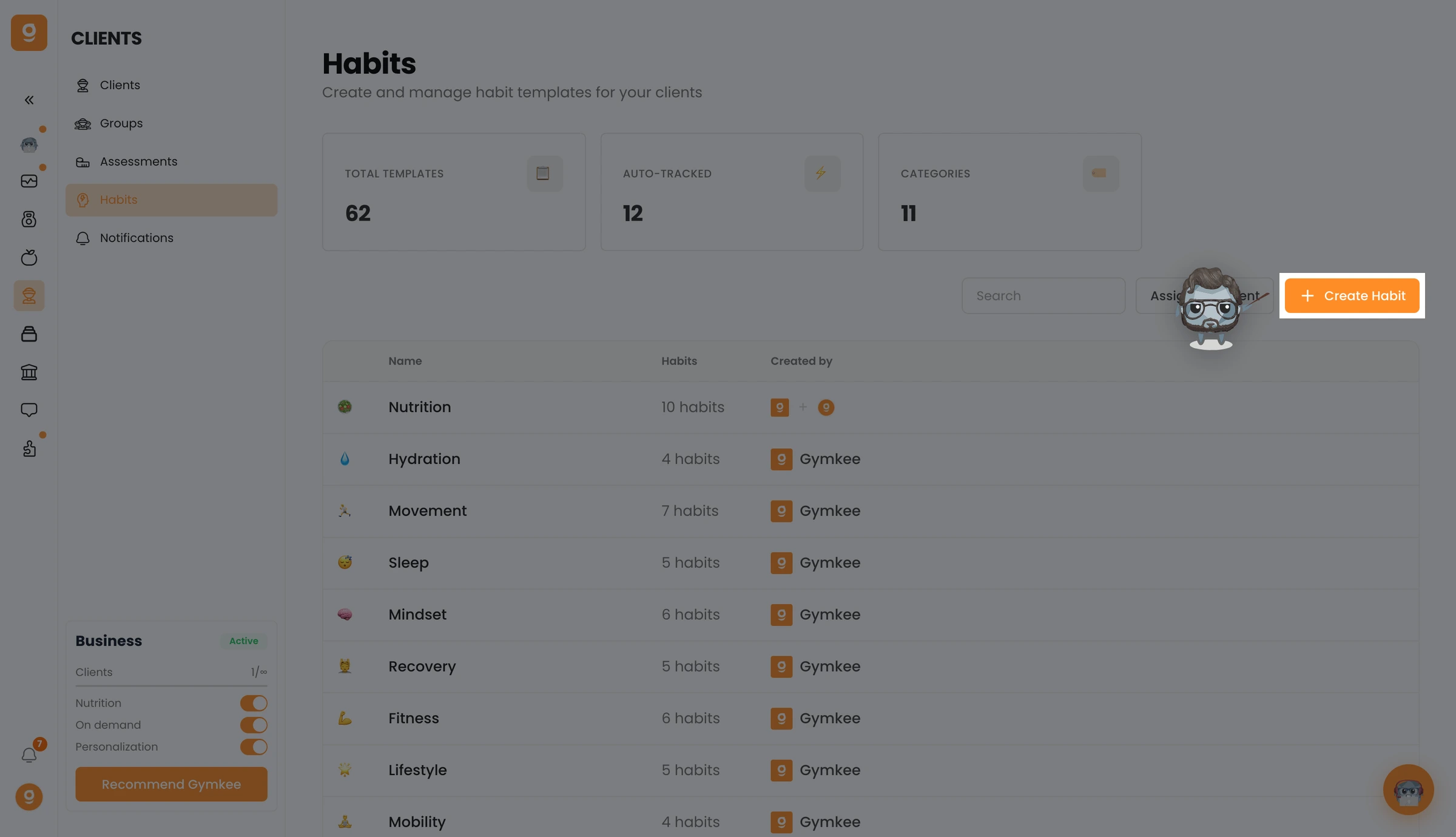
- サイドバーで Clients > Habits(クライアント > 習慣)に移動します
- カテゴリーごとにグループ化されたテンプレートが表示される、習慣テンプレートライブラリの画面が開きます
- 上部には統計カードが表示されます:Total Templates(テンプレート総数)、Auto-Tracked(自動トラッキング)、Categories(カテゴリー)
新しいテンプレートを作成する
- Create Template(テンプレートを作成)ボタン(右上、「+」アイコン付き)をクリックします
- テンプレート作成のモーダルが開きます
テンプレートの詳細を入力する
名前と絵文字
絵文字ボタン(名前欄の左)をクリックして絵文字ピッカーを開き、その習慣を表す絵文字を選びます
Name(名前)欄に、わかりやすく具体的な名前を入力します(最大 60 文字)
- 良い例:「Drink 8 glasses of water(水を 8 杯飲む)」 悪い例:「Water(水)」
- 良い例:「Walk 10,000 steps(10,000 歩歩く)」 悪い例:「Walking(ウォーキング)」
説明(任意)
- Description(説明)欄に、クライアント向けの手順や背景を追加します(最大 200 文字)
- このテキストは、クライアントがアプリで習慣の詳細を見るときに表示されます
カテゴリー
ドロップダウンからカテゴリーを選びます。プリセットカテゴリーには次のものがあります:
- 栄養、フィットネス、睡眠、運動、マインドセット、リカバリー、水分補給、ライフスタイル、モビリティ、カーディオ、アカウンタビリティ
カスタムカテゴリー を作成するには、ドロップダウンの一番下にある Custom(カスタム)を選びます
カスタムカテゴリーでは、次のことができます:
- カテゴリー名を入力する(最大 40 文字)
- カテゴリー用のカスタム絵文字を選ぶ
- 12 色のパレットから色を選ぶ
頻度を設定する
カードとして表示される 4 つの頻度タイプから 1 つを選びます:
| | | | | | | | | 頻度タイプ | 説明 | 追加の設定 | | Daily(毎日) | 毎日 | なし | | Specific Days(特定の曜日) | 選んだ曜日 | 月・火・水・木・金・土・日のトグルボタン | | X Times per Week(週 X 回) | 柔軟:クライアントが曜日を選ぶ | 数値入力(1〜7) | | Every X Days(X 日ごと) | 一定間隔で繰り返し | 間隔の数値入力(2〜30) |
- Specific Days の場合は、曜日の丸をクリックしてオン・オフを切り替えます。少なくとも 1 日は選ぶ必要があります。
- X Times per Week の場合は、回数(1〜7)を入力します。
- Every X Days の場合は、間隔(2〜30)を入力します。
トラッキングの種類を設定する
カードとして表示される 3 つのトラッキングタイプから 1 つを選びます:
| | | | | | | | | トラッキングタイプ | 説明 | 追加の設定 | | Yes/No(はい/いいえ) | クライアントが習慣を「実行済み」か「未実行」でマークする | なし | | Number(数値) | クライアントが目標に向けて数値を記録する | 目標値+単位セレクター | | Time(時間) | クライアントが所要時間を記録する | 目標値+単位(分または時間) |
Number トラッキングの場合:
- 目標値 を入力します(例:歩数なら 10000)
- ドロップダウンから 単位 を選びます:steps(歩)、reps(回)、kcal、g、kg、lbs、oz、ml、L、fl oz、km、m、mi、ft、%
- または Custom を選んで独自の単位を入力します(最大 20 文字、例:「杯」「ページ」)
Time トラッキングの場合:
- 目標値 を入力します(例:30 分なら 30)
- 単位 を選びます:分または時間
自動トラッキングを設定する(任意)
Auto-Track(自動トラッキング)トグル(稲妻アイコン付き)を見つけます
オンにして自動データ収集を有効にします
ドロップダウンからデータソースを選びます:
- Steps(歩数):クライアントの健康データから歩数を取得(単位は「steps」に固定)
- Calories(カロリー):消費したアクティブカロリーを取得(単位は「kcal」に固定)
- Sleep(睡眠):睡眠時間を取得(単位は「hours」に固定、トラッキングタイプは「time」に切り替わる)
設定した目標がしきい値になります。クライアントがそこに達するか上回れば、習慣は自動的に完了とみなされます
自動トラッキングが有効な場合:
- 単位セレクターはデータソースに合わせてロックされます
- ヘルパーテキストが自動完了のしきい値を確認します(例:「10000 歩に達すると自動完了します」)
- クライアントはこの習慣を手動で記録する必要はありません。Gymkee が自動的にデータを取得します。
重要: 自動トラッキングを使うには、クライアントが Gymkee モバイルアプリで健康データへのアクセス許可を与える必要があります。
猶予期間を設定する
Grace Period(猶予期間)ドロップダウンを選びます
クライアントがストリークを途切れさせずに 1 週間にスキップできる日数を選びます:
- 0 skips/week(週 0 回):厳しめ、例外なし
- 1 skip/week(週 1 回):おすすめのデフォルト、柔軟性がある
- 2 skips/week(週 2 回):ゆるめ、一貫性がそれほど重要でない習慣向け
テンプレートを保存する
- Create Template をクリックして保存します
- モーダルが閉じ、テンプレートがそのカテゴリーの下にライブラリに表示されます
必須項目がすべて入力されるまで、ボタンは無効のままです:
- 名前は必須です
- カテゴリーは必須です
- Specific Days の頻度では、少なくとも 1 日を選ぶ必要があります
- Every X Days では、間隔が 2 以上である必要があります
- X Times per Week では、回数が 1 以上である必要があります
- Number/Time トラッキングでは、0 より大きい目標値と単位が必要です
既存のテンプレートを編集する
- サイドバーで Clients > Habits に移動します
- カテゴリーの行をクリックして詳細ページを開きます
- テンプレートの行をクリックして詳細モーダルを開きます
- モーダルのフッターで Edit(編集)をクリックします(Gymkee のシステムテンプレートでは利用できません)
- 既存の値があらかじめ入力された状態でテンプレートフォームが開きます
- 変更を加えて Save(保存)をクリックします
テンプレートを削除する
- 上記のとおりカテゴリー詳細ページに移動します
- テンプレートの行にある三点メニューをクリックします
- Delete(削除)を選びます
- テンプレートがライブラリから削除されます
注意: テンプレートを削除しても、既存の割り当ては解除されません。すでにその習慣が割り当てられているクライアントは、あなたが明示的に割り当てを解除するまで、その習慣を保持し続けます。
ヒント
- クライアントの視点で習慣に名前を付けましょう。 「Drink 8 glasses of water(水を 8 杯飲む)」は「Hydration goal(水分補給の目標)」よりも優れています。クライアントが何をすればよいか正確にわかるからです。
- 客観的な指標には自動トラッキングを使いましょう。 歩数やカロリーは、クライアントが手動で見積もるのが難しいものです。自動トラッキングなら正確なデータが得られます。
- カテゴリー別にまとめてテンプレートを作りましょう。 ライブラリを作るときは、一度に 1 つのカテゴリーに集中すると(例:まず水分補給の習慣、次に睡眠の習慣)、一貫性が保てます。
- 専門的なプログラムにはカスタムカテゴリーを活用しましょう。 特定のスポーツの選手を指導しているなら、関連する絵文字と色を付けたカスタムカテゴリー(例:「テニス準備」)を作成しましょう。
よくある間違い
- Number/Time トラッキングで目標を 0 にする、または空欄のままにする。 Number または Time のトラッキングタイプを使う場合、フォームには 0 より大きい目標が必要です。「実行済みか未実行か」だけの習慣にしたい場合は、代わりに Yes/No のトラッキングタイプを使いましょう。
- 自動トラッキングの習慣で誤ったトラッキングタイプを選ぶ。 ソースを「Sleep(睡眠)」にして自動トラッキングを有効にすると、トラッキングタイプは自動的に「Time」に切り替わります。これは正常な動作です。睡眠は自然と時間で測るものだからです。
- 重複したテンプレートを作る。 新しいテンプレートを作る前に、ライブラリを検索しましょう。「Drink water(水を飲む)」や「Get 7+ hours of sleep(7 時間以上眠る)」のような一般的な習慣は、Gymkee のシステムテンプレートですでにカバーされている場合があります。
トラブルシューティング
問題:「Create Template」ボタンが無効のまま
原因: 必須項目が抜けているか、無効な状態です。
解決方法: 名前を入力したか、カテゴリーを選んだか、頻度を正しく設定したか(Specific Days は少なくとも 1 日、Every X Days は間隔が 2 以上、X Times per Week は回数が 1 以上)、Number または Time トラッキングを使う場合は目標値+単位を入力したかを確認してください。
問題:作成したテンプレートが見つからない
原因: テンプレートが想定と違うカテゴリーに入っているか、カテゴリーのフィルターが表示されている状態です。
解決方法: メインの習慣テンプレートライブラリ(Clients > Habits)に戻り、検索バーでテンプレート名を検索してください。どのカテゴリーに保存されたかを確認しましょう。
問題:システムテンプレート(Gymkee ロゴ付き)を編集できない
原因: システムテンプレートは Gymkee があらかじめ用意したもので、コーチは変更できません。
解決方法: 同じ設定であなた独自の変更を加えた新しいテンプレートを作成して、コピーを作りましょう。
関連記事
- Gymkee の習慣:パーソナルトレーナー向け完全ガイド
- Gymkee でクライアントに習慣を割り当てる
- Gymkee でクライアントの習慣の進捗をモニタリングする
- Gymkee で習慣の割り当てを管理する(一時停止、再開、解除)
