

Questo articolo è per i personal trainer e i coach che usano la piattaforma web Gymkee per gestire la propria attività di coaching.
Pubblico: Coach e personal trainer | Questo articolo riguarda la piattaforma web Gymkee per gestire la tua attività di coaching.
Cosa imparerai
- Cos'è la funzione Abitudini e come ti aiuta a seguire i clienti oltre gli allenamenti
- Come creare modelli di abitudini, assegnarli ai clienti e monitorare i loro progressi
- Come leggere la dashboard a colori (sistema di stati verde/arancione/rosso)
- Le migliori pratiche per usare le abitudini e migliorare la fidelizzazione e i risultati dei clienti
Panoramica
La funzione Abitudini su Gymkee ti permette di costruire routine quotidiane strutturate per i tuoi clienti che vanno oltre le sessioni di allenamento. Crei modelli di abitudini nella tua libreria, li assegni a uno o più clienti e monitori quanto bene li seguono grazie a una dashboard a colori.
I clienti completano le loro abitudini dall'app mobile Gymkee. Tu vedi in tempo reale le loro serie, i tassi di completamento e le tendenze.
A chi è rivolta
Questa funzione è per i personal trainer e i coach che vogliono:
- Rendere i clienti responsabili di comportamenti fuori dalla palestra (idratazione, sonno, alimentazione, mobilità)
- Monitorare i progressi senza dover contattare manualmente ogni cliente
- Costruire una libreria di modelli di abitudini riutilizzabili da assegnare a qualsiasi cliente
Quale problema risolve
I programmi di allenamento da soli non cambiano il comportamento. I clienti che seguono solo i piani di allenamento spesso trascurano sonno, idratazione, alimentazione e recupero.
La funzione Abitudini colma questa lacuna. Ti offre un modo strutturato per prescrivere azioni quotidiane e monitorare se i clienti le seguono davvero, senza aggiungere controlli manuali al tuo carico di lavoro.
Flussi di lavoro principali
1. Costruisci la tua libreria di modelli di abitudini
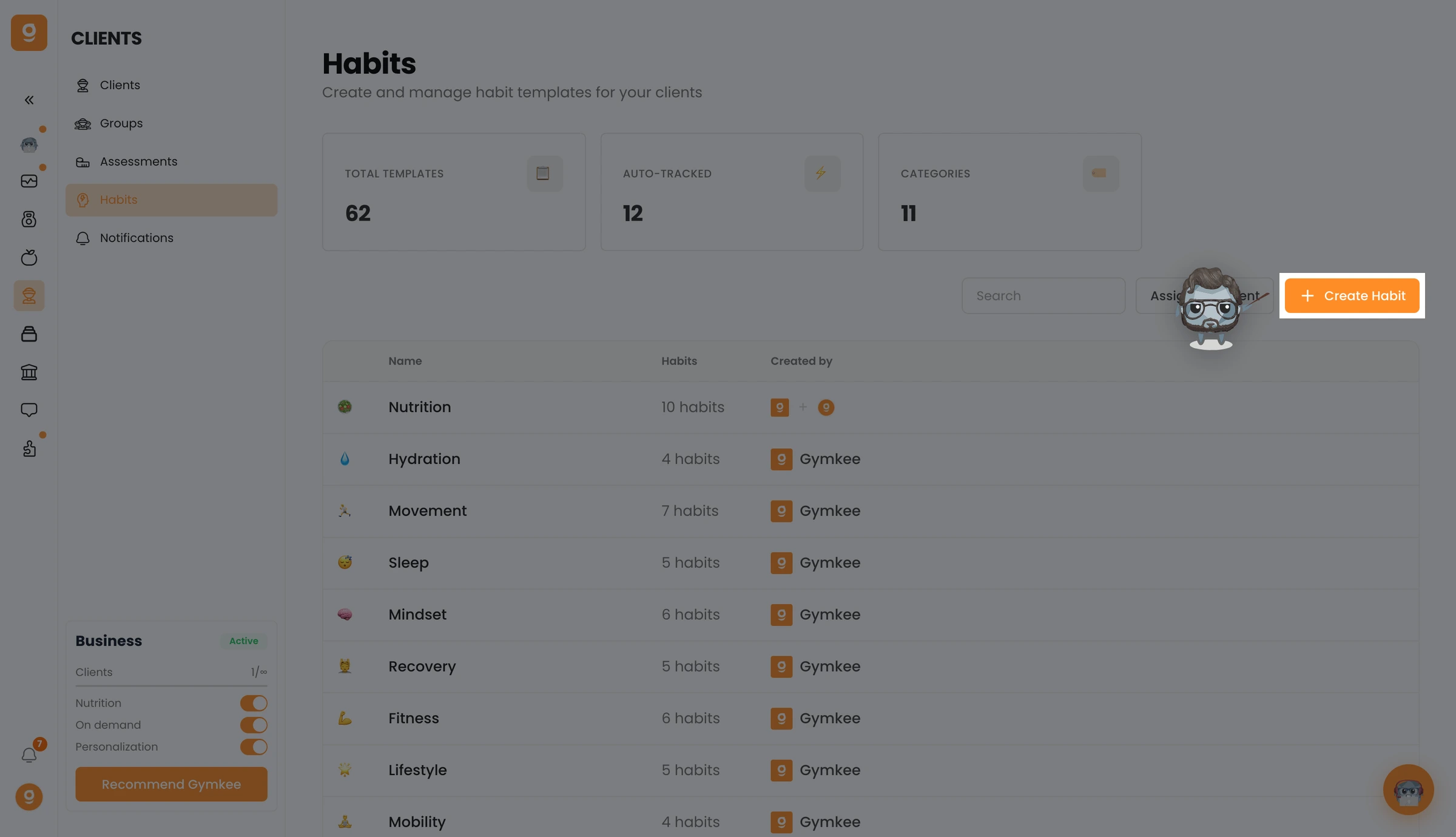
Vai su Clienti > Abitudini nella barra laterale. Si apre la tua Libreria dei modelli di abitudini, dove i modelli sono raggruppati per categoria. Clicca su Crea modello per aggiungere una nuova abitudine alla tua libreria.
Ogni modello definisce:
- Nome ed emoji: ciò che vede il cliente (es. "Bevi 2L di acqua" con l'emoji della goccia d'acqua)
- Categoria: una delle 11 categorie preimpostate (Nutrizione, Fitness, Sonno, Movimento, Mentalità, Recupero, Idratazione, Stile di vita, Mobilità, Cardio, Responsabilità) oppure una categoria personalizzata
- Frequenza: quanto spesso il cliente dovrebbe completarla (ogni giorno, giorni specifici, X volte a settimana, ogni X giorni)
- Tipo di monitoraggio: fatto o non fatto, obiettivo numerico o durata di tempo
- Monitoraggio automatico: puoi opzionalmente attingere dati dall'app salute del cliente (passi, calorie attive, sonno)
- Periodo di tolleranza: consenti 0, 1 o 2 salti a settimana senza interrompere la serie
Vedi: Crea modelli di abitudini su Gymkee
2. Assegna abitudini ai clienti
Dalla tua Libreria dei modelli di abitudini, clicca su Assegna a cliente. Oppure vai al profilo di un cliente specifico, apri la scheda Abitudini e clicca su Assegna abitudine.
La finestra di assegnazione ti permette di:
- Selezionare uno o più modelli dalla tua libreria (ricercabili, raggruppati per categoria)
- Scegliere uno o più clienti (con ricerca e "Seleziona tutti")
- Impostare una data di inizio e una data di fine opzionale (nessuna data di fine, durata fissa o data di fine specifica)
Puoi assegnare fino a 12 abitudini per cliente.
Vedi: Assegna abitudini ai tuoi clienti su Gymkee
3. Monitora i progressi dei clienti
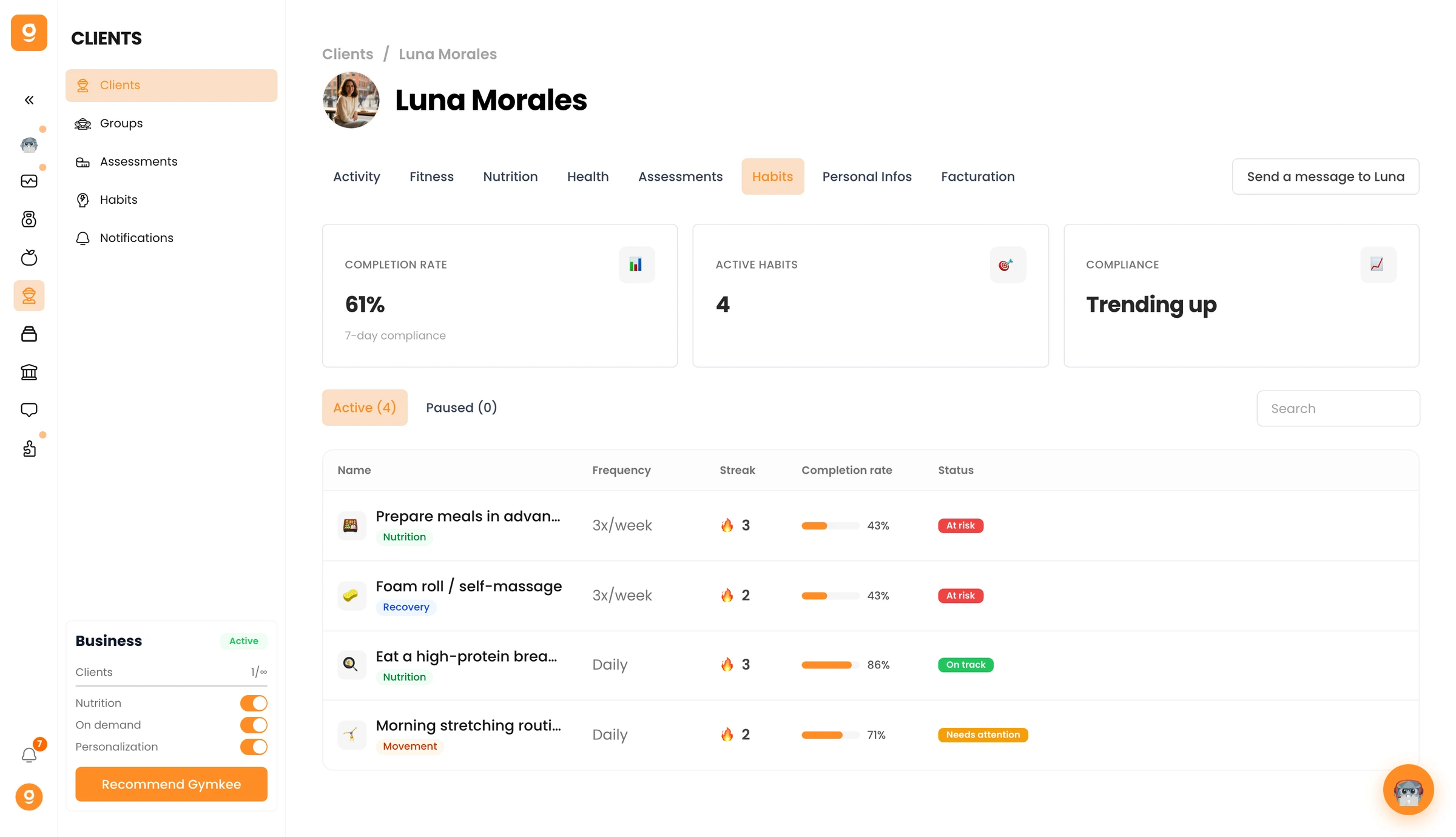
Apri il profilo di qualsiasi cliente e vai alla scheda Abitudini. Vedi:
- Schede statistiche in alto: Tasso di completamento (%), conteggio delle Abitudini attive e Tendenza (in salita/in discesa/stabile)
- Tabella delle abitudini con due schede: Abitudini attive e Abitudini in pausa
- Ogni riga mostra il nome dell'abitudine, la frequenza, la serie attuale, la barra del tasso di completamento e un badge di stato a colori
Il sistema di stati a colori:
- Verde ("In carreggiata"): tasso di completamento >= 80%
- Arancione ("Richiede attenzione"): tasso di completamento tra il 50% e il 79%
- Rosso ("A rischio"): tasso di completamento sotto il 50%
- Nuova: l'abitudine è stata assegnata meno di 24 ore fa (non ancora valutata)
Clicca su una riga di abitudine per aprire una finestra di dettaglio con dati a 7 e 30 giorni, serie attuale e più lunga, e schemi di completamento.
Vedi: Monitora i progressi delle abitudini dei clienti su Gymkee
4. Gestisci le assegnazioni
Dalla tabella delle abitudini, clicca sul menu a tre puntini su qualsiasi riga di abitudine per:
- Metti in pausa: sospendi temporaneamente l'abitudine (si sposta nella scheda In pausa, non interrompe la serie)
- Riprendi: riattiva un'abitudine in pausa (torna nella scheda Attive)
- Rimuovi: elimina definitivamente l'assegnazione
Vedi: Gestisci le assegnazioni delle abitudini su Gymkee
Avvio rapido
Metti in funzione la tua prima abitudine in meno di 2 minuti:
- Vai su Clienti > Abitudini nella barra laterale
- Clicca su Crea modello
- Inserisci un nome (es. "Bevi 8 bicchieri d'acqua"), scegli un'emoji, seleziona la categoria Idratazione
- Imposta la frequenza su Ogni giorno
- Imposta il tipo di monitoraggio su Numero, obiettivo: 8, unità: bicchieri
- Lascia il periodo di tolleranza su 1 salto/settimana
- Clicca su Crea modello
- Clicca su Assegna a cliente
- Spunta il modello che hai creato, seleziona il tuo cliente, imposta la data di inizio a oggi
- Clicca su Assegna
Ora il tuo cliente vede l'abitudine nella sua app Gymkee e può iniziare a registrare i completamenti.
Migliori pratiche
- Inizia con 3-5 abitudini per cliente. Assegnare troppe abitudini in una volta (il massimo è 12) sopraffà i clienti e riduce la costanza.
- Usa il monitoraggio automatico quando possibile. Passi, calorie attive e sonno possono essere attinti automaticamente dai dati salute. Nessuna registrazione manuale richiesta al cliente.
- Imposta periodi di tolleranza realistici. Consentire 1 salto a settimana tiene i clienti motivati senza far sembrare l'abitudine irraggiungibile. Riserva gli 0 salti solo per le abitudini critiche.
- Raggruppa le abitudini per fase. Inizia i nuovi clienti con abitudini fondamentali (idratazione, sonno) prima di aggiungere abitudini di alimentazione o responsabilità.
- Rivedi la dashboard ogni settimana. Un cliente che passa dal verde all'arancione ha bisogno di un confronto prima che arrivi al rosso.
- Usa la funzione di pausa durante le vacanze o gli infortuni. Mettere in pausa preserva la serie invece di interromperla.
- Costruisci una libreria di modelli riutilizzabili. Crea modelli per le abitudini più comuni tra i tuoi clienti, così puoi assegnarle con un clic invece di ricrearle ogni volta.
Errori comuni
- Assegnare oltre 10 abitudini il primo giorno. I clienti si sentono sopraffatti e abbandonano tutte le abitudini. Inizia con 3 e aggiungine altre man mano che acquisiscono costanza.
- Ignorare lo stato arancione. L'arancione (50-79%) significa che il cliente sta perdendo colpi. Affrontalo presto, prima che diventi rosso.
- Impostare obiettivi irrealistici. "10.000 passi al giorno" per un cliente sedentario lo prepara al fallimento. Inizia con obiettivi raggiungibili e aumentali col tempo.
- Dimenticare di impostare una data di fine per le abitudini temporanee. Se un'abitudine fa parte di una sfida di 4 settimane, imposta la durata così non continua all'infinito.
- Non usare le categorie. Organizzare i modelli per categoria (nutrizione, sonno, idratazione, ecc.) mantiene la tua libreria gestibile man mano che cresce.
Risoluzione dei problemi
Problema: Il cliente non vede l'abitudine assegnata nella sua app
Perché succede: La data di inizio è impostata nel futuro, oppure l'assegnazione è fallita silenziosamente.
Come risolverlo: Apri la scheda Abitudini del cliente e verifica che l'abitudine compaia nella tabella Abitudini attive. Controlla la data di inizio. Se l'abitudine non è elencata, riassegnala.
Problema: Un'abitudine a monitoraggio automatico mostra sempre 0%
Perché succede: Il cliente non ha concesso a Gymkee l'accesso ai suoi dati salute (Apple Health o Google Fit).
Come risolverlo: Chiedi al cliente di aprire Gymkee sul suo telefono, andare in Impostazioni e attivare la condivisione dei dati salute. Il monitoraggio automatico richiede che il cliente conceda i permessi sul suo dispositivo.
Problema: La serie si è azzerata inaspettatamente
Perché succede: Il cliente ha saltato più giorni di quanti ne consenta il periodo di tolleranza. Con un periodo di tolleranza di 1 salto/settimana, saltare 2 giorni nella stessa settimana azzera la serie.
Come risolverlo: È così per scelta. Valuta di aumentare il periodo di tolleranza se i clienti perdono costantemente le serie in casi limite.
Problema: Non riesco ad assegnare altre abitudini a un cliente
Perché succede: Il cliente ha già 12 abitudini attive, che è il massimo.
Come risolverlo: Rimuovi o metti in pausa le abitudini esistenti per liberare slot prima di assegnarne di nuove.
Problema: Il tasso di completamento sembra sbagliato
Perché succede: Il tasso di completamento viene calcolato sugli ultimi 7 giorni. Se l'abitudine è stata assegnata meno di 7 giorni fa, il tasso si basa su meno dati.
Come risolverlo: Attendi che l'abitudine sia attiva da almeno 7 giorni per un tasso accurato. Le abitudini assegnate meno di 24 ore fa mostrano un badge "Nuova" invece di uno stato a colori.
FAQ
D: I clienti possono creare le proprie abitudini? R: Le abitudini vengono assegnate dai coach. I clienti le completano dall'app mobile Gymkee ma non possono crearne di proprie.
D: Cosa succede quando metto in pausa un'abitudine? R: L'abitudine si sposta nella scheda Abitudini in pausa. Il cliente non la vede più tra le sue abitudini quotidiane. La serie viene preservata e non si azzera.
D: Posso assegnare la stessa abitudine a più clienti in una volta? R: Sì. La finestra Assegna abitudine ti permette di selezionare più clienti. Puoi anche usare "Seleziona tutti" per assegnarla a tutta la tua lista clienti.
D: Qual è il numero massimo di abitudini per cliente? R: 12 abitudini attive per cliente.
D: I modelli di sistema forniti da Gymkee contano nella mia libreria? R: I modelli di sistema (contrassegnati con il logo Gymkee) sono predefiniti e disponibili per tutti i coach. Compaiono nella tua libreria insieme ai tuoi modelli personalizzati.
D: Posso modificare un'abitudine dopo averla assegnata? R: Puoi modificare il modello nella tua libreria, ma le modifiche al modello non aggiornano retroattivamente le assegnazioni esistenti. Per cambiare un'assegnazione attiva, rimuovila e riassegna il modello aggiornato.
D: Come viene calcolata la tendenza? R: La tendenza confronta gli schemi di completamento recenti tra le abitudini attive di un cliente. Se sono più le abitudini in salita che in discesa, la tendenza complessiva risulta "in salita" (con una freccia verso l'alto). Se sono di più quelle in discesa, risulta "in discesa".
Domande frequenti
D: I clienti possono creare le proprie abitudini? R: Per impostazione predefinita, solo i coach possono creare e assegnare abitudini su Gymkee. I clienti le completano dalla loro app mobile, ma non possono creare abitudini a meno che tu non conceda loro l'accesso alla creazione nelle impostazioni del loro abbonamento.
D: Quante abitudini posso assegnare a un singolo cliente? R: Puoi assegnare fino a 12 abitudini attive per cliente su Gymkee. Per aggiungerne altre, devi prima mettere in pausa o rimuovere quelle esistenti.
D: Posso vedere lo storico delle abitudini di un cliente? R: Sì. Apri la scheda Abitudini del cliente su Gymkee, clicca su una riga di abitudine e la finestra di dettaglio mostra i dati di completamento a 7 e 30 giorni, la serie attuale e più lunga, e gli schemi di completamento.
D: Le abitudini si azzerano ogni giorno? R: Il completamento delle abitudini si azzera ogni giorno di calendario su Gymkee. Le serie proseguono finché il cliente completa l'abitudine secondo la sua frequenza e resta entro il periodo di tolleranza.
D: Posso assegnare abitudini a più clienti in una volta? R: Sì. La finestra Assegna abitudine su Gymkee ti permette di selezionare più clienti in una volta, inclusa l'opzione "Seleziona tutti" per assegnare un'abitudine a tutta la tua lista clienti in un solo passaggio.
Indice dei sotto-articoli
- Crea modelli di abitudini su Gymkee: come costruire modelli di abitudini riutilizzabili con impostazioni di frequenza, tipo di monitoraggio, monitoraggio automatico e periodo di tolleranza
- Assegna abitudini ai tuoi clienti su Gymkee: come assegnare abitudini a uno o più clienti con date di inizio e opzioni di durata
- Monitora i progressi delle abitudini dei clienti su Gymkee: come leggere la dashboard a colori, le schede statistiche, le serie e i tassi di completamento
- Gestisci le assegnazioni delle abitudini su Gymkee (Pausa, Ripresa, Rimozione): come mettere in pausa, riprendere e rimuovere le abitudini assegnate
