

この記事は、コーチングビジネスを管理するために Gymkee のウェブプラットフォームを使うパーソナルトレーナー・コーチ向けです。
対象:コーチ・パーソナルトレーナー | この記事は、コーチングビジネスを管理するための Gymkee のウェブプラットフォームについて説明しています。
この記事でわかること
- クライアントの連続記録を途切れさせずに習慣の割り当てを一時停止する方法
- 一時停止した習慣を再開する方法
- 習慣の割り当てを完全に削除する方法
- アクティブな習慣と一時停止した習慣の表示を切り替える方法
- 一時停止と削除を使い分けるタイミング
ステップバイステップガイド
習慣管理の操作にアクセスする
- クライアントのプロフィールに移動します(クライアントリストで名前をクリック)
- Habits(習慣)タブを開きます
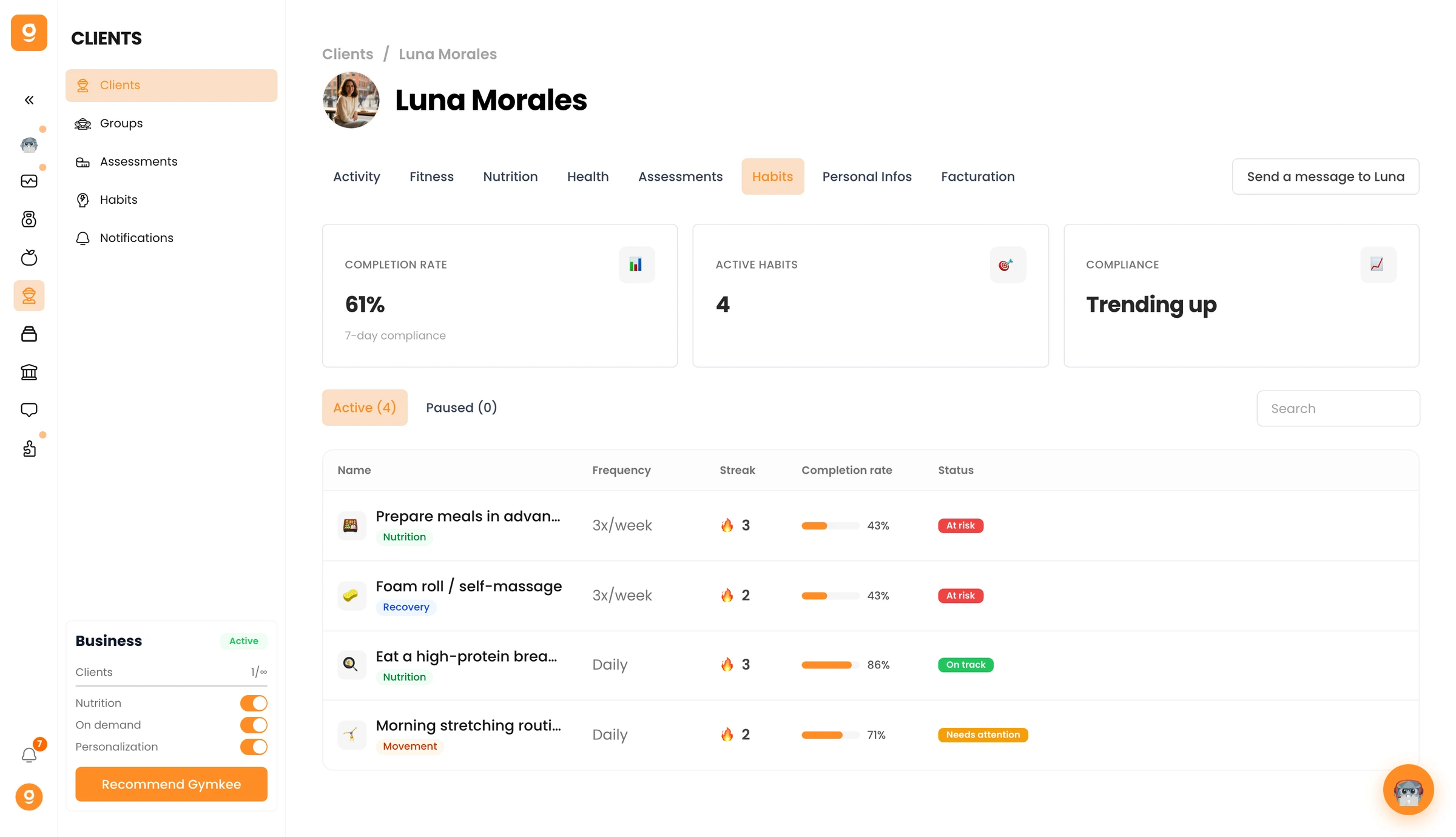
- 習慣の一覧には、割り当てられたすべての習慣が2つのタブ Active Habits(アクティブな習慣)と Paused Habits(一時停止した習慣)とともに表示されます
習慣を一時停止する
一時停止すると、習慣を削除せずに一時的に停止できます。クライアントには毎日の習慣として表示されなくなり、連続記録は(リセットされずに)そのまま凍結されます。
- Active Habits タブで、一時停止したい習慣を見つけます
- 三点メニュー(習慣の行の右端)をクリックします
- Pause(一時停止)をクリックします
- その習慣が Active Habits タブから Paused Habits タブに移動します
- Active Habits の件数が減り、Paused Habits の件数が増えます
一時停止すると起こること:
- クライアントの Gymkee モバイルアプリに、この習慣が表示されなくなります
- 現在の連続記録は保持されます。0にリセットされることはありません
- 達成率はその時点の値で凍結されます
- Active タブの習慣の行には、Paused タブに移動する前に「Paused」(一時停止中)の警告バッジが表示されます
- 統計カードが更新されます。Active Habits の件数が減り、残っているアクティブな習慣をもとに全体の達成率が再計算されます
一時停止した習慣を再開する
再開すると、一時停止していた習慣が再びアクティブになります。クライアントの毎日の習慣に再び表示されるようになります。
- Paused Habits タブに切り替えます(「Active Habits」の隣のタブをクリック)
- 再開したい習慣を見つけます
- 三点メニュー(習慣の行の右端)をクリックします
- Resume(再開)をクリックします
- その習慣が Active Habits タブに戻ります
- Paused Habits の件数が減り、Active Habits の件数が増えます
再開すると起こること:
- クライアントの Gymkee モバイルアプリに、その習慣が再び表示されます
- 連続記録は凍結されていたところから続きます
- 達成率は、新しいアクティビティをもとに再計算が始まります
- 再開後にクライアントがその習慣を達成しない場合、連続記録が途切れることがあります(猶予期間によります)
習慣を削除する
削除すると、習慣の割り当てが完全に消えます。この操作は取り消せません。
- Active Habits または Paused Habits のどちらかのタブで、削除したい習慣を見つけます
- 三点メニュー(習慣の行の右端)をクリックします
- Remove(削除)をクリックします
- 確認のダイアログが表示されます(分かりやすいようにクライアントの名前が示されます)
- 削除を確定します
- その習慣が一覧から完全に消えます
削除すると起こること:
- クライアントの Gymkee モバイルアプリに、この習慣が表示されなくなります
- この割り当てに関するすべての連続記録・達成データはアーカイブされます
- 習慣のテンプレートはライブラリに残ります。削除されるのは、この特定のクライアントへの割り当てだけです
- 同じテンプレートをあとでそのクライアントに再度割り当てられますが、連続記録は新しくゼロから始まります
アクティブと一時停止のタブを切り替える
習慣一覧の上部に、2つのタブボタンが表示されます。
- 件数付きの Active Habits(例:「Active (5)」)
- 件数付きの Paused Habits(例:「Paused (2)」)
タブをクリックして表示を切り替えます
一覧が更新され、その状態の習慣だけが表示されます
タブの件数が0の場合、一覧には空の状態のメッセージが表示されます
空の状態
- 習慣のない Active タブ: ターゲットのアイコンとともに、アクティブな習慣が割り当てられていない旨のメッセージと、始めるための Assign Habit(習慣を割り当てる)ボタンが表示されます
- 習慣のない Paused タブ: 一時停止アイコンとともに、現在一時停止中の習慣がない旨のメッセージが表示されます
- 習慣が1つも割り当てられていない: 説明と Assign Habit ボタンを含む、より大きな空の状態が表示されます
一時停止と削除の使い分け
| | | | | | | | | シナリオ | 推奨される操作 | 理由 | | クライアントが2週間の休暇に出かける | 一時停止 | 連続記録を保持できます。戻ってきたら再開しましょう。 | | クライアントがけがをして運動できない | フィットネス関連の習慣を一時停止 | 回復したら再開できます。身体を使わない習慣はアクティブのままにしておきましょう。 | | クライアントに特定の習慣がもう必要ない | 削除 | 枠(最大12個)を空けられます。役目を終えた習慣は整理しましょう。 | | 習慣を間違って割り当ててしまった | 削除 | 一時停止にしておく理由はありません。削除して正しいものを割り当てましょう。 | | クライアントが習慣の多さに圧倒されている | 重要度の低いものを一時停止 | 進捗を失わずに負担を減らせます。クライアントが慣れてきたら1つずつ再開しましょう。 | | 季節の習慣(例:夏の水分補給チャレンジ)が終わった | 削除 | チャレンジは終了です。必要なら次のシーズンに再割り当てできます。 | | クライアントがプログラムを切り替える | 古い習慣を一時停止してから判断 | 新しいプログラムにどの習慣が当てはまるかを見極める時間が持てます。 |
ヒント
- 迷ったら、削除する前に一時停止しましょう。 クライアントがその習慣を再び必要とするか確信が持てない場合は、まず一時停止しましょう。あとから削除はいつでもできますが、削除は元に戻せません。
- Paused タブを見直しリストとして活用しましょう。 定期的に(2〜4週間ごとに)、各クライアントの Paused Habits タブを確認しましょう。1か月以上一時停止されている習慣は、再開するか削除するかしたほうがよいでしょう。
- 一時停止をクライアントに伝えましょう。 習慣を一時停止したら、その理由をクライアントに伝えましょう(例:「足首が治るまで有酸素系の習慣を一時停止しました」)。アプリから習慣が消えたことに気づいたときの混乱を防げます。
- 削除する前にアクティブ件数を確認しましょう。 クライアントが12個の上限に近い場合、使っていない習慣を削除すれば、より関連性の高い新しい習慣のための枠が空きます。
よくある間違い
- 一時停止すべきところを削除してしまう。 削除は元に戻せません。クライアントに保持しておきたい30日の連続記録があったなら、一時停止が正しい選択でした。いったん削除すると、そのデータはアクティブ表示からは失われます。
- 一時停止のあと、再開を忘れてしまう。 3週間前に休暇に出かけたクライアントが、まだ4つの習慣を一時停止したままかもしれません。確認して再開するようリマインダーを設定しましょう。
- すべての習慣を一度に一時停止してしまう。 すべてを一時停止すると、クライアントから見て習慣タブが空になってしまいます。休みの期間でも、少なくとも1〜2個の基本的な習慣(水分補給や睡眠など)はアクティブのままにしておきましょう。
- Paused タブの件数を確認しない。 タブの隣に「Paused (7)」と表示されていたら、何か対応が必要です。7個も一時停止されているのは、整理が遅れているサインです。
トラブルシューティング
問題:習慣の行に三点メニューが見つからない
原因: 画面上で一覧の幅が狭すぎるとメニューの列が表示されないことがあります。また、デモクライアントを表示している可能性もあります(デモクライアントには操作メニューがありません)。
解決方法: 一覧を横にスクロールしてメニューの列を表示させます。実際のクライアントのプロフィールでメニューが表示されない場合は、ブラウザのウィンドウサイズを変えてみてください。
問題:一時停止した習慣が Paused タブに表示されない
原因: 一覧がまだ読み込み中か、一時停止の操作が完了しなかった可能性があります。
解決方法: ページを更新して、もう一度 Paused Habits タブを確認します。習慣がまだ Active タブにある場合は、もう一度一時停止してみてください。
問題:再開した習慣の達成率が0%になっている
原因: 習慣を再開すると、達成率は直近7日間のウィンドウをもとに再計算されます。習慣を1週間以上一時停止していた場合、カウントできる最近の達成がありません。
解決方法: これは想定どおりの動作です。クライアントが新たに達成を記録するにつれて、達成率は上がっていきます。ただし連続記録は、凍結されていたところから続きます。
問題:削除した習慣がクライアントのアプリにまだ表示される
原因: クライアントのモバイルアプリがまだ同期されていない可能性があります。
解決方法: クライアントに Gymkee アプリを更新してもらってください(画面を引き下げて更新するか、アプリを閉じて開き直す)。同期後には、削除した習慣が消えるはずです。
問題:一時停止・削除のあと、統計カードが更新されない
原因: 統計カードはアクティブな習慣をもとに再計算されます。習慣を一時停止または削除した場合、ページの更新に少し時間がかかることがあります。
解決方法: データが更新されるまで数秒お待ちください。それでも古いデータが表示される場合は、ページを更新してください。
関連記事
- Gymkee の習慣:パーソナルトレーナーのための完全ガイド
- Gymkee で習慣テンプレートを作成する
- Gymkee でクライアントに習慣を割り当てる
- Gymkee でクライアントの習慣の進捗をモニタリングする
