

This article is for personal trainers and coaches using the Gymkee web platform to manage their coaching business.
Audience: Coaches and personal trainers | This article is about the Gymkee web platform for managing your coaching business.
What You'll Learn
- How to create a reusable habit template in your library
- How to configure frequency, tracking type, auto-tracking, and grace period
- How to use preset and custom categories
- How to edit and delete existing templates
Step-by-Step Guide
Access the Habit Templates Library
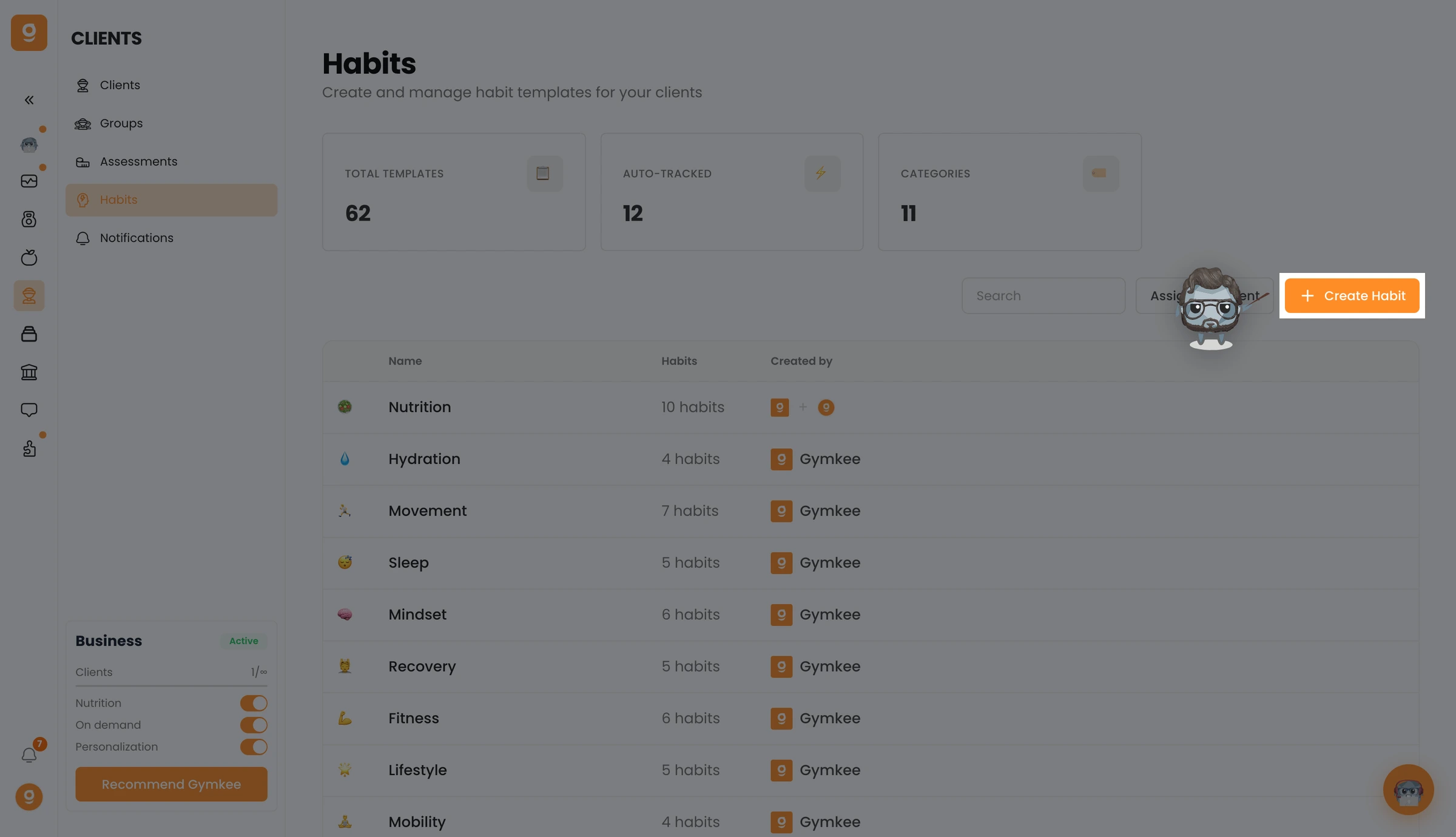
- In the sidebar, navigate to Clients > Habits
- You land on the Habit Templates Library screen, which shows your templates grouped by category
- At the top, you see stats cards: Total Templates, Auto-Tracked, and Categories
Create a New Template
- Click the Create Template button (top right, with a "+" icon)
- The template creation modal opens
Fill in the Template Details
Name and Emoji
Click the emoji button (left of the name field) to open the emoji picker and choose an emoji that represents the habit
In the Name field, enter a clear, specific name (max 60 characters)
- Good: "Drink 8 glasses of water". Bad: "Water"
- Good: "Walk 10,000 steps". Bad: "Walking"
Description (Optional)
- In the Description field, add instructions or context for the client (max 200 characters)
- This text appears in the client's app when they view the habit details
Category
Select a category from the dropdown. Preset categories include:
- Nutrition, Fitness, Sleep, Movement, Mindset, Recovery, Hydration, Lifestyle, Mobility, Cardio, Accountability
To create a custom category, select Custom at the bottom of the dropdown
For custom categories, you can:
- Type a category name (max 40 characters)
- Pick a custom emoji for the category
- Choose a color from the 12-color palette
Configure the Frequency
Select one of four frequency types displayed as cards:
| | | | | | | | | Frequency Type | Description | Additional Controls | | Daily | Every day | None | | Specific Days | Chosen days of the week | Toggle buttons for Mon, Tue, Wed, Thu, Fri, Sat, Sun | | X Times per Week | Flexible: client chooses which days | Number input (1-7) | | Every X Days | Recurring interval | Number input (2-30) for the interval |
- For Specific Days, click the day circles to toggle them on or off. At least one day must be selected.
- For X Times per Week, enter the number of times (between 1 and 7).
- For Every X Days, enter the interval (between 2 and 30).
Configure the Tracking Type
Select one of three tracking types displayed as cards:
| | | | | | | | | Tracking Type | Description | Additional Controls | | Yes/No | Client marks the habit as done or not done | None | | Number | Client logs a numeric value toward a target | Target value + Unit selector | | Time | Client logs a duration | Target value + Unit (minutes or hours) |
For Number tracking:
- Enter the target value (e.g., 10000 for steps)
- Select a unit from the dropdown: steps, reps, kcal, g, kg, lbs, oz, ml, L, fl oz, km, m, mi, ft, %
- Or select Custom to type your own unit (max 20 characters, e.g., "glasses", "pages")
For Time tracking:
- Enter the target value (e.g., 30 for 30 minutes)
- Select a unit: minutes or hours
Configure Auto-Tracking (Optional)
Find the Auto-Track toggle (marked with a lightning bolt icon)
Switch it on to enable automatic data collection
Select the data source from the dropdown:
- Steps: pulls step count from the client's health data (unit locked to "steps")
- Calories: pulls active calories burned (unit locked to "kcal")
- Sleep: pulls sleep duration (unit locked to "hours", tracking type switches to "time")
The target you set becomes the threshold: if the client reaches or exceeds it, the habit is auto-completed
When auto-tracking is enabled:
- The unit selector is locked to match the data source
- A helper text confirms the auto-completion threshold (e.g., "Auto-completes when 10000 steps are reached")
- The client does not need to manually log this habit. Gymkee pulls the data automatically.
Important: Auto-tracking requires the client to grant health data permissions in the Gymkee mobile app.
Configure the Grace Period
Select the Grace Period dropdown
Choose how many days the client can skip per week without breaking their streak:
- 0 skips/week: strict, no forgiveness
- 1 skip/week: recommended default, gives flexibility
- 2 skips/week: lenient, for habits where consistency matters less
Save the Template
- Click Create Template to save
- The modal closes and your template appears in the library under its category
The button is disabled until all required fields are filled:
- Name is required
- Category is required
- For Specific Days frequency, at least one day must be selected
- For Every X Days, the interval must be at least 2
- For X Times per Week, the count must be at least 1
- For Number/Time tracking, a target value greater than 0 and a unit are required
Edit an Existing Template
- Navigate to Clients > Habits in the sidebar
- Click on a category row to open its detail page
- Click on a template row to open its detail modal
- Click Edit in the modal footer (not available for Gymkee system templates)
- The template form opens pre-filled with existing values
- Make your changes and click Save
Delete a Template
- Navigate to the category detail page as described above
- Click the three-dot menu on the template row
- Select Delete
- The template is removed from your library
Note: Deleting a template does not remove existing assignments. Clients who already have the habit assigned will keep it until you explicitly remove the assignment.
Tips
- Name habits from the client's perspective. "Drink 8 glasses of water" is better than "Hydration goal" because the client knows exactly what to do.
- Use auto-tracking for objective metrics. Steps and calories are hard for clients to estimate manually. Auto-tracking gives you accurate data.
- Create category-specific templates in batches. When you build your library, focus on one category at a time (e.g., all hydration habits, then all sleep habits) for consistency.
- Leverage custom categories for specialized programs. If you coach athletes in a specific sport, create a custom category (e.g., "Tennis Prep") with a relevant emoji and color.
Common Mistakes
- Setting a target of 0 or leaving it empty for Number/Time tracking. The form requires a target greater than 0 when using Number or Time tracking type. If you want a done-or-not-done habit, use the Yes/No tracking type instead.
- Choosing the wrong tracking type for auto-tracked habits. If you enable auto-tracking with "Sleep" as the source, the tracking type automatically switches to "Time." This is normal: sleep is naturally measured in hours.
- Creating duplicate templates. Before creating a new template, search your library. Gymkee system templates may already cover common habits like "Drink water" or "Get 7+ hours of sleep."
Troubleshooting
Problem: The "Create Template" button stays disabled
Why it happens: A required field is missing or invalid.
How to fix it: Check that you have entered a name, selected a category, configured the frequency correctly (at least one day for Specific Days, interval >= 2 for Every X Days, count >= 1 for X Times per Week), and entered a target value + unit if using Number or Time tracking.
Problem: Cannot find my template after creating it
Why it happens: The template is in a different category than expected, or you are viewing a category filter.
How to fix it: Go back to the main Habit Templates Library (Clients > Habits) and search for the template name using the search bar. Check which category it was saved under.
Problem: Cannot edit a system template (Gymkee logo)
Why it happens: System templates are pre-built by Gymkee and cannot be modified by coaches.
How to fix it: Create a copy by making a new template with the same settings and your own modifications.
Related Articles
- Habits on Gymkee: Complete Guide for Personal Trainers
- Assign Habits to Your Clients on Gymkee
- Monitor Client Habit Progress on Gymkee
- Manage Habit Assignments on Gymkee (Pause, Resume, Remove)
