

Este artículo es para entrenadores personales y coaches que usan la plataforma web de Gymkee para gestionar su negocio de coaching.
Público: Coaches y entrenadores personales | Este artículo trata sobre la plataforma web de Gymkee para gestionar tu negocio de coaching.
Lo que vas a aprender
- Cómo crear una suscripción para un cliente
- Cómo configurar los ciclos de facturación, los periodos de prueba y los descuentos
- Cómo gestionar los métodos de pago y los ajustes de cobro
- Cómo gestionar las cancelaciones, los cambios de plan y los pagos fallidos
Cuándo usar las suscripciones
Las suscripciones son la mejor forma de cobrar a los clientes que pagan de forma recurrente. Úsalas para:
- Paquetes de coaching mensuales o anuales
- Programas de entrenamiento continuos
- Acceso tipo membresía a tu contenido
Cada suscripción está vinculada a un producto que creas en Gymkee Pay. El producto define lo que vendes, y la suscripción se encarga del cobro recurrente.
Antes de empezar
Asegúrate de tener:
- Una cuenta de Stripe conectada y verificada (consulta Configurar Gymkee Pay)
- Al menos un producto de suscripción creado en Gymkee Pay > Productos con un precio activo
Si todavía no tienes un producto, crea uno primero:
- Ve a Gymkee Pay > Productos
- Haz clic en Crear producto
- Pon el tipo de precio en Suscripción y añade precios mensuales o anuales
Crear una suscripción
Paso 1: Abre el formulario de suscripción
Desde la página de Transacciones:
- Ve a Gymkee Pay > Transacciones
- Haz clic en Crear pago (arriba a la derecha)
- Selecciona Suscripción en el desplegable
Desde el perfil de un cliente: También puedes crear una suscripción directamente desde la página de detalle de un cliente.
Paso 2: Elige al cliente
Tienes dos opciones:
Seleccionar un cliente existente
- Escribe en el campo de búsqueda para encontrar un cliente por nombre o correo
- Haz clic en el cliente para seleccionarlo
Añadir un cliente nuevo
Haz clic en Añadir un cliente nuevo en la parte superior del desplegable
Introduce su nombre, sus apellidos y su correo
Opcionalmente, activa Invitar al cliente a Gymkee para añadirlo también como cliente de Gymkee
- Elige cuándo enviar la invitación: Después del pago (recomendado) o De inmediato
- Selecciona el idioma del cliente (inglés, francés, alemán, español, portugués, italiano)
Haz clic en Guardar para confirmar
Paso 3: Elige el producto y el precio
La sección Precios muestra todos tus productos de suscripción activos.
- Selecciona un producto en el desplegable
- Elige un precio (mensual, anual o cualquier intervalo que hayas configurado)
- Fija la cantidad (normalmente 1)
Si hace falta, puedes añadir varios productos a una misma suscripción. Haz clic en el botón "+" para añadir otra línea de producto.
Paso 4: Configura la duración
Elige cuánto tiempo dura la suscripción:
- Para siempre : Se ejecuta hasta que se cancele manualmente
- Cancelar al final del periodo : Se ejecuta durante un periodo de facturación y luego se detiene
- Cancelar en una fecha concreta : Fija una fecha de fin exacta
Paso 5: Añade un descuento (opcional)
En la sección Descuento puedes aplicar un código de cupón a la suscripción. Se usan los códigos de descuento que has creado en Gymkee Pay > Descuentos.
Paso 6: Configura los ajustes de impuestos (opcional)
Activa Impuestos automáticos si quieres que Stripe calcule y aplique los impuestos automáticamente según la ubicación del cliente.
Paso 7: Fija un periodo de prueba (opcional)
En la sección Prueba puedes configurar una prueba gratuita:
- Elige una fecha de fin para la prueba
- Durante la prueba, el cliente tiene acceso completo sin que se le cobre
- El cobro empieza automáticamente cuando termina la prueba
Paso 8: Elige el método de pago
Cargo automático (por defecto)
- Stripe cobra automáticamente en la tarjeta que el cliente tiene guardada
- Si el cliente tiene métodos de pago guardados, puedes elegir qué tarjeta usar
- Es la mejor opción para un cobro recurrente sin fricciones
Enviar factura
- Stripe envía un correo con una factura en cada periodo de facturación
- El cliente paga manualmente a través del enlace de la factura
- Fija el número de días hasta el vencimiento de la factura (por defecto: 30)
Si el cliente no tiene un método de pago guardado, el formulario cambia automáticamente a "Enviar factura".
Para los clientes nuevos, la suscripción crea un enlace de pago que compartes con el cliente. El cliente introduce los datos de su tarjeta en la página de pago de Stripe.
Paso 9: Revisa la vista previa
En el lado derecho del formulario, un panel de vista previa muestra:
- Lo que se le va a cobrar al cliente
- El intervalo de facturación
- Los descuentos aplicados
- Los importes de impuestos (si están activados)
- La próxima fecha de cobro
Paso 10: Crea la suscripción
Haz clic en Crear suscripción para finalizar.
Si el cliente tiene una tarjeta guardada:
- La suscripción empieza de inmediato
- Se te redirige a la página de detalle de la suscripción
Si el cliente tiene que introducir sus datos de pago:
- Se genera un enlace de pago
- Puedes copiar el enlace y compartirlo con el cliente
- Haz clic en Copiar enlace y cerrar para guardar el enlace en el portapapeles
Gestionar suscripciones
Ver todas las suscripciones
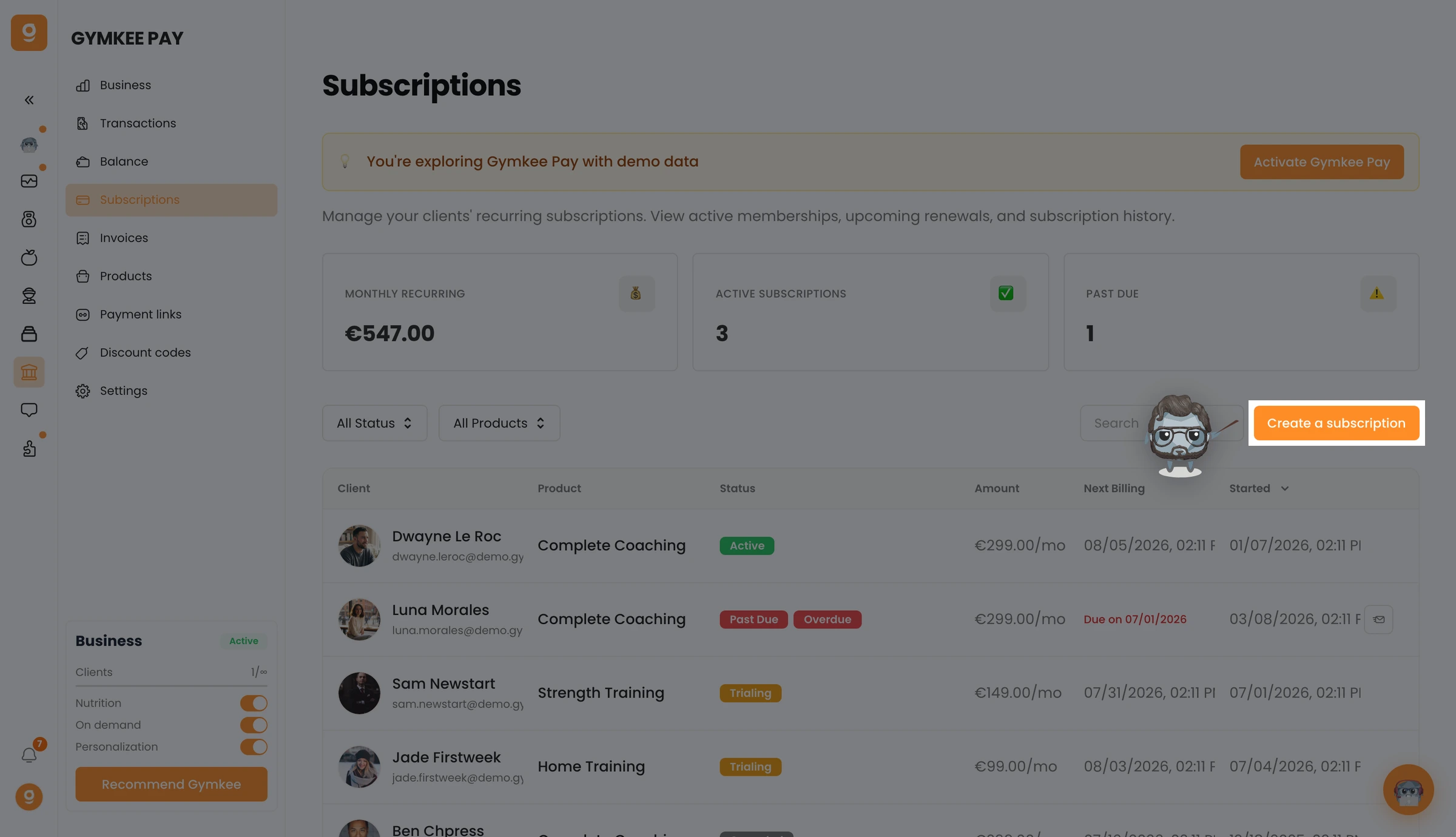
Ve a Gymkee Pay > Suscripciones para ver todas tus suscripciones. Puedes filtrar y buscar por nombre de cliente, producto o estado.
Estados de las suscripciones
| | | | | | | Estado | Qué significa | | Activa | La suscripción está en marcha y los pagos van al día | | En prueba | El cliente está en su periodo de prueba gratuita | | Pago pendiente | El último pago falló y hay reintentos en curso | | Cancelada | La suscripción se ha cancelado | | Incompleta | A la espera del pago inicial | | Impagada | El pago falló y se han agotado los reintentos |
Actualizar una suscripción
Puedes modificar una suscripción activa:
- Cambiar el producto o el precio (mejora/reducción)
- Añadir o quitar códigos de descuento
- Actualizar el método de pago
- Cambiar la fecha de cobro
Los cambios se pueden aplicar de inmediato o en el siguiente ciclo de facturación, según tus ajustes en Gymkee Pay > Ajustes > Suscripciones y facturas.
Cancelar una suscripción
Para cancelar una suscripción:
- Ve a Gymkee Pay > Suscripciones
- Haz clic en la suscripción
- Usa la opción de cancelar
Según tus ajustes de cancelación:
- Al final del periodo : El cliente mantiene el acceso hasta que termina el periodo de facturación actual
- De inmediato : El acceso se revoca al momento
Cómo funcionan los pagos fallidos
Cuando falla el pago de una suscripción, esto es lo que ocurre:
Stripe reintenta el pago según tus ajustes (por defecto: 3 reintentos a lo largo de 7 días)
La suscripción pasa al estado Pago pendiente
Si fallan todos los reintentos, se aplica la acción que hayas configurado:
- Pausar el acceso : El cliente no puede acceder al contenido, pero la suscripción sigue abierta
- Revocar el acceso : El cliente pierde todo el acceso
- Mantener el acceso : El cliente mantiene el acceso a pesar del impago
Puedes configurar estos ajustes en Gymkee Pay > Ajustes > Suscripciones y facturas > Gestión de pagos fallidos.
Los pagos fallidos también aparecen en la sección Acciones requeridas de tu panel.
Prorrateo: qué ocurre en los cambios de plan
Cuando un cliente cambia de plan a mitad de ciclo (por ejemplo, de mensual a anual, o de básico a premium):
- Con el prorrateo activado : El cliente recibe un crédito por el tiempo no usado de su plan actual, y se le cobra la diferencia del nuevo plan
- Sin prorrateo : El nuevo precio se aplica en el siguiente ciclo de facturación
Configúralo en Gymkee Pay > Ajustes > Suscripciones y facturas > Cambios de plan.
Consejos
- Usa el método de cobro "Cargo automático" con tus clientes habituales. Reduce la fricción y garantiza que los pagos entren a tiempo.
- Configura los periodos de prueba de forma estratégica. Una prueba de 7 días permite que los clientes prueben tu coaching antes de comprometerse.
- Revisa el panel de vista previa antes de crear una suscripción. Muestra exactamente qué se le va a cobrar al cliente y cuándo.
- Para los clientes que pasan de un plan mensual a uno anual, activa el prorrateo para que solo paguen la diferencia.
- Al crear una suscripción para un cliente nuevo, elige "Invitar después del pago" para que solo tenga acceso a Gymkee una vez que haya pagado.
Errores frecuentes
- Crear una suscripción sin un producto. Necesitas al menos un producto de suscripción activo con un precio de Stripe. Crea tus productos primero en Gymkee Pay > Productos.
- Elegir "Enviar factura" para clientes que prefieren el cobro automático. La mayoría de los clientes prefieren pagos que se gestionan solos. Usa el cargo automático siempre que puedas.
- No configurar la gestión de pagos fallidos. Sin ella, los clientes que no pagan mantienen el acceso completo de forma indefinida. Configura tus ajustes de reintentos y acciones en Ajustes.
- Fijar una prueba sin comunicar claramente cuándo termina. Asegúrate de que tu cliente sabe cuándo termina su prueba y cuándo empieza el cobro.
Resolución de problemas
Problema: No encuentro ningún producto al crear una suscripción
Por qué ocurre: Todavía no has creado ningún producto de suscripción, o tus productos existentes no tienen precios activos con IDs de precio de Stripe.
Cómo solucionarlo: Ve a Gymkee Pay > Productos y crea un producto con el tipo de precio "Suscripción". Asegúrate de que tenga al menos un precio activo.
Problema: La suscripción se queda atascada en estado "Incompleta"
Por qué ocurre: El cliente no ha completado su pago inicial a través del enlace de pago.
Cómo solucionarlo: Vuelve a compartir el enlace de pago con el cliente. Si no puede acceder a él, quizá tengas que cancelar esta suscripción y crear una nueva.
Problema: Al cliente se le está cobrando un importe incorrecto
Por qué ocurre: Se seleccionó el precio equivocado, o un descuento no se aplicó correctamente.
Cómo solucionarlo: Puedes actualizar la suscripción para cambiar el precio o añadir el descuento correcto. Comprueba si los ajustes de prorrateo están afectando al importe.
Problema: El cliente perdió el acceso tras cancelar, aunque el periodo no había terminado
Por qué ocurre: El ajuste de cancelación está configurado en "De inmediato" en lugar de "Al final del periodo".
Cómo solucionarlo: Revisa tus ajustes de cancelación en Gymkee Pay > Ajustes > Suscripciones y facturas. Cámbialo a "Al final del periodo" si quieres que los clientes mantengan el acceso hasta que termine su periodo de facturación actual.
Preguntas frecuentes
P: ¿Un cliente puede tener varias suscripciones? Sí. Un cliente puede tener varias suscripciones activas para distintos productos.
P: ¿Puedo crear una suscripción para alguien que no es cliente de Gymkee? Sí. Al crear una suscripción, puedes añadir un cliente nuevo introduciendo su correo. También puedes invitarlo a Gymkee al mismo tiempo.
P: ¿Qué ocurre cuando termina una prueba? El cobro empieza automáticamente. Se le cobra al cliente el primer periodo de facturación completo. Si su pago falla, se aplica la lógica de reintentos estándar.
P: ¿Puedo pausar una suscripción? Stripe permite pausar suscripciones a través del Panel de Stripe. En Gymkee, puedes cancelar y volver a crear, o usar directamente la función de pausa de Stripe.
P: ¿Cómo ofrezco distintos precios para el mismo servicio? Crea un producto con varios precios (por ejemplo, mensual a 99 $, anual a 899 $). Al crear una suscripción, eliges qué precio usar.
P: ¿El cliente puede cambiar su propio método de pago? Los clientes pueden actualizar su tarjeta a través del portal de clientes de Stripe. Tú también puedes actualizarlo desde la página de detalle de la suscripción.
Artículos relacionados
- Cobra con Gymkee Pay: guía completa
- Configurar Gymkee Pay (Stripe Connect)
- Crear y gestionar facturas
- Enlaces de pago y descuentos
