

Questo articolo è rivolto ai personal trainer e ai coach che usano la piattaforma web Gymkee per gestire la loro attività di coaching.
Destinatari: coach e personal trainer | Questo articolo riguarda la piattaforma web Gymkee per gestire la tua attività di coaching.
Cosa imparerai
- Come creare un modello di abitudine riutilizzabile nella tua libreria
- Come configurare frequenza, tipo di monitoraggio, monitoraggio automatico e periodo di tolleranza
- Come usare le categorie predefinite e personalizzate
- Come modificare ed eliminare i modelli esistenti
Guida passo passo
Accedere alla libreria dei modelli di abitudine
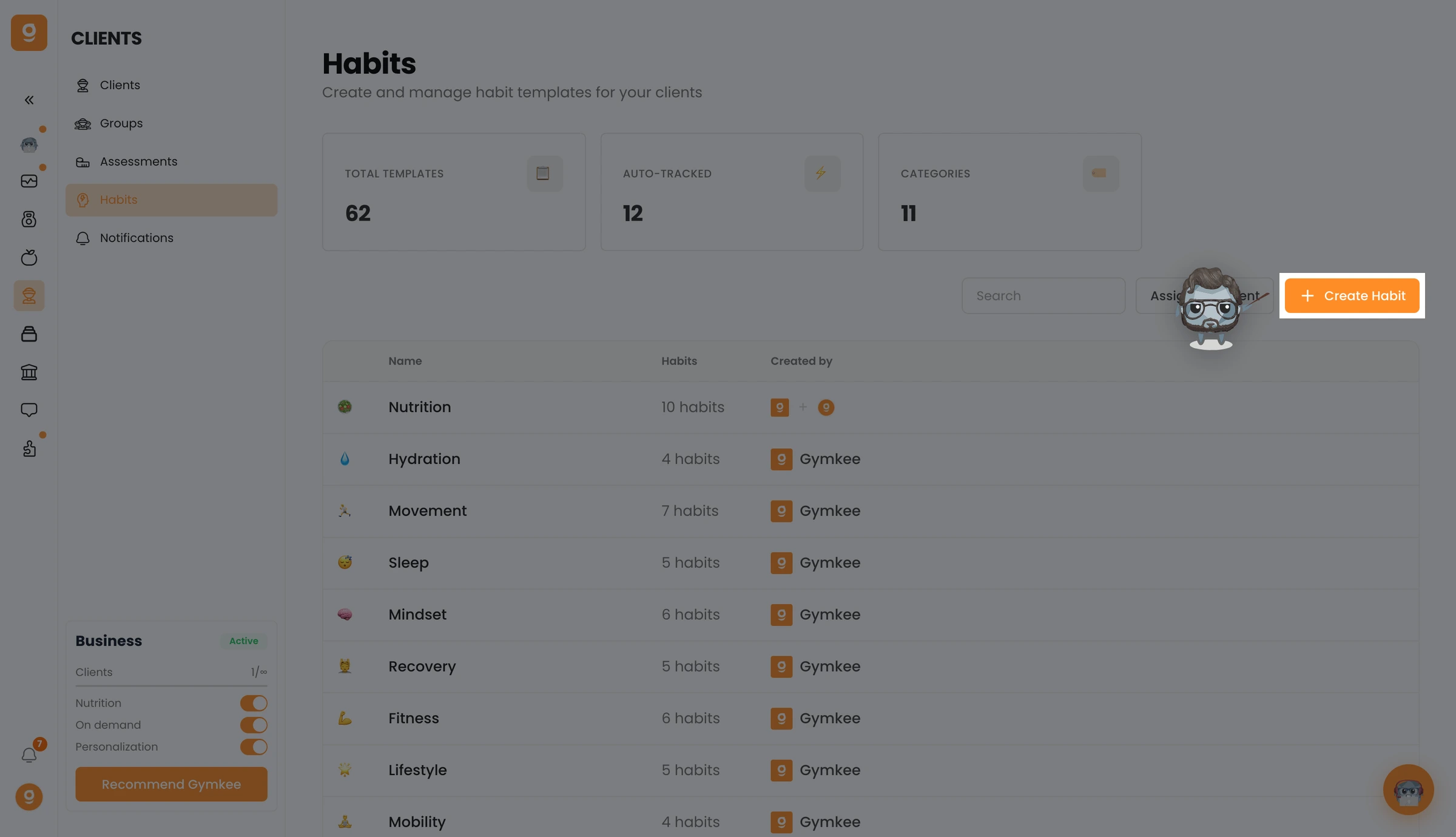
- Nella barra laterale, vai su Clienti > Abitudini
- Arrivi alla schermata Libreria dei modelli di abitudine, che mostra i tuoi modelli raggruppati per categoria
- In alto vedi delle schede con le statistiche: Modelli totali, Monitorati automaticamente e Categorie
Creare un nuovo modello
- Clicca sul pulsante Crea modello (in alto a destra, con l'icona "+")
- Si apre la finestra di creazione del modello
Compilare i dettagli del modello
Nome ed emoji
Clicca sul pulsante emoji (a sinistra del campo del nome) per aprire il selettore di emoji e scegliere un'emoji che rappresenti l'abitudine
Nel campo Nome, inserisci un nome chiaro e specifico (massimo 60 caratteri)
- Buono: "Bevi 8 bicchieri d'acqua". Cattivo: "Acqua"
- Buono: "Cammina 10.000 passi". Cattivo: "Camminata"
Descrizione (facoltativa)
- Nel campo Descrizione, aggiungi istruzioni o contesto per il cliente (massimo 200 caratteri)
- Questo testo compare nell'app del cliente quando visualizza i dettagli dell'abitudine
Categoria
Seleziona una categoria dal menu a tendina. Le categorie predefinite includono:
- Nutrizione, Fitness, Sonno, Movimento, Mentalità, Recupero, Idratazione, Stile di vita, Mobilità, Cardio, Responsabilizzazione
Per creare una categoria personalizzata, seleziona Personalizzata in fondo al menu a tendina
Per le categorie personalizzate puoi:
- Scrivere un nome per la categoria (massimo 40 caratteri)
- Scegliere un'emoji personalizzata per la categoria
- Scegliere un colore dalla palette di 12 colori
Configurare la frequenza
Seleziona uno dei quattro tipi di frequenza mostrati come schede:
| | | | | | | | | Tipo di frequenza | Descrizione | Controlli aggiuntivi | | Ogni giorno | Tutti i giorni | Nessuno | | Giorni specifici | Giorni scelti della settimana | Pulsanti per Lun, Mar, Mer, Gio, Ven, Sab, Dom | | X volte a settimana | Flessibile: il cliente sceglie i giorni | Campo numerico (1-7) | | Ogni X giorni | Intervallo ricorrente | Campo numerico (2-30) per l'intervallo |
- Per Giorni specifici, clicca sui cerchietti dei giorni per attivarli o disattivarli. Deve essere selezionato almeno un giorno.
- Per X volte a settimana, inserisci il numero di volte (tra 1 e 7).
- Per Ogni X giorni, inserisci l'intervallo (tra 2 e 30).
Configurare il tipo di monitoraggio
Seleziona uno dei tre tipi di monitoraggio mostrati come schede:
| | | | | | | | | Tipo di monitoraggio | Descrizione | Controlli aggiuntivi | | Sì/No | Il cliente segna l'abitudine come fatta o non fatta | Nessuno | | Numero | Il cliente registra un valore numerico verso un obiettivo | Valore obiettivo + selettore unità | | Tempo | Il cliente registra una durata | Valore obiettivo + unità (minuti o ore) |
Per il monitoraggio Numero:
- Inserisci il valore obiettivo (ad esempio 10000 per i passi)
- Seleziona un'unità dal menu a tendina: passi, ripetizioni, kcal, g, kg, lbs, oz, ml, L, fl oz, km, m, mi, ft, %
- Oppure seleziona Personalizzata per scrivere la tua unità (massimo 20 caratteri, ad esempio "bicchieri", "pagine")
Per il monitoraggio Tempo:
- Inserisci il valore obiettivo (ad esempio 30 per 30 minuti)
- Seleziona un'unità: minuti o ore
Configurare il monitoraggio automatico (facoltativo)
Trova l'interruttore Monitoraggio automatico (contrassegnato dall'icona di un fulmine)
Attivalo per abilitare la raccolta automatica dei dati
Seleziona la fonte dei dati dal menu a tendina:
- Passi: recupera il conteggio dei passi dai dati sulla salute del cliente (unità bloccata su "passi")
- Calorie: recupera le calorie attive bruciate (unità bloccata su "kcal")
- Sonno: recupera la durata del sonno (unità bloccata su "ore", il tipo di monitoraggio passa a "tempo")
L'obiettivo che imposti diventa la soglia: se il cliente la raggiunge o la supera, l'abitudine viene completata automaticamente
Quando il monitoraggio automatico è attivo:
- Il selettore dell'unità è bloccato per corrispondere alla fonte dei dati
- Un testo di aiuto conferma la soglia di completamento automatico (ad esempio "Si completa automaticamente al raggiungimento di 10000 passi")
- Il cliente non ha bisogno di registrare manualmente questa abitudine. Gymkee recupera i dati in automatico.
Importante: il monitoraggio automatico richiede che il cliente conceda le autorizzazioni ai dati sulla salute nell'app mobile Gymkee.
Configurare il periodo di tolleranza
Apri il menu a tendina Periodo di tolleranza
Scegli quanti giorni a settimana il cliente può saltare senza interrompere la sua serie:
- 0 salti/settimana: rigido, nessuna concessione
- 1 salto/settimana: valore predefinito consigliato, dà flessibilità
- 2 salti/settimana: indulgente, per abitudini in cui la costanza conta meno
Salvare il modello
- Clicca su Crea modello per salvare
- La finestra si chiude e il tuo modello compare nella libreria sotto la sua categoria
Il pulsante resta disattivato finché non compili tutti i campi obbligatori:
- Il nome è obbligatorio
- La categoria è obbligatoria
- Per la frequenza Giorni specifici, deve essere selezionato almeno un giorno
- Per Ogni X giorni, l'intervallo deve essere almeno 2
- Per X volte a settimana, il numero deve essere almeno 1
- Per il monitoraggio Numero/Tempo, servono un valore obiettivo maggiore di 0 e un'unità
Modificare un modello esistente
- Vai su Clienti > Abitudini nella barra laterale
- Clicca su una riga di categoria per aprire la sua pagina di dettaglio
- Clicca su una riga di modello per aprire la finestra di dettaglio
- Clicca su Modifica nel piè di pagina della finestra (non disponibile per i modelli di sistema Gymkee)
- Il modulo del modello si apre precompilato con i valori esistenti
- Apporta le tue modifiche e clicca su Salva
Eliminare un modello
- Vai alla pagina di dettaglio della categoria come descritto sopra
- Clicca sul menu a tre puntini sulla riga del modello
- Seleziona Elimina
- Il modello viene rimosso dalla tua libreria
Nota: eliminare un modello non rimuove le assegnazioni esistenti. I clienti a cui l'abitudine è già assegnata la conservano finché non rimuovi esplicitamente l'assegnazione.
Consigli
- Dai un nome alle abitudini dal punto di vista del cliente. "Bevi 8 bicchieri d'acqua" è meglio di "Obiettivo di idratazione" perché il cliente sa esattamente cosa fare.
- Usa il monitoraggio automatico per i dati oggettivi. Passi e calorie sono difficili da stimare manualmente per i clienti. Il monitoraggio automatico ti dà dati precisi.
- Crea i modelli specifici per categoria in gruppi. Quando costruisci la tua libreria, concentrati su una categoria alla volta (ad esempio prima tutte le abitudini di idratazione, poi tutte quelle sul sonno) per mantenere coerenza.
- Sfrutta le categorie personalizzate per i programmi specializzati. Se alleni atleti in uno sport specifico, crea una categoria personalizzata (ad esempio "Preparazione tennis") con un'emoji e un colore pertinenti.
Errori comuni
- Impostare un obiettivo pari a 0 o lasciarlo vuoto per il monitoraggio Numero/Tempo. Il modulo richiede un obiettivo maggiore di 0 quando usi il tipo di monitoraggio Numero o Tempo. Se vuoi un'abitudine di tipo fatto o non fatto, usa invece il tipo di monitoraggio Sì/No.
- Scegliere il tipo di monitoraggio sbagliato per le abitudini monitorate automaticamente. Se attivi il monitoraggio automatico con "Sonno" come fonte, il tipo di monitoraggio passa automaticamente a "Tempo". È normale: il sonno si misura naturalmente in ore.
- Creare modelli duplicati. Prima di creare un nuovo modello, cerca nella tua libreria. I modelli di sistema Gymkee potrebbero già coprire abitudini comuni come "Bevi acqua" o "Dormi almeno 7 ore".
Risoluzione dei problemi
Problema: il pulsante "Crea modello" resta disattivato
Perché succede: manca un campo obbligatorio oppure non è valido.
Come risolverlo: verifica di aver inserito un nome, selezionato una categoria, configurato correttamente la frequenza (almeno un giorno per Giorni specifici, intervallo >= 2 per Ogni X giorni, numero >= 1 per X volte a settimana) e inserito un valore obiettivo + unità se usi il monitoraggio Numero o Tempo.
Problema: non trovo il mio modello dopo averlo creato
Perché succede: il modello si trova in una categoria diversa da quella che ti aspetti, oppure stai visualizzando un filtro per categoria.
Come risolverlo: torna alla libreria principale dei modelli di abitudine (Clienti > Abitudini) e cerca il nome del modello usando la barra di ricerca. Controlla in quale categoria è stato salvato.
Problema: non riesco a modificare un modello di sistema (logo Gymkee)
Perché succede: i modelli di sistema sono predefiniti da Gymkee e non possono essere modificati dai coach.
Come risolverlo: crea una copia realizzando un nuovo modello con le stesse impostazioni e le tue modifiche.
Articoli correlati
- Le abitudini su Gymkee: guida completa per personal trainer
- Assegna le abitudini ai tuoi clienti su Gymkee
- Monitora i progressi delle abitudini dei clienti su Gymkee
- Gestisci le assegnazioni delle abitudini su Gymkee (metti in pausa, riprendi, rimuovi)
