

Questo articolo è per i personal trainer e i coach che usano la piattaforma web Gymkee per gestire la propria attività di coaching.
Pubblico: Coach e personal trainer | Questo articolo riguarda la piattaforma web Gymkee per gestire la tua attività di coaching.
Cosa imparerai
- Come mettere in pausa un'abitudine assegnata senza interrompere la serie del cliente
- Come riprendere un'abitudine in pausa
- Come rimuovere definitivamente un'abitudine assegnata
- Come passare tra la vista delle abitudini attive e quelle in pausa
- Quando usare la pausa e quando la rimozione
Guida passo passo
Accedi ai controlli di gestione delle abitudini
- Vai al profilo del cliente (clicca sul suo nome nella tua lista clienti)
- Apri la scheda Abitudini
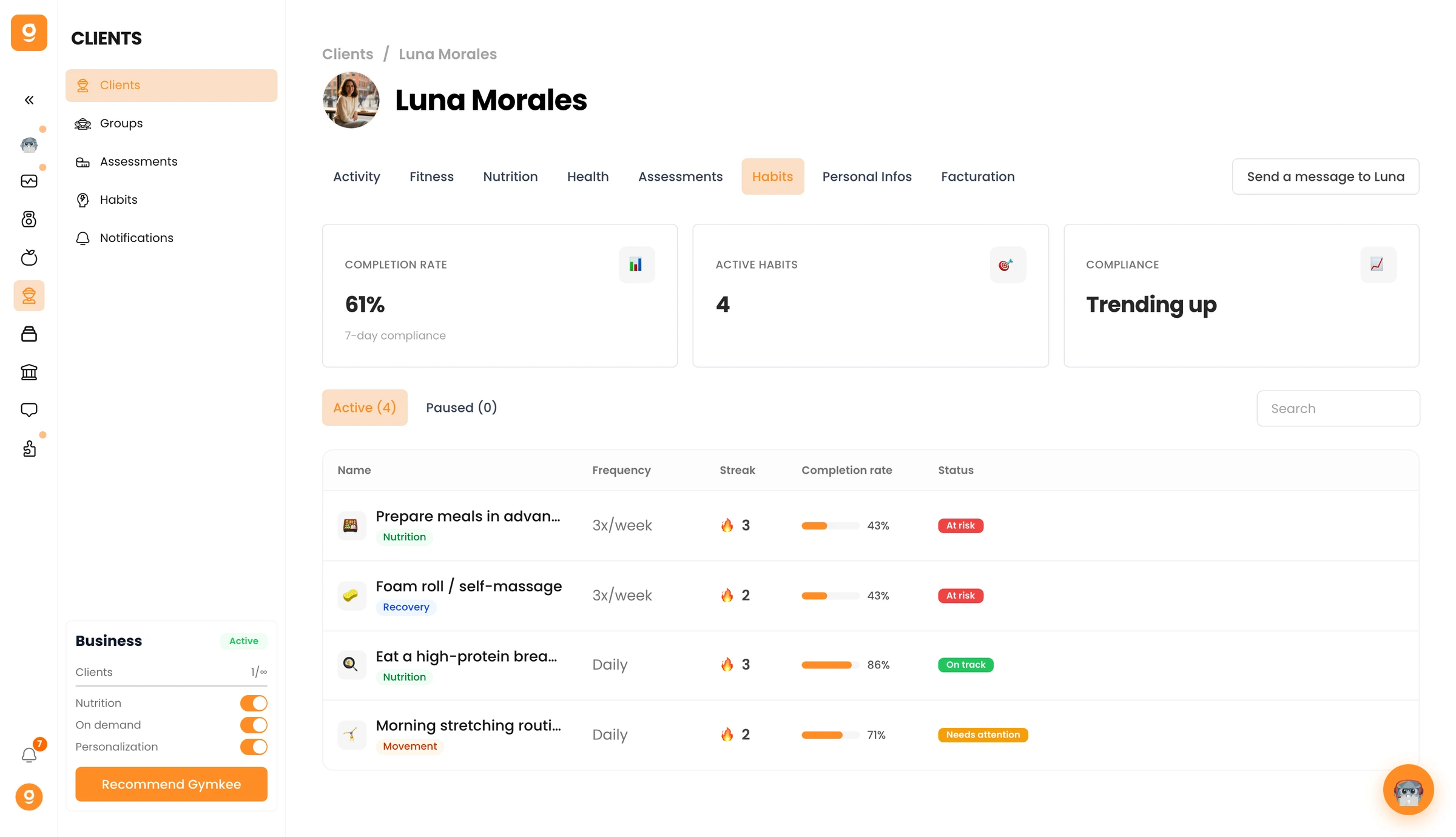
- La tabella delle abitudini mostra tutte le abitudini assegnate con due schede: Abitudini attive e Abitudini in pausa
Mettere in pausa un'abitudine
Mettere in pausa sospende temporaneamente un'abitudine senza eliminarla. Il cliente non la vede più tra le sue abitudini quotidiane e la serie viene congelata (non azzerata).
- Nella scheda Abitudini attive, trova l'abitudine che vuoi mettere in pausa
- Clicca sul menu a tre puntini (all'estrema destra della riga dell'abitudine)
- Clicca su Metti in pausa
- L'abitudine si sposta dalla scheda Abitudini attive alla scheda Abitudini in pausa
- Il conteggio delle Abitudini attive diminuisce e quello delle Abitudini in pausa aumenta
Cosa succede quando metti in pausa:
- Il cliente smette di vedere questa abitudine nella sua app mobile Gymkee
- La serie attuale viene preservata. Non si azzera
- Il tasso di completamento si congela al valore attuale
- La riga dell'abitudine nella scheda Attive mostra un badge di avviso "In pausa" prima di spostarsi nella scheda In pausa
- Le schede statistiche si aggiornano: il conteggio delle Abitudini attive diminuisce e il tasso di completamento complessivo viene ricalcolato in base alle abitudini attive rimanenti
Riprendere un'abitudine in pausa
Riprendere riattiva un'abitudine in pausa. Il cliente ricomincia a vederla tra le sue abitudini quotidiane.
- Passa alla scheda Abitudini in pausa (clicca sulla scheda accanto a "Abitudini attive")
- Trova l'abitudine che vuoi riprendere
- Clicca sul menu a tre puntini (all'estrema destra della riga dell'abitudine)
- Clicca su Riprendi
- L'abitudine torna nella scheda Abitudini attive
- Il conteggio delle Abitudini in pausa diminuisce e quello delle Abitudini attive aumenta
Cosa succede quando riprendi:
- Il cliente ricomincia a vedere l'abitudine nella sua app mobile Gymkee
- La serie continua da dove era stata congelata
- Il tasso di completamento ricomincia a essere ricalcolato in base alla nuova attività
- Se il cliente non completa l'abitudine dopo la ripresa, la serie potrebbe interrompersi (a seconda del periodo di tolleranza)
Rimuovere un'abitudine
Rimuovere elimina definitivamente l'abitudine assegnata. Questa azione non può essere annullata.
- Nella scheda Abitudini attive oppure Abitudini in pausa, trova l'abitudine che vuoi rimuovere
- Clicca sul menu a tre puntini (all'estrema destra della riga dell'abitudine)
- Clicca su Rimuovi
- Compare una richiesta di conferma (che mostra il nome del cliente per maggiore chiarezza)
- Conferma la rimozione
- L'abitudine scompare completamente dalla tabella
Cosa succede quando rimuovi:
- Il cliente non vede più questa abitudine nella sua app mobile Gymkee
- Tutti i dati di serie e completamento di questa assegnazione vengono archiviati
- Il modello dell'abitudine rimane nella tua libreria. Viene eliminata solo l'assegnazione a questo cliente specifico
- Puoi riassegnare lo stesso modello al cliente in seguito, ma ripartirà da zero con una nuova serie
Passare tra le schede Attive e In pausa
In cima alla tabella delle abitudini vedi due pulsanti-scheda:
- Abitudini attive con un conteggio (es. "Attive (5)")
- Abitudini in pausa con un conteggio (es. "In pausa (2)")
Clicca su una scheda per cambiare vista
La tabella si aggiorna per mostrare solo le abitudini in quello stato
Se una scheda mostra un conteggio di 0, la tabella visualizza un messaggio di stato vuoto
Stati vuoti
- Scheda Attive senza abitudini: Mostra un'icona a bersaglio con il messaggio che non ci sono abitudini attive assegnate, più un pulsante Assegna abitudine per iniziare
- Scheda In pausa senza abitudini: Mostra un'icona di pausa con un messaggio che indica che al momento nessuna abitudine è in pausa
- Nessuna abitudine assegnata: Mostra uno stato vuoto più ampio con una spiegazione e un pulsante Assegna abitudine
Quando mettere in pausa e quando rimuovere
| | | | | | | | | Scenario | Azione consigliata | Perché | | Il cliente parte in vacanza per 2 settimane | Metti in pausa | Preserva la serie. Riprendila quando torna. | | Il cliente è infortunato e non può allenarsi | Metti in pausa le abitudini legate all'allenamento | L'abitudine può essere ripresa quando si rimette. Mantieni attive le abitudini non fisiche. | | Il cliente non ha più bisogno di un'abitudine specifica | Rimuovi | Libera uno slot (massimo 12). Fai pulizia delle abitudini che hanno svolto il loro scopo. | | L'abitudine è stata assegnata per errore | Rimuovi | Non c'è motivo di tenerla in pausa. Rimuovila e assegna quella giusta. | | Il cliente è sopraffatto da troppe abitudini | Metti in pausa quelle meno importanti | Riduci il carico senza perdere i progressi. Riprendile una a una man mano che il cliente acquista capacità. | | Un'abitudine stagionale (es. sfida idratazione estiva) è terminata | Rimuovi | La sfida è finita. Puoi riassegnarla la prossima stagione se necessario. | | Il cliente sta cambiando programma | Metti in pausa le vecchie abitudini, poi decidi | Ti dà il tempo di valutare quali abitudini si applicano ancora al nuovo programma. |
Consigli
- Nel dubbio, metti in pausa prima di rimuovere. Se non sei sicuro che un cliente avrà di nuovo bisogno di un'abitudine, mettila prima in pausa. Puoi sempre rimuoverla in seguito, ma la rimozione è definitiva.
- Usa la scheda In pausa come coda di revisione. Periodicamente (ogni 2-4 settimane), passa in rassegna la scheda Abitudini in pausa di ogni cliente. Le abitudini in pausa da più di un mese dovrebbero essere riprese o rimosse.
- Comunica le pause ai clienti. Quando metti in pausa un'abitudine, spiega al cliente il perché (es. "Ho messo in pausa le tue abitudini di cardio mentre la caviglia guarisce"). Questo evita confusione quando notano un'abitudine che scompare dall'app.
- Controlla il conteggio delle attive prima di rimuovere. Se un cliente è vicino al limite di 12 abitudini, rimuovere quelle inutilizzate libera slot per abitudini nuove e più pertinenti.
Errori comuni
- Rimuovere un'abitudine invece di metterla in pausa. La rimozione è definitiva. Se il cliente aveva una serie di 30 giorni che volevi preservare, la pausa era la scelta giusta. Una volta rimossi, quei dati spariscono dalla vista attiva.
- Dimenticare di riprendere le abitudini dopo una pausa. Un cliente andato in vacanza 3 settimane fa potrebbe avere ancora 4 abitudini in pausa. Imposta un promemoria per controllarle e riprenderle.
- Mettere in pausa tutte le abitudini in una volta. Se metti in pausa tutto, la scheda Abitudini del cliente diventa vuota dal suo punto di vista. Mantieni attive almeno 1-2 abitudini fondamentali (come l'idratazione o il sonno) anche durante le pause.
- Non controllare il conteggio della scheda In pausa. Se vedi "In pausa (7)" accanto alla scheda, qualcosa richiede attenzione. Sette abitudini in pausa suggeriscono che una pulizia è ormai in ritardo.
Risoluzione dei problemi
Problema: Non riesco a trovare il menu a tre puntini sulla riga di un'abitudine
Perché succede: La colonna del menu potrebbe non essere visibile se la tabella è troppo stretta sullo schermo, oppure stai visualizzando un cliente demo (i clienti demo non hanno menu di azioni).
Come risolverlo: Scorri orizzontalmente nella tabella per rivelare la colonna del menu. Se sei sul profilo di un cliente reale e continui a non vedere il menu, prova a ridimensionare la finestra del browser.
Problema: Un'abitudine in pausa non compare nella scheda In pausa
Perché succede: La tabella potrebbe essere ancora in caricamento, oppure l'azione di pausa non è andata a buon fine.
Come risolverlo: Aggiorna la pagina e controlla di nuovo la scheda Abitudini in pausa. Se l'abitudine è ancora nella scheda Attive, prova a metterla di nuovo in pausa.
Problema: Un'abitudine ripresa mostra un tasso di completamento dello 0%
Perché succede: Quando un'abitudine viene ripresa, il tasso di completamento viene ricalcolato in base alla finestra più recente di 7 giorni. Se l'abitudine è stata in pausa per una settimana o più, non ci sono completamenti recenti da conteggiare.
Come risolverlo: È previsto. Il tasso di completamento inizierà a salire man mano che il cliente registra nuovi completamenti. La serie, invece, riprende da dove era stata congelata.
Problema: Il cliente vede ancora un'abitudine rimossa nella sua app
Perché succede: L'app mobile del cliente potrebbe non essersi ancora sincronizzata.
Come risolverlo: Chiedi al cliente di aggiornare la sua app Gymkee (trascina per aggiornare oppure chiudi e riapri). L'abitudine rimossa dovrebbe scomparire dopo una sincronizzazione.
Problema: Le schede statistiche non si sono aggiornate dopo la pausa/rimozione
Perché succede: Le schede statistiche vengono ricalcolate in base alle abitudini attive. Se hai messo in pausa o rimosso un'abitudine, la pagina potrebbe aver bisogno di un momento per aggiornarsi.
Come risolverlo: Attendi qualche secondo perché i dati si aggiornino. Se le statistiche mostrano ancora dati vecchi, aggiorna la pagina.
Articoli correlati
- Le abitudini su Gymkee: guida completa per i personal trainer
- Crea modelli di abitudini su Gymkee
- Assegna abitudini ai tuoi clienti su Gymkee
- Monitora i progressi delle abitudini dei clienti su Gymkee
