

이 글은 코칭 사업을 관리하는 퍼스널 트레이너와 코치를 위한 안내예요. Gymkee 웹 플랫폼을 사용하는 분들을 위한 내용이에요.
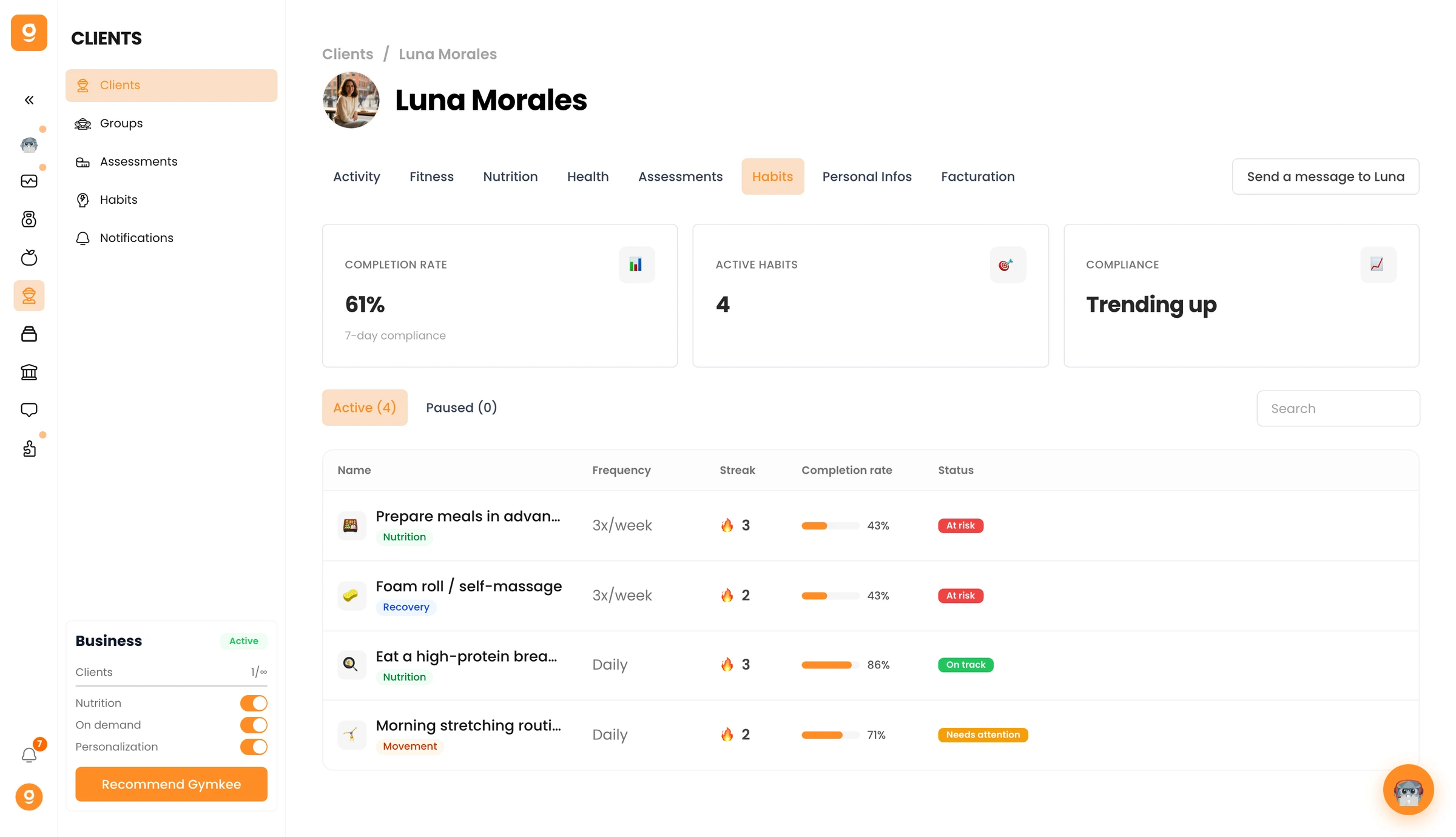
대상: 코치 및 퍼스널 트레이너 | 이 글은 코칭 사업을 관리할 때 사용하는 Gymkee 웹 플랫폼에 관한 내용이에요.
이 글에서 배울 내용
- 고객의 스트릭을 끊지 않고 습관 배정을 일시중지하는 방법
- 일시중지된 습관을 재개하는 방법
- 습관 배정을 완전히 삭제하는 방법
- 활성 습관과 일시중지된 습관 화면을 전환하는 방법
- 일시중지와 삭제 중 언제 무엇을 사용해야 하는지
단계별 가이드
습관 관리 컨트롤 접근하기
- 고객의 프로필로 이동해요 (고객 목록에서 이름을 클릭해요)
- Habits(습관) 탭을 열어요
- 습관 표에 Active Habits(활성 습관)와 Paused Habits(일시중지된 습관), 두 개의 탭과 함께 배정된 모든 습관이 표시돼요
습관 일시중지하기
일시중지는 습관을 삭제하지 않고 일시적으로 멈추는 거예요. 고객은 더 이상 일일 습관 목록에서 이 습관을 보지 않고, 스트릭은 (초기화되지 않고) 그대로 멈춰요.
- Active Habits(활성 습관) 탭에서 일시중지하고 싶은 습관을 찾아요
- 습관 행 맨 오른쪽의 점 3개 메뉴를 클릭해요
- Pause(일시중지)를 클릭해요
- 습관이 Active Habits 탭에서 Paused Habits(일시중지된 습관) 탭으로 이동해요
- Active Habits 개수는 줄어들고 Paused Habits 개수는 늘어나요
일시중지하면 일어나는 일:
- 고객은 더 이상 Gymkee 모바일 앱에서 이 습관을 보지 못해요
- 현재 스트릭은 그대로 유지돼요. 0으로 초기화되지 않아요
- 완료율은 현재 값으로 멈춰요
- Active 탭의 습관 행에는 Paused 탭으로 이동하기 전에 "Paused" 경고 배지가 표시돼요
- 통계 카드가 업데이트돼요: Active Habits 개수가 줄어들고, 남은 활성 습관을 기준으로 전체 완료율이 다시 계산돼요
일시중지된 습관 재개하기
재개하면 일시중지된 습관이 다시 활성화돼요. 고객은 일일 습관 목록에서 다시 볼 수 있게 돼요.
- Paused Habits(일시중지된 습관) 탭으로 전환해요 ("Active Habits" 옆의 탭을 클릭해요)
- 재개하고 싶은 습관을 찾아요
- 습관 행 맨 오른쪽의 점 3개 메뉴를 클릭해요
- Resume(재개)를 클릭해요
- 습관이 다시 Active Habits(활성 습관) 탭으로 이동해요
- Paused Habits 개수는 줄어들고 Active Habits 개수는 늘어나요
재개하면 일어나는 일:
- 고객이 Gymkee 모바일 앱에서 다시 이 습관을 보게 돼요
- 스트릭은 멈췄던 지점부터 이어져요
- 새로운 활동을 기준으로 완료율이 다시 계산되기 시작해요
- 재개 후 고객이 습관을 완료하지 않으면, 유예 기간에 따라 스트릭이 끊길 수도 있어요
습관 삭제하기
삭제는 습관 배정을 영구적으로 제거해요. 이 작업은 취소할 수 없어요.
- Active Habits 또는 Paused Habits 탭에서 삭제하고 싶은 습관을 찾아요
- 습관 행 맨 오른쪽의 점 3개 메뉴를 클릭해요
- Remove(삭제)를 클릭해요
- 확인 팝업이 나타나요 (명확성을 위해 고객 이름이 표시돼요)
- 삭제를 확인해요
- 습관이 표에서 완전히 사라져요
삭제하면 일어나는 일:
- 고객은 더 이상 Gymkee 모바일 앱에서 이 습관을 보지 못해요
- 이 배정에 대한 모든 스트릭과 완료 데이터가 보관 처리돼요
- 습관 템플릿은 라이브러리에 그대로 남아요. 오직 이 특정 고객에 대한 배정만 삭제돼요
- 나중에 같은 템플릿을 고객에게 다시 배정할 수 있지만, 새로운 스트릭으로 처음부터 다시 시작해요
활성/일시중지 탭 전환하기
습관 표 상단에 두 개의 탭 버튼이 있어요.
- 개수와 함께 표시되는 Active Habits(활성 습관) (예: "Active (5)")
- 개수와 함께 표시되는 Paused Habits(일시중지된 습관) (예: "Paused (2)")
탭을 클릭해서 화면을 전환해요
표가 해당 상태의 습관만 보여주도록 업데이트돼요
탭의 개수가 0이면 표에 빈 상태 메시지가 표시돼요
빈 상태
- 습관이 없는 Active 탭: 타겟 아이콘과 함께 활성 습관이 배정돼 있지 않다는 메시지가 표시되고, 시작할 수 있는 Assign Habit(습관 배정) 버튼이 함께 나와요
- 습관이 없는 Paused 탭: 일시중지 아이콘과 함께 현재 일시중지된 습관이 없다는 메시지가 표시돼요
- 아예 배정된 습관이 없을 때: 설명과 함께 더 큰 빈 상태 화면이 나오고 Assign Habit(습관 배정) 버튼이 함께 표시돼요
일시중지 vs 삭제, 언제 사용할까
| | | | | | | | | 상황 | 권장 조치 | 이유 | | 고객이 2주 동안 휴가를 떠나요 | 일시중지 | 스트릭이 유지돼요. 돌아오면 재개하세요. | | 고객이 부상으로 운동을 할 수 없어요 | 관련 습관을 일시중지 | 회복하면 재개할 수 있어요. 신체 활동이 아닌 습관은 계속 활성 상태로 두세요. | | 고객에게 더 이상 특정 습관이 필요 없어요 | 삭제 | 슬롯(최대 12개)을 확보해요. 목적을 다한 습관은 정리하세요. | | 실수로 습관이 배정됐어요 | 삭제 | 일시중지해 둘 이유가 없어요. 삭제하고 올바른 습관을 배정하세요. | | 고객이 너무 많은 습관에 부담을 느껴요 | 덜 중요한 습관을 일시중지 | 진행 상황을 잃지 않으면서 부담을 줄여요. 고객이 여유가 생기면 하나씩 재개하세요. | | 시즌 한정 습관(예: 여름 수분 섭취 챌린지)이 끝났어요 | 삭제 | 챌린지가 끝났어요. 필요하면 다음 시즌에 다시 배정할 수 있어요. | | 고객이 프로그램을 바꾸고 있어요 | 기존 습관을 일시중지한 후 판단해요 | 새 프로그램에 어떤 습관이 계속 적용되는지 평가할 시간을 벌어줘요. |
팁
- 고민될 때는 삭제보다 먼저 일시중지하세요. 고객이 나중에 그 습관을 다시 필요로 할지 확실하지 않다면 먼저 일시중지하세요. 나중에 언제든 삭제할 수 있지만, 삭제는 영구적이에요.
- 일시중지 탭을 검토 대기열로 활용하세요. 2~4주마다 각 고객의 Paused Habits 탭을 살펴보세요. 한 달 넘게 일시중지된 습관은 재개하거나 삭제해야 해요.
- 일시중지 사실을 고객에게 알려주세요. 습관을 일시중지할 때는 이유를 알려주세요 (예: "발목이 나을 때까지 유산소 습관을 일시중지했어요"). 앱에서 습관이 갑자기 사라져서 생기는 혼란을 막을 수 있어요.
- 삭제 전에 활성 개수를 확인하세요. 고객이 12개 습관 한도에 가까워졌다면, 사용하지 않는 습관을 삭제해서 더 관련 있는 새 습관을 위한 슬롯을 확보하세요.
흔히 하는 실수
- 일시중지 대신 습관을 삭제하는 것. 삭제는 영구적이에요. 고객이 30일 스트릭을 유지하고 있어서 보존하고 싶었다면 일시중지가 맞는 선택이었어요. 일단 삭제하면 활성 화면에서 그 데이터는 사라져요.
- 일시중지 후 재개하는 걸 잊는 것. 3주 전에 휴가를 간 고객에게 여전히 4개의 습관이 일시중지 상태로 남아 있을 수 있어요. 확인하고 재개할 수 있도록 알림을 설정해두세요.
- 모든 습관을 한꺼번에 일시중지하는 것. 모든 걸 일시중지하면 고객 입장에서는 Habits 탭이 텅 비어 보여요. 쉬는 기간에도 수분 섭취나 수면처럼 기본적인 습관 1~2개는 활성 상태로 유지하세요.
- Paused 탭의 개수를 확인하지 않는 것. 탭 옆에 "Paused (7)"이 보인다면 뭔가 조치가 필요하다는 신호예요. 일시중지된 습관이 7개나 있다면 정리가 시급하다는 뜻이에요.
문제 해결
문제: 습관 행에서 점 3개 메뉴를 찾을 수 없어요
원인: 화면에서 표가 너무 좁으면 메뉴 열이 보이지 않을 수 있어요. 또는 데모 고객을 보고 있을 수도 있어요 (데모 고객에는 작업 메뉴가 없어요).
해결 방법: 표를 가로로 스크롤해서 메뉴 열을 확인하세요. 실제 고객의 프로필인데도 메뉴가 보이지 않는다면 브라우저 창 크기를 조절해보세요.
문제: 일시중지한 습관이 Paused 탭에 나타나지 않아요
원인: 표가 아직 로딩 중이거나, 일시중지 작업이 완료되지 않았을 수 있어요.
해결 방법: 페이지를 새로고침하고 Paused Habits 탭을 다시 확인하세요. 습관이 여전히 Active 탭에 있다면 다시 일시중지해보세요.
문제: 재개한 습관의 완료율이 0%로 표시돼요
원인: 습관을 재개하면 완료율은 가장 최근 7일 기간을 기준으로 다시 계산돼요. 습관이 일주일 이상 일시중지돼 있었다면 셀 수 있는 최근 완료 기록이 없어요.
해결 방법: 정상적인 현상이에요. 고객이 새로운 완료 기록을 쌓으면 완료율이 올라가기 시작해요. 다만 스트릭은 멈췄던 지점부터 다시 이어져요.
문제: 삭제한 습관이 고객 앱에 여전히 보여요
원인: 고객의 모바일 앱이 아직 동기화되지 않았을 수 있어요.
해결 방법: 고객에게 Gymkee 앱을 새로고침(아래로 당겨서 새로고침하거나 앱을 껐다 켜기)해달라고 요청하세요. 동기화되면 삭제된 습관이 사라져요.
문제: 일시중지/삭제 후 통계 카드가 업데이트되지 않아요
원인: 통계 카드는 활성 습관을 기준으로 다시 계산돼요. 습관을 일시중지하거나 삭제했다면 페이지가 업데이트되는 데 잠깐 시간이 걸릴 수 있어요.
해결 방법: 데이터가 새로고침될 때까지 몇 초 기다려보세요. 통계가 여전히 예전 데이터를 보여준다면 페이지를 새로고침하세요.
관련 글
- Habits on Gymkee: Complete Guide for Personal Trainers
- Create Habit Templates on Gymkee
- Assign Habits to Your Clients on Gymkee
- Monitor Client Habit Progress on Gymkee
