

이 글은 코칭 비즈니스를 운영하는 퍼스널 트레이너와 코치분들을 위한 내용이에요 Gymkee 웹 플랫폼을 사용하는 경우예요.
대상: 코치 및 퍼스널 트레이너 | 이 글은 코칭 비즈니스를 관리하기 위한 Gymkee 웹 플랫폼 사용법에 대한 내용이에요.
이 글에서 알게 되는 것
- 라이브러리에 재사용 가능한 습관 템플릿을 만드는 방법
- 빈도, 추적 방식, 자동 추적, 유예 기간을 설정하는 방법
- 사전 설정 카테고리와 커스텀 카테고리를 사용하는 방법
- 기존 템플릿을 수정하고 삭제하는 방법
단계별 가이드
습관 템플릿 라이브러리 접근하기
- 사이드바에서 Clients > Habits(고객 > 습관)로 이동하세요
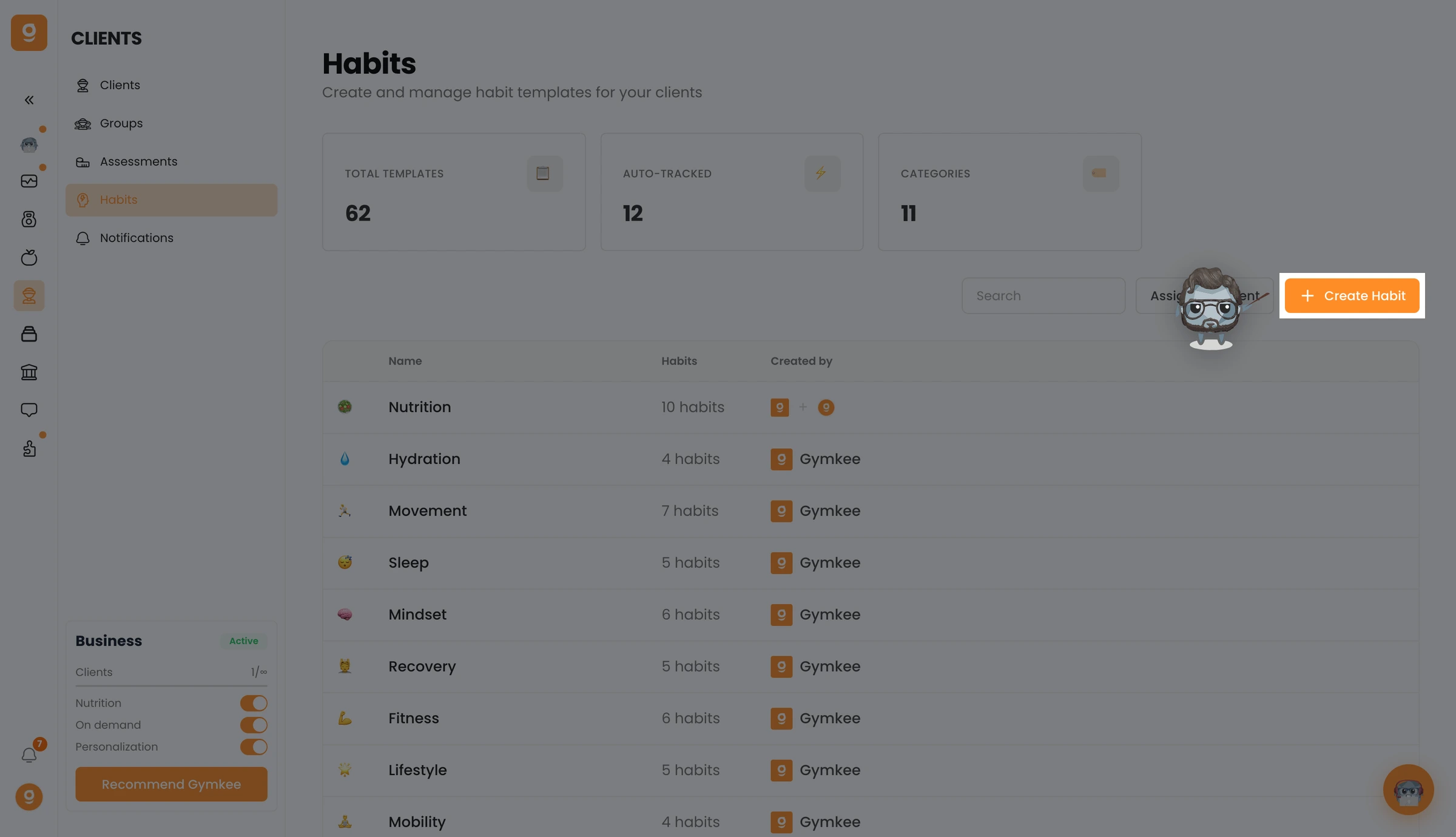
- 카테고리별로 그룹화된 템플릿이 표시되는 습관 템플릿 라이브러리 화면으로 이동해요
- 상단에는 통계 카드가 표시돼요. Total Templates(전체 템플릿), Auto-Tracked(자동 추적됨), Categories(카테고리)
새 템플릿 만들기
- Create Template(템플릿 만들기) 버튼(우측 상단, "+" 아이콘)을 클릭하세요
- 템플릿 생성 모달이 열려요
템플릿 세부 정보 입력하기
이름과 이모지
이모지 버튼(이름 입력란 왼쪽)을 클릭해서 이모지 선택기를 열고 습관을 나타내는 이모지를 선택하세요
Name(이름) 입력란에 명확하고 구체적인 이름을 입력하세요(최대 60자)
- 좋은 예: "물 8잔 마시기". 나쁜 예: "물"
- 좋은 예: "10,000걸음 걷기". 나쁜 예: "걷기"
설명(선택 사항)
- Description(설명) 입력란에 고객을 위한 안내나 맥락을 추가하세요(최대 200자)
- 이 텍스트는 고객이 앱에서 습관 상세 정보를 볼 때 표시돼요
카테고리
드롭다운에서 카테고리를 선택하세요. 사전 설정 카테고리에는 다음이 포함돼요.
- Nutrition(영양), Fitness(피트니스), Sleep(수면), Movement(움직임), Mindset(마인드셋), Recovery(회복), Hydration(수분 섭취), Lifestyle(라이프스타일), Mobility(가동성), Cardio(유산소), Accountability(책임감)
커스텀 카테고리를 만들려면 드롭다운 하단의 Custom(커스텀)을 선택하세요
커스텀 카테고리에서는 다음을 할 수 있어요.
- 카테고리 이름 입력하기(최대 40자)
- 카테고리용 커스텀 이모지 선택하기
- 12색 팔레트에서 색상 선택하기
빈도 설정하기
카드 형태로 표시되는 4가지 빈도 유형 중 하나를 선택하세요.
| | | | | | | | | 빈도 유형 | 설명 | 추가 설정 | | Daily(매일) | 매일 | 없음 | | Specific Days(특정 요일) | 선택한 요일 | 월, 화, 수, 목, 금, 토, 일 토글 버튼 | | X Times per Week(주 X회) | 유연함: 고객이 요일을 선택 | 숫자 입력(1-7) | | Every X Days(X일마다) | 반복 간격 | 간격 숫자 입력(2-30) |
- Specific Days(특정 요일)의 경우, 요일 원을 클릭해서 켜거나 끄세요. 최소 하나의 요일을 선택해야 해요.
- X Times per Week(주 X회)의 경우, 횟수(1~7 사이)를 입력하세요.
- Every X Days(X일마다)의 경우, 간격(2~30 사이)을 입력하세요.
추적 방식 설정하기
카드 형태로 표시되는 3가지 추적 방식 중 하나를 선택하세요.
| | | | | | | | | 추적 방식 | 설명 | 추가 설정 | | Yes/No(예/아니오) | 고객이 습관을 완료했는지 아닌지 표시해요 | 없음 | | Number(숫자) | 고객이 목표를 향한 숫자 값을 기록해요 | 목표 값 + 단위 선택 | | Time(시간) | 고객이 소요 시간을 기록해요 | 목표 값 + 단위(분 또는 시간) |
Number(숫자) 추적의 경우:
- 목표 값을 입력하세요(예: 걸음 수라면 10000)
- 드롭다운에서 단위를 선택하세요: 걸음, 회, kcal, g, kg, lbs, oz, ml, L, fl oz, km, m, mi, ft, %
- 또는 Custom(커스텀)을 선택해서 원하는 단위를 직접 입력하세요(최대 20자, 예: "잔", "페이지")
Time(시간) 추적의 경우:
- 목표 값을 입력하세요(예: 30분이면 30)
- 단위를 선택하세요: 분 또는 시간
자동 추적 설정하기(선택 사항)
번개 아이콘으로 표시된 Auto-Track(자동 추적) 토글을 찾으세요
켜서 자동 데이터 수집을 활성화하세요
드롭다운에서 데이터 소스를 선택하세요.
- Steps(걸음 수): 고객의 건강 데이터에서 걸음 수를 가져와요(단위는 "걸음"으로 고정)
- Calories(칼로리): 소모한 활동 칼로리를 가져와요(단위는 "kcal"로 고정)
- Sleep(수면): 수면 시간을 가져와요(단위는 "시간"으로 고정되고, 추적 방식이 "시간"으로 전환돼요)
설정한 목표가 기준값이 돼요. 고객이 이 값에 도달하거나 초과하면 습관이 자동으로 완료 처리돼요
자동 추적을 활성화하면:
- 단위 선택기가 데이터 소스에 맞게 고정돼요
- 자동 완료 기준을 확인해주는 안내 문구가 표시돼요(예: "10000걸음에 도달하면 자동으로 완료됩니다")
- 고객이 이 습관을 수동으로 기록할 필요가 없어요. Gymkee가 데이터를 자동으로 가져와요.
중요: 자동 추적은 고객이 Gymkee 모바일 앱에서 건강 데이터 권한을 허용해야 작동해요.
유예 기간 설정하기
Grace Period(유예 기간) 드롭다운을 선택하세요
고객이 스트릭을 끊지 않고 일주일에 며칠까지 건너뛸 수 있는지 선택하세요.
- 주 0회 건너뛰기: 엄격함, 예외 없음
- 주 1회 건너뛰기: 권장 기본값, 유연함을 제공해요
- 주 2회 건너뛰기: 관대함, 꾸준함이 덜 중요한 습관에 적합해요
템플릿 저장하기
- Create Template(템플릿 만들기)을 클릭해서 저장하세요
- 모달이 닫히고 해당 카테고리 아래에 템플릿이 라이브러리에 나타나요
필수 항목을 모두 입력해야 버튼이 활성화돼요.
- 이름은 필수예요
- 카테고리는 필수예요
- 특정 요일 빈도의 경우 최소 하나의 요일을 선택해야 해요
- X일마다의 경우 간격은 최소 2 이상이어야 해요
- 주 X회의 경우 횟수는 최소 1 이상이어야 해요
- 숫자/시간 추적의 경우 0보다 큰 목표 값과 단위가 필요해요
기존 템플릿 수정하기
- 사이드바에서 Clients > Habits(고객 > 습관)로 이동하세요
- 카테고리 행을 클릭해서 상세 페이지를 여세요
- 템플릿 행을 클릭해서 상세 모달을 여세요
- 모달 하단의 Edit(수정)를 클릭하세요(Gymkee 시스템 템플릿에는 사용할 수 없어요)
- 기존 값이 미리 채워진 템플릿 양식이 열려요
- 원하는 내용을 변경하고 Save(저장)를 클릭하세요
템플릿 삭제하기
- 위에서 설명한 대로 카테고리 상세 페이지로 이동하세요
- 템플릿 행의 점 세 개 메뉴를 클릭하세요
- Delete(삭제)를 선택하세요
- 템플릿이 라이브러리에서 제거돼요
참고: 템플릿을 삭제해도 이미 배정된 항목은 사라지지 않아요. 이미 습관이 배정된 고객은 배정을 명시적으로 제거할 때까지 그 습관을 계속 유지해요.
팁
- 고객의 관점에서 습관 이름을 지으세요. "물 8잔 마시기"가 "수분 섭취 목표"보다 나은 이유는 고객이 무엇을 해야 하는지 정확히 알 수 있기 때문이에요.
- 객관적인 지표에는 자동 추적을 사용하세요. 걸음 수와 칼로리는 고객이 수동으로 추정하기 어려워요. 자동 추적은 정확한 데이터를 제공해줘요.
- 카테고리별로 템플릿을 묶어서 만드세요. 라이브러리를 구축할 때는 한 번에 한 카테고리씩 집중하세요(예: 모든 수분 섭취 습관, 그다음 모든 수면 습관) 일관성을 위해서요.
- 전문화된 프로그램에는 커스텀 카테고리를 활용하세요. 특정 종목의 선수들을 지도한다면 관련 이모지와 색상이 있는 커스텀 카테고리(예: "테니스 준비")를 만들어보세요.
흔한 실수
- 숫자/시간 추적에서 목표를 0으로 두거나 비워두는 것. 숫자나 시간 추적 방식을 사용할 때는 0보다 큰 목표가 필요해요. 완료/미완료 형태의 습관을 원한다면 대신 예/아니오 추적 방식을 사용하세요.
- 자동 추적 습관에 잘못된 추적 방식을 선택하는 것. "Sleep"(수면)을 소스로 자동 추적을 활성화하면 추적 방식이 자동으로 "Time"(시간)으로 바뀌어요. 이는 정상이에요. 수면은 자연스럽게 시간으로 측정되니까요.
- 중복된 템플릿을 만드는 것. 새 템플릿을 만들기 전에 라이브러리를 검색해보세요. "물 마시기"나 "7시간 이상 수면 취하기" 같은 흔한 습관은 이미 Gymkee 시스템 템플릿으로 준비되어 있을 수 있어요.
문제 해결
문제: "Create Template"(템플릿 만들기) 버튼이 계속 비활성화되어 있어요
원인: 필수 항목 중 하나가 비어 있거나 유효하지 않아요.
해결 방법: 이름을 입력했는지, 카테고리를 선택했는지, 빈도를 올바르게 설정했는지(특정 요일이면 최소 하나 선택, X일마다면 간격 2 이상, 주 X회면 횟수 1 이상), 숫자나 시간 추적을 사용한다면 목표 값과 단위를 입력했는지 확인하세요.
문제: 템플릿을 만들었는데 찾을 수 없어요
원인: 예상과 다른 카테고리에 저장되었거나, 카테고리 필터를 보고 있을 수 있어요.
해결 방법: 메인 습관 템플릿 라이브러리(Clients > Habits)로 돌아가서 검색창으로 템플릿 이름을 검색해보세요. 어떤 카테고리 아래에 저장되었는지 확인하세요.
문제: 시스템 템플릿(Gymkee 로고)을 수정할 수 없어요
원인: 시스템 템플릿은 Gymkee가 미리 만들어둔 것으로 코치가 수정할 수 없어요.
해결 방법: 같은 설정과 원하는 수정 사항을 담아 새 템플릿을 만들어서 복사본으로 사용하세요.
관련 글
- Gymkee의 습관: 퍼스널 트레이너를 위한 완전 가이드
- Gymkee에서 고객에게 습관 배정하기
- Gymkee에서 고객의 습관 진행 상황 모니터링하기
- Gymkee에서 습관 배정 관리하기(일시정지, 재개, 제거)
이렇게 만든 습관 템플릿이 고객의 꾸준한 변화를 이끌어줄 거예요.
