

Dit artikel is bedoeld voor personal trainers en coaches die het Gymkee-webplatform gebruiken om hun coachingbedrijf te beheren.
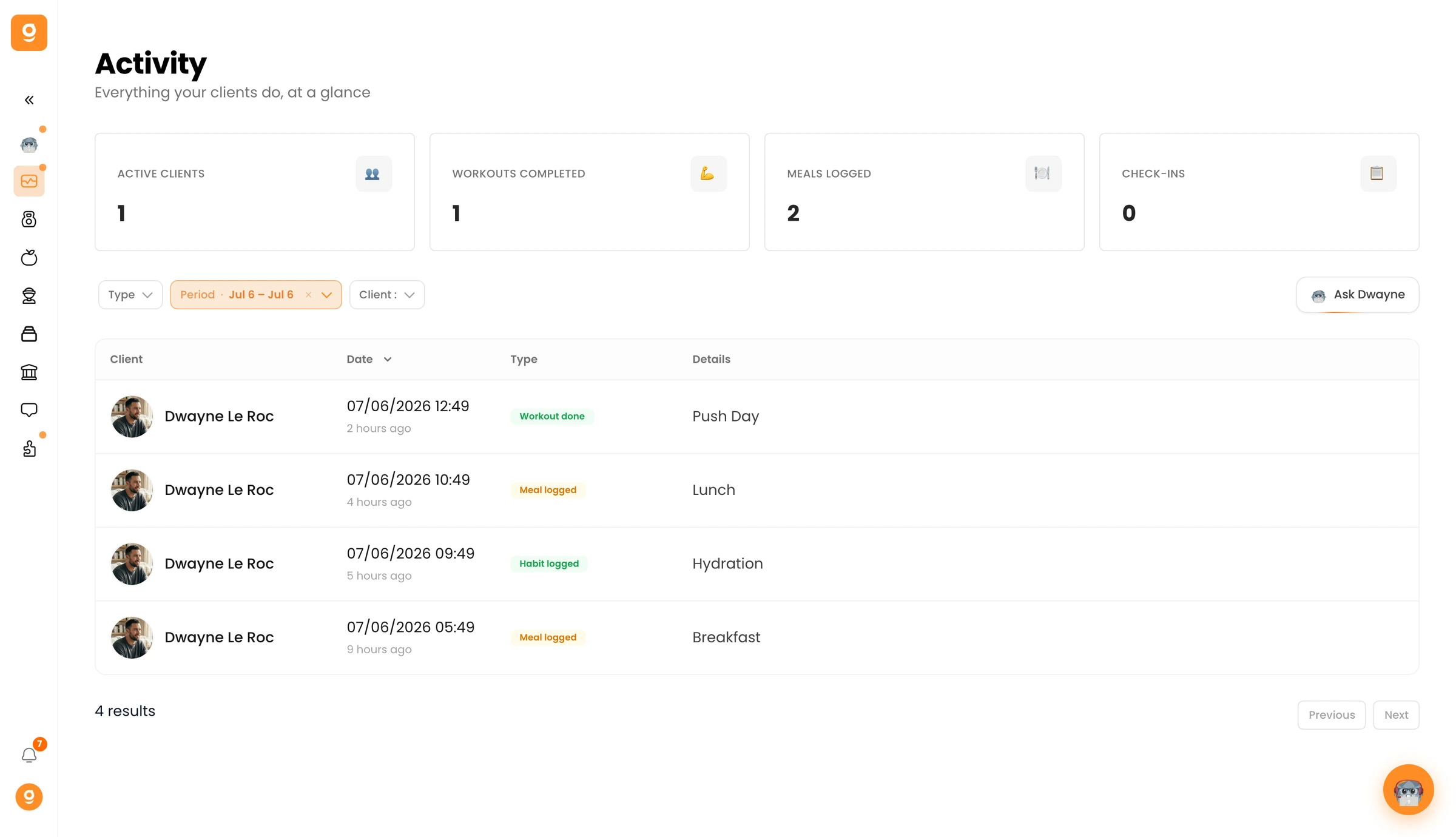
Doelgroep: Coaches en personal trainers | Dit artikel gaat over het Gymkee-webplatform om je coachingbedrijf te beheren.
Wat je leert
- Hoe je voorgeschreven activiteiten (activiteitsdagen) toevoegt aan trainingsprogramma's
- Hoe je activiteitstypes kiest, doelen instelt en instructies schrijft
- Hoe de statussen van voorgeschreven activiteiten werken (Concept, Ingepland, Afgerond, Gemist)
- Hoe automatisch koppelen door de klant gelogde activiteiten aan je voorschriften verbindt
- Hoe je een voorschrift als herbruikbaar sjabloon opslaat
Stap-voor-stap-gids
Een activiteitsdag toevoegen aan een programma
- Open de Programmabouwer voor het trainingsprogramma van de klant
- Klik op Activiteitsdag toevoegen om een activiteitsdag in het programma in te voegen
- De activiteitsdag wordt aan de programmatijdlijn toegevoegd met een positie en dagnummer
Activiteitsdagen staan naast trainingsdagen in het programma. Ze staan voor dagen waarop je wilt dat de klant een specifieke fysieke activiteit doet in plaats van een gestructureerde training.
Een activiteitstype kiezen
- Klik in het formulier voor de activiteitsdag op het dropdownmenu Activiteitstype
- Blader door de 12 categorieën: Hardlopen, Fietsen, Zwemmen, Kracht, Racketsporten, Teamsporten, Vechtsporten, Buitenavontuur, Watersporten, Flexibiliteit, Dans, Overig
- Of gebruik het zoekveld om te filteren op trefwoord (bijv. "trail", "padel", "boksen")
- Selecteer het specifieke activiteitstype
Elke categorie bevat meerdere specifieke types. Hardlopen bevat bijvoorbeeld wegrunnen, trailrunnen, hardlopen op de loopband en wandelen. Zwemmen bevat vrije slag, schoolslag, rugslag, vlinderslag en openwaterzwemmen.
Kies het meest specifieke type dat beschikbaar is. Dit is om twee redenen belangrijk: het bepaalt welke aanpasbare statistieken aan de klant worden getoond, en het beïnvloedt de nauwkeurigheid van het automatisch koppelen.
Doelen instellen
Nadat je het activiteitstype hebt gekozen, stel je een of meer doelen in:
- Duur: hoe lang de activiteit moet duren (bijv. 30 minuten, 1 uur)
- Intensiteit: Laag, Gemiddeld of Hoog
- Afstand: een afstandsdoel (bijv. 5 km voor hardlopen, 20 km voor fietsen)
- Tempo: een streeftempo (bijv. 5:30 min/km voor hardlopen)
- Hartslagzone: een streefhartslagzone (Zone 1 tot en met Zone 5)
Niet alle doelen zijn van toepassing op elk activiteitstype. Gymkee toont de relevante doelvelden op basis van het activiteitstype dat je hebt gekozen. Afstand en tempo verschijnen bijvoorbeeld voor hardlopen maar niet voor yoga.
Je kunt één doel instellen of er meerdere combineren. Voor een voorgeschreven 5 km hardlopen stel je bijvoorbeeld de duur in op 30 minuten, de afstand op 5 km en de intensiteit op Gemiddeld.
Instructies schrijven
Onder de doelen gebruik je het veld Instructies om je klant gedetailleerde begeleiding te geven. Dit veld ondersteunt opmaak met rijke tekst via de TipTap-editor, dus je kunt:
- Vette en cursieve tekst toevoegen voor nadruk
- Genummerde of opsommingslijsten maken voor gestructureerde instructies
- Kopjes toevoegen om langere instructies te ordenen
Voorbeeldinstructies voor een voorgeschreven zwemsessie:
Opwarming (10 min)
- 200 m vrije slag in rustig tempo
- 4x50 m techniek (inhalen)
Hoofdset (20 min)
- 4x200 m vrije slag in gemiddeld tempo, 30 s rust tussen de sets
Afkoeling (5 min)
- 100 m rugslag in rustig tempo
Goede instructies maken het verschil tussen een klant die precies weet wat hij moet doen en een klant die maar wat gokt. Neem die extra minuut om specifiek te zijn.
De statussen van voorgeschreven activiteiten begrijpen
Elke voorgeschreven activiteit doorloopt deze statussen:
| | | | | | | Status | Wat het betekent | | Concept | De activiteit bestaat in het programma maar het programma is nog niet naar de klant verstuurd | | Ingepland | Het programma is verstuurd. De activiteit staat op de planning en de klant kan hem zien | | Afgerond | De klant heeft de activiteit voltooid (handmatig gelogd, gesynchroniseerd vanaf een wearable, of automatisch gekoppeld) | | Gemist | De ingeplande datum is voorbij en de klant heeft de activiteit niet voltooid |
Je ziet deze statussen in de Programmabouwer en in het tabblad Activiteiten van de klant. Gebruik de status Gemist als interventiesignaal: als een klant herhaaldelijk voorgeschreven activiteiten mist, is het misschien tijd voor een check-in.
Hoe automatisch koppelen werkt
Als een klant een activiteit logt (handmatig of via een wearable-synchronisatie), controleert Gymkee of die overeenkomt met een openstaande voorgeschreven activiteit voor dezelfde dag. De criteria voor het koppelen zijn:
- Zelfde activiteitstype: het gelogde activiteitstype moet exact overeenkomen met het voorgeschreven type (bijv. "Hardlopen" komt overeen met "Hardlopen", maar "Trailrunnen" komt niet overeen met "Hardlopen")
- Zelfde datum: de activiteit moet gelogd zijn op dezelfde dag waarvoor het voorschrift is ingepland
- Compatibele intensiteit: de gelogde intensiteit moet gelijk zijn aan of hoger dan de voorgeschreven intensiteit
Als alle drie de criteria overeenkomen, wordt de voorgeschreven activiteit automatisch gemarkeerd als Afgerond. De klant hoeft niets extra's te doen.
Als de koppeling niet automatisch tot stand komt (omdat de klant een iets ander type gebruikte of het een dag te laat logde), kun je het voorschrift handmatig als voltooid markeren.
Opslaan als sjabloon
Als je een voorschrift maakt dat je van plan bent te hergebruiken (een wekelijkse 5 km hardlopen, een yoga-hersteltraining, een opwarmloopje), kun je het als sjabloon opslaan:
- Nadat je het activiteitstype, de doelen en de instructies hebt ingevuld, zet je de optie Opslaan als sjabloon aan
- Geef het sjabloon een naam
- Sla op
Het sjabloon is nu beschikbaar in de zijbalk van de Programmabouwer onder Activiteitsjablonen. Je kunt het naar elk toekomstig programma slepen zonder de gegevens opnieuw in te voeren.
Tips
- Schrijf activiteiten alleen voor als je de voltooiing wilt bijhouden. Voor algemeen advies zoals "probeer meer te wandelen" werkt een bericht aan de klant beter dan een voorgeschreven activiteit.
- Gebruik intensiteitsniveaus consistent. Als je "Gemiddeld" voorschrijft voor rustige duurlopen, houd die afspraak dan aan in al je programma's zodat klanten weten wat ze kunnen verwachten.
- Combineer voorgeschreven activiteiten met begeleiding voor rustdagen. Een voorgeschreven yogasessie van 20 minuten op een rustdag laat de klant precies zien hoe actief herstel eruitziet.
- Als je zwemmen voorschrijft, geef dan altijd de slag aan in je instructies. De activiteitstypekiezer heeft verschillende slagopties, maar extra detail in de instructies helpt klanten je bedoeling te volgen.
- Controleer de resultaten van het automatisch koppelen na de eerste voorgeschreven activiteit van de klant. Als het niet gekoppeld werd, pas dan het activiteitstype of de intensiteit aan zodat het aansluit op hoe de klant zijn activiteiten logt.
Veelgemaakte fouten
- Voorschrijven zonder enige doelen. Een activiteitsdag zonder duur, zonder intensiteit en zonder afstand geeft de klant geen enkele begeleiding. Stel altijd minstens een duur en intensiteit in.
- Te algemene activiteitstypes gebruiken. "Overig" voorschrijven terwijl er een specifiek type bestaat (zoals "Padel" of "Wandelen") vermindert de nauwkeurigheid van het automatisch koppelen en maakt de activiteitengeschiedenis van de klant moeilijker te lezen.
- Verwachten dat automatisch koppelen flexibel is. Automatisch koppelen is exact op activiteitstype. Als je "Hardlopen" voorschrijft maar de klant "Trailrunnen" logt omdat hij op een trail rende, wordt het niet automatisch gekoppeld. Kies het type dat overeenkomt met wat de klant daadwerkelijk gaat loggen.
- Vage instructies schrijven. "Doe wat cardio" is geen voorschrift. "30 minuten zone 2 hardlopen op vlak terrein" wel. Je instructies moeten specifiek genoeg zijn dat de klant ze kan volgen zonder vragen te stellen.
- Vergeten de status Gemist te controleren. Een voorgeschreven activiteit die op Gemist komt, is een coachingsignaal. Negeer het niet.
Problemen oplossen
Probleem: De voorgeschreven activiteit verschijnt niet in de app van de klant
Waarom het gebeurt: Het programma is nog niet verstuurd, dus de activiteitsstatus staat nog op Concept.
Hoe je het oplost: Verstuur het programma naar de klant. Zodra het verstuurd is, gaat de activiteit naar Ingepland en wordt hij zichtbaar in hun Gymkee-app.
Probleem: Automatisch koppelen heeft de verkeerde activiteit als Afgerond gemarkeerd
Waarom het gebeurt: De klant heeft twee activiteiten op dezelfde dag gelogd, en Gymkee heeft de eerste gekoppeld die aan de criteria voldeed.
Hoe je het oplost: Je kunt de koppeling bekijken in het activiteitsdetailvenster. Als de verkeerde activiteit gekoppeld werd, is er geen automatische manier om dit ongedaan te maken. Overleg met de klant en pas het voorschrift voor de volgende keer zo nodig aan door specifieker te zijn met het activiteitstype.
Probleem: Ik kan geen afstandsdoel instellen voor een bepaald activiteitstype
Waarom het gebeurt: Niet alle activiteitstypes ondersteunen afstandsdoelen. Yoga en boksen hebben bijvoorbeeld geen afstandsveld omdat afstand daar geen relevante maat is.
Hoe je het oplost: Dit is met opzet zo. Gymkee toont aanpasbare doelvelden op basis van het activiteitstype. Als afstand niet wordt getoond, gebruik dan duur en intensiteit als je belangrijkste doelen voor die activiteit.
Probleem: De opmaak van de instructies ziet er verkeerd uit
Waarom het gebeurt: De TipTap-editor met rijke tekst kan zich anders gedragen afhankelijk van hoe je inhoud plakt. Kopiëren uit andere editors kan onverwachte opmaak meebrengen.
Hoe je het oplost: Typ instructies rechtstreeks in de editor in plaats van ze te plakken. Als je toch moet plakken, gebruik dan "Plakken als platte tekst" (Ctrl+Shift+V op Windows, Cmd+Shift+V op Mac) en pas de opmaak daarna handmatig toe.
Probleem: De klant heeft de activiteit voltooid maar de status staat nog op Ingepland
Waarom het gebeurt: De gelogde activiteit voldeed niet aan alle drie de criteria voor automatisch koppelen (zelfde type, zelfde datum, compatibele intensiteit), dus werd hij niet automatisch gekoppeld.
Hoe je het oplost: Open de activiteitsdetails en controleer welk criterium niet voldeed. Als de klant de juiste activiteit logde maar een andere typenaam gebruikte of hem een dag te laat logde, kun je het voorschrift handmatig als Afgerond markeren.
Gerelateerde artikelen
- Activiteiten op Gymkee: Complete gids voor personal trainers: Volledig overzicht van de functie Activiteiten
- Klantactiviteiten bekijken op Gymkee: Hoe je het tabblad Activiteiten en het weekoverzicht leest
- Activiteitsjablonen maken op Gymkee: Hoe je activiteitsvoorschriften opslaat en hergebruikt
