

Dit artikel is bedoeld voor personal trainers en coaches die het Gymkee-webplatform gebruiken om hun coachingbedrijf te beheren.
Doelgroep: Coaches en personal trainers | Dit artikel gaat over het Gymkee-webplatform waarmee je je coachingbedrijf beheert.
Wat je gaat leren
- Hoe je een herbruikbaar gewoontesjabloon in je bibliotheek maakt
- Hoe je de frequentie, het registratietype, automatisch bijhouden en de respijtperiode configureert
- Hoe je preset- en aangepaste categorieën gebruikt
- Hoe je bestaande sjablonen bewerkt en verwijdert
Stapsgewijze handleiding
De bibliotheek met gewoontesjablonen openen
- Ga in de zijbalk naar Klanten > Gewoonten
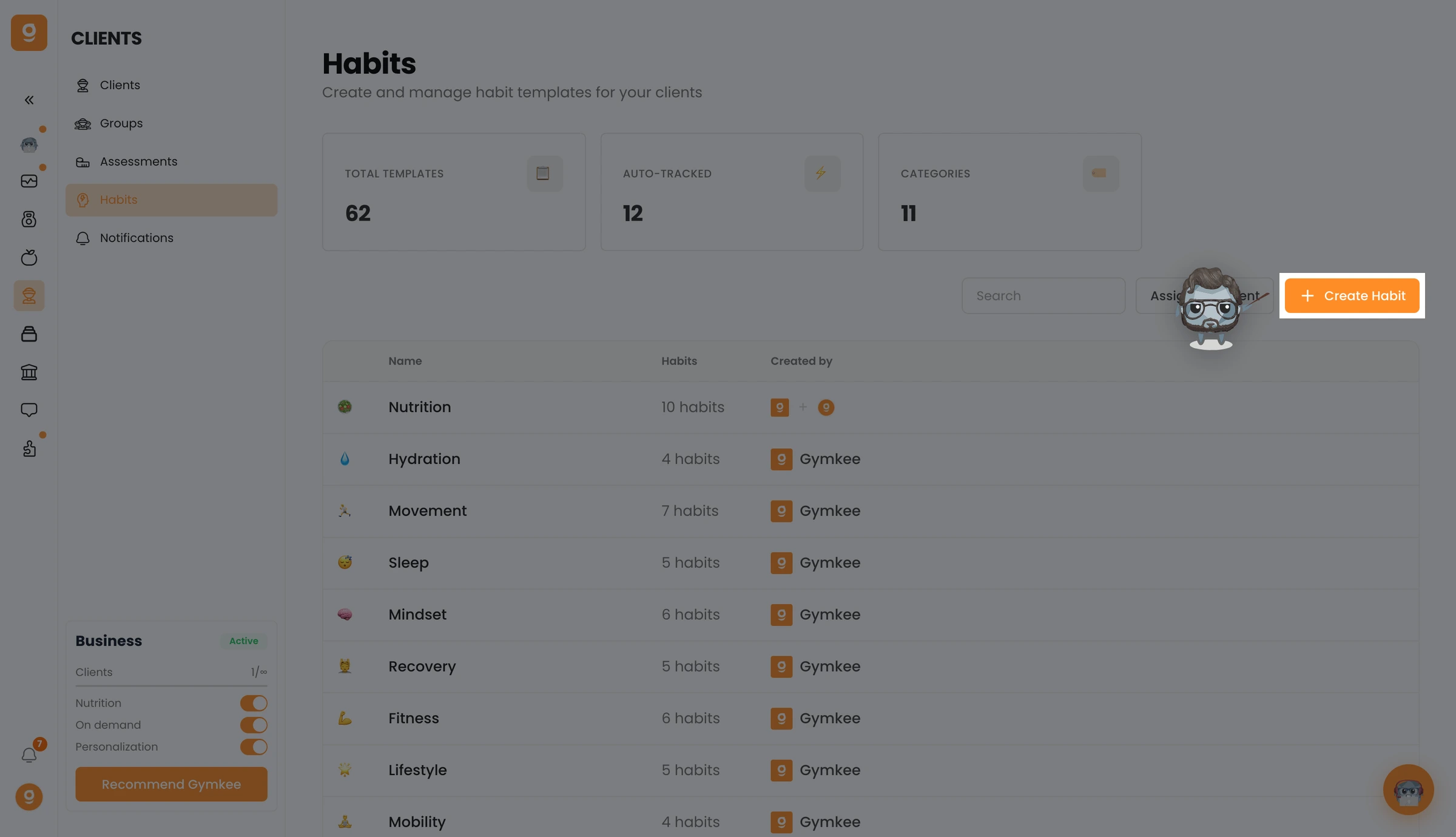
- Je komt uit op het scherm Bibliotheek met gewoontesjablonen, dat je sjablonen per categorie gegroepeerd toont
- Bovenaan zie je statistiekkaarten: Totaal aantal sjablonen, Automatisch bijgehouden en Categorieën
Een nieuw sjabloon maken
- Klik op de knop Sjabloon maken (rechtsboven, met een "+"-pictogram)
- Het venster voor het maken van een sjabloon opent
De sjabloongegevens invullen
Naam en emoji
Klik op de emojiknop (links van het naamveld) om de emojikiezer te openen en kies een emoji die de gewoonte weergeeft
Voer in het veld Naam een duidelijke, specifieke naam in (max. 60 tekens)
- Goed: "Drink 8 glazen water". Slecht: "Water"
- Goed: "Loop 10.000 stappen". Slecht: "Wandelen"
Beschrijving (optioneel)
- Voeg in het veld Beschrijving instructies of context voor de klant toe (max. 200 tekens)
- Deze tekst verschijnt in de app van de klant wanneer hij de details van de gewoonte bekijkt
Categorie
Selecteer een categorie uit de vervolgkeuzelijst. De presetcategorieën omvatten:
- Voeding, Fitness, Slaap, Beweging, Mindset, Herstel, Hydratatie, Levensstijl, Mobiliteit, Cardio, Verantwoording
Om een aangepaste categorie te maken, selecteer je Aangepast onderaan de vervolgkeuzelijst
Voor aangepaste categorieën kun je:
- Een categorienaam typen (max. 40 tekens)
- Een aangepaste emoji voor de categorie kiezen
- Een kleur kiezen uit het palet van 12 kleuren
De frequentie configureren
Selecteer een van de vier frequentietypen, weergegeven als kaarten:
| | | | | | | | | Frequentietype | Beschrijving | Extra instellingen | | Dagelijks | Elke dag | Geen | | Specifieke dagen | Gekozen dagen van de week | Schakelknoppen voor Ma, Di, Wo, Do, Vr, Za, Zo | | X keer per week | Flexibel: de klant kiest welke dagen | Getalinvoer (1-7) | | Om de X dagen | Terugkerend interval | Getalinvoer (2-30) voor het interval |
- Klik voor Specifieke dagen op de dagcirkels om ze aan of uit te zetten. Er moet ten minste één dag geselecteerd zijn.
- Voer voor X keer per week het aantal keren in (tussen 1 en 7).
- Voer voor Om de X dagen het interval in (tussen 2 en 30).
Het registratietype configureren
Selecteer een van de drie registratietypen, weergegeven als kaarten:
| | | | | | | | | Registratietype | Beschrijving | Extra instellingen | | Ja/Nee | De klant markeert de gewoonte als gedaan of niet gedaan | Geen | | Getal | De klant registreert een numerieke waarde richting een doel | Doelwaarde + Eenheidselector | | Tijd | De klant registreert een duur | Doelwaarde + Eenheid (minuten of uren) |
Voor registratie met Getal:
- Voer de doelwaarde in (bijv. 10000 voor stappen)
- Selecteer een eenheid uit de vervolgkeuzelijst: stappen, herhalingen, kcal, g, kg, lbs, oz, ml, L, fl oz, km, m, mi, ft, %
- Of selecteer Aangepast om je eigen eenheid te typen (max. 20 tekens, bijv. "glazen", "pagina's")
Voor registratie met Tijd:
- Voer de doelwaarde in (bijv. 30 voor 30 minuten)
- Selecteer een eenheid: minuten of uren
Automatisch bijhouden configureren (optioneel)
Zoek de schakelaar Automatisch bijhouden (gemarkeerd met een bliksemschichtpictogram)
Zet hem aan om automatische gegevensverzameling in te schakelen
Selecteer de gegevensbron uit de vervolgkeuzelijst:
- Stappen: haalt de stappentelling op uit de gezondheidsgegevens van de klant (eenheid vergrendeld op "stappen")
- Calorieën: haalt de actief verbrande calorieën op (eenheid vergrendeld op "kcal")
- Slaap: haalt de slaapduur op (eenheid vergrendeld op "uren", registratietype schakelt over naar "tijd")
Het doel dat je instelt wordt de drempelwaarde: als de klant deze bereikt of overschrijdt, wordt de gewoonte automatisch voltooid
Wanneer automatisch bijhouden is ingeschakeld:
- De eenheidselector is vergrendeld om overeen te komen met de gegevensbron
- Een helptekst bevestigt de drempel voor automatische voltooiing (bijv. "Wordt automatisch voltooid wanneer 10000 stappen zijn bereikt")
- De klant hoeft deze gewoonte niet handmatig te registreren. Gymkee haalt de gegevens automatisch op.
Belangrijk: Automatisch bijhouden vereist dat de klant toestemmingen voor gezondheidsgegevens verleent in de mobiele app van Gymkee.
De respijtperiode configureren
Selecteer de vervolgkeuzelijst Respijtperiode
Kies hoeveel dagen de klant per week kan overslaan zonder zijn reeks te verbreken:
- 0 overslaan/week: streng, geen coulance
- 1 overslaan/week: aanbevolen standaard, geeft flexibiliteit
- 2 overslaan/week: soepel, voor gewoonten waar consistentie minder belangrijk is
Het sjabloon opslaan
- Klik op Sjabloon maken om op te slaan
- Het venster sluit en je sjabloon verschijnt in de bibliotheek onder de bijbehorende categorie
De knop is uitgeschakeld totdat alle verplichte velden zijn ingevuld:
- Naam is verplicht
- Categorie is verplicht
- Voor de frequentie Specifieke dagen moet ten minste één dag geselecteerd zijn
- Voor Om de X dagen moet het interval ten minste 2 zijn
- Voor X keer per week moet het aantal ten minste 1 zijn
- Voor registratie met Getal/Tijd zijn een doelwaarde groter dan 0 en een eenheid vereist
Een bestaand sjabloon bewerken
- Ga naar Klanten > Gewoonten in de zijbalk
- Klik op een categorierij om de detailpagina te openen
- Klik op een sjabloonrij om het detailvenster te openen
- Klik op Bewerken in de voettekst van het venster (niet beschikbaar voor systeemsjablonen van Gymkee)
- Het sjabloonformulier opent, vooraf ingevuld met de bestaande waarden
- Breng je wijzigingen aan en klik op Opslaan
Een sjabloon verwijderen
- Ga naar de categoriedetailpagina zoals hierboven beschreven
- Klik op het menu met drie puntjes op de sjabloonrij
- Selecteer Verwijderen
- Het sjabloon wordt uit je bibliotheek verwijderd
Let op: Een sjabloon verwijderen verwijdert geen bestaande toewijzingen. Klanten die de gewoonte al toegewezen hebben gekregen, behouden hem totdat je de toewijzing expliciet verwijdert.
Tips
- Benoem gewoonten vanuit het perspectief van de klant. "Drink 8 glazen water" is beter dan "Hydratatiedoel" omdat de klant precies weet wat hij moet doen.
- Gebruik automatisch bijhouden voor objectieve waarden. Stappen en calorieën zijn voor klanten moeilijk handmatig in te schatten. Automatisch bijhouden geeft je nauwkeurige gegevens.
- Maak categoriespecifieke sjablonen in batches. Wanneer je je bibliotheek opbouwt, focus dan op één categorie tegelijk (bijv. eerst alle hydratatiegewoonten, dan alle slaapgewoonten) voor consistentie.
- Benut aangepaste categorieën voor gespecialiseerde programma's. Als je atleten in een specifieke sport coacht, maak dan een aangepaste categorie (bijv. "Tennisvoorbereiding") met een relevante emoji en kleur.
Veelgemaakte fouten
- Een doel van 0 instellen of het leeg laten bij registratie met Getal/Tijd. Het formulier vereist een doel groter dan 0 bij het gebruik van het registratietype Getal of Tijd. Als je een gedaan-of-niet-gedaan-gewoonte wilt, gebruik dan het registratietype Ja/Nee.
- Het verkeerde registratietype kiezen voor automatisch bijgehouden gewoonten. Als je automatisch bijhouden inschakelt met "Slaap" als bron, schakelt het registratietype automatisch over naar "Tijd". Dat is normaal: slaap wordt van nature in uren gemeten.
- Dubbele sjablonen maken. Doorzoek je bibliotheek voordat je een nieuw sjabloon maakt. Systeemsjablonen van Gymkee dekken mogelijk al veelvoorkomende gewoonten zoals "Drink water" of "Slaap 7+ uur".
Problemen oplossen
Probleem: De knop "Sjabloon maken" blijft uitgeschakeld
Waarom dit gebeurt: Een verplicht veld ontbreekt of is ongeldig.
Hoe je het oplost: Controleer of je een naam hebt ingevoerd, een categorie hebt geselecteerd, de frequentie correct hebt geconfigureerd (ten minste één dag voor Specifieke dagen, interval >= 2 voor Om de X dagen, aantal >= 1 voor X keer per week) en een doelwaarde + eenheid hebt ingevoerd bij registratie met Getal of Tijd.
Probleem: Kan mijn sjabloon niet vinden na het maken ervan
Waarom dit gebeurt: Het sjabloon staat in een andere categorie dan verwacht, of je bekijkt een categoriefilter.
Hoe je het oplost: Ga terug naar de hoofdbibliotheek met gewoontesjablonen (Klanten > Gewoonten) en zoek de sjabloonnaam met de zoekbalk. Controleer onder welke categorie het is opgeslagen.
Probleem: Kan een systeemsjabloon (Gymkee-logo) niet bewerken
Waarom dit gebeurt: Systeemsjablonen zijn vooraf gebouwd door Gymkee en kunnen niet door coaches worden aangepast.
Hoe je het oplost: Maak een kopie door een nieuw sjabloon te maken met dezelfde instellingen en je eigen aanpassingen.
Gerelateerde artikelen
- Gewoonten op Gymkee: Complete gids voor personal trainers
- Gewoonten toewijzen aan je klanten op Gymkee
- De voortgang van klantgewoonten volgen op Gymkee
- Gewoontetoewijzingen beheren op Gymkee (Pauzeren, Hervatten, Verwijderen)
