

Bu makale, koçluk işini yönetmek için Gymkee web platformunu kullanan kişisel antrenörler ve koçlar içindir.
Hedef kitle: Koçlar ve kişisel antrenörler | Bu makale, koçluk işini yönetmene yarayan Gymkee web platformu hakkındadır.
Neler Öğreneceksin
- Kütüphanende tekrar kullanılabilir bir alışkanlık şablonunu nasıl oluşturacağın
- Sıklığı, takip türünü, otomatik takibi ve tolerans süresini nasıl yapılandıracağın
- Hazır ve özel kategorileri nasıl kullanacağın
- Mevcut şablonları nasıl düzenleyip sileceğin
Adım Adım Rehber
Alışkanlık Şablonları Kütüphanesine Eriş
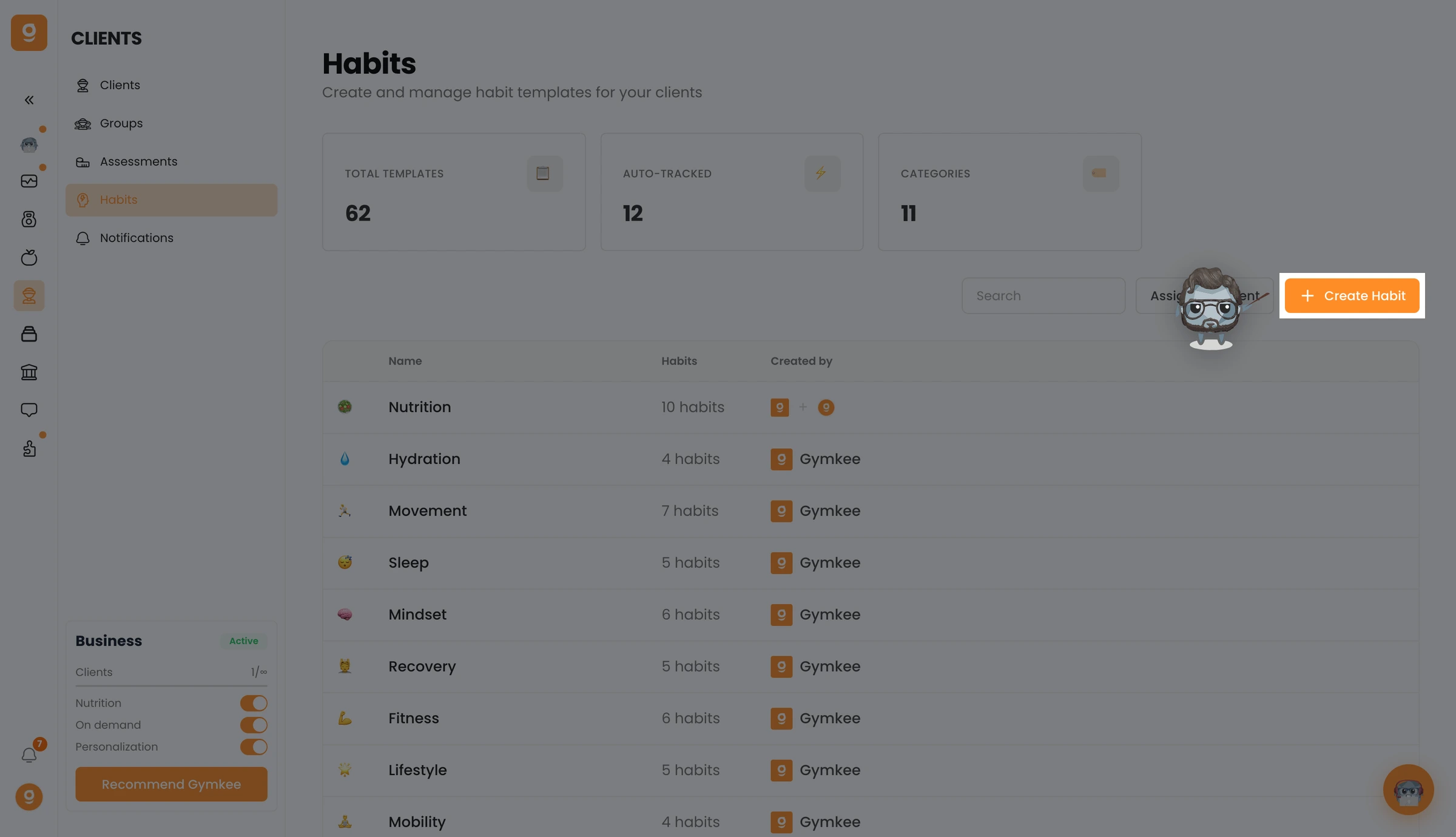
- Kenar çubuğunda Danışanlar > Alışkanlıklar'a git
- Şablonlarını kategoriye göre gruplandırılmış olarak gösteren Alışkanlık Şablonları Kütüphanesi ekranına düşersin
- Üstte istatistik kartlarını görürsün: Toplam Şablon, Otomatik Takip Edilen ve Kategoriler
Yeni Bir Şablon Oluştur
- Şablon Oluştur düğmesine tıkla (sağ üstte, "+" simgesiyle)
- Şablon oluşturma penceresi açılır
Şablon Ayrıntılarını Doldur
Ad ve Emoji
Emoji seçiciyi açmak ve alışkanlığı temsil eden bir emoji seçmek için emoji düğmesine (ad alanının solunda) tıkla
Ad alanına net, belirli bir ad gir (en fazla 60 karakter)
- İyi: "8 bardak su iç". Kötü: "Su"
- İyi: "10.000 adım yürü". Kötü: "Yürüyüş"
Açıklama (İsteğe bağlı)
- Açıklama alanına, danışan için talimatlar veya bağlam ekle (en fazla 200 karakter)
- Bu metin, danışan alışkanlık ayrıntılarını görüntülediğinde uygulamasında belirir
Kategori
Açılır menüden bir kategori seç. Hazır kategoriler şunları içerir:
- Beslenme, Fitness, Uyku, Hareket, Zihniyet, Toparlanma, Hidrasyon, Yaşam Tarzı, Mobilite, Kardiyo, Sorumluluk
Bir özel kategori oluşturmak için, açılır menünün altındaki Özel'i seç
Özel kategoriler için şunları yapabilirsin:
- Bir kategori adı yaz (en fazla 40 karakter)
- Kategori için özel bir emoji seç
- 12 renkli paletten bir renk seç
Sıklığı Yapılandır
Kart olarak gösterilen dört sıklık türünden birini seç:
| | | | | | | | | Sıklık Türü | Açıklama | Ek Kontroller | | Günlük | Her gün | Yok | | Belirli Günler | Haftanın seçilen günleri | Pzt, Sal, Çar, Per, Cum, Cmt, Paz için düğmeler | | Haftada X Kez | Esnek: danışan hangi günleri seçeceğini belirler | Sayı girişi (1-7) | | Her X Günde | Yinelenen aralık | Aralık için sayı girişi (2-30) |
- Belirli Günler için, açıp kapatmak için gün dairelerine tıkla. En az bir gün seçilmelidir.
- Haftada X Kez için, kez sayısını gir (1 ile 7 arasında).
- Her X Günde için, aralığı gir (2 ile 30 arasında).
Takip Türünü Yapılandır
Kart olarak gösterilen üç takip türünden birini seç:
| | | | | | | | | Takip Türü | Açıklama | Ek Kontroller | | Evet/Hayır | Danışan alışkanlığı yapıldı veya yapılmadı olarak işaretler | Yok | | Sayı | Danışan bir hedefe doğru sayısal bir değer kaydeder | Hedef değer + Birim seçici | | Süre | Danışan bir süre kaydeder | Hedef değer + Birim (dakika veya saat) |
Sayı takibi için:
- Hedef değeri gir (ör. adımlar için 10000)
- Açılır menüden bir birim seç: adım, tekrar, kcal, g, kg, lbs, oz, ml, L, fl oz, km, m, mi, ft, %
- Ya da kendi birimini yazmak için Özel'i seç (en fazla 20 karakter, ör. "bardak", "sayfa")
Süre takibi için:
- Hedef değeri gir (ör. 30 dakika için 30)
- Bir birim seç: dakika veya saat
Otomatik Takibi Yapılandır (İsteğe bağlı)
Otomatik Takip düğmesini bul (şimşek simgesiyle işaretli)
Otomatik veri toplamayı etkinleştirmek için onu aç
Açılır menüden veri kaynağını seç:
- Adımlar: adım sayısını danışanın sağlık verisinden çeker (birim "adım"a kilitlenir)
- Kaloriler: yakılan aktif kalorileri çeker (birim "kcal"a kilitlenir)
- Uyku: uyku süresini çeker (birim "saat"e kilitlenir, takip türü "süre"ye geçer)
Belirlediğin hedef eşik olur: danışan ona ulaşır veya aşarsa, alışkanlık otomatik olarak tamamlanır
Otomatik takip etkinleştirildiğinde:
- Birim seçici, veri kaynağına uyacak şekilde kilitlenir
- Bir yardımcı metin, otomatik tamamlanma eşiğini onaylar (ör. "10000 adıma ulaşıldığında otomatik tamamlanır")
- Danışanın bu alışkanlığı manuel olarak kaydetmesi gerekmez. Gymkee veriyi otomatik olarak çeker.
Önemli: Otomatik takip, danışanın Gymkee mobil uygulamasında sağlık verisi izinleri vermesini gerektirir.
Tolerans Süresini Yapılandır
Tolerans Süresi açılır menüsünü seç
Danışanın serisini bozmadan haftada kaç gün atlayabileceğini seç:
- Haftada 0 atlama: katı, af yok
- Haftada 1 atlama: önerilen varsayılan, esneklik sağlar
- Haftada 2 atlama: hoşgörülü, tutarlılığın daha az önemli olduğu alışkanlıklar için
Şablonu Kaydet
- Kaydetmek için Şablon Oluştur'a tıkla
- Pencere kapanır ve şablonun kütüphanede kendi kategorisi altında belirir
Düğme, tüm zorunlu alanlar doldurulana kadar devre dışıdır:
- Ad zorunludur
- Kategori zorunludur
- Belirli Günler sıklığı için en az bir gün seçilmelidir
- Her X Günde için aralık en az 2 olmalıdır
- Haftada X Kez için sayı en az 1 olmalıdır
- Sayı/Süre takibi için 0'dan büyük bir hedef değer ve bir birim gereklidir
Mevcut Bir Şablonu Düzenle
- Kenar çubuğunda Danışanlar > Alışkanlıklar'a git
- Ayrıntı sayfasını açmak için bir kategori satırına tıkla
- Ayrıntı penceresini açmak için bir şablon satırına tıkla
- Pencere altbilgisinde Düzenle'ye tıkla (Gymkee sistem şablonları için mevcut değildir)
- Şablon formu, mevcut değerlerle önceden doldurulmuş olarak açılır
- Değişikliklerini yap ve Kaydet'e tıkla
Bir Şablonu Sil
- Yukarıda açıklandığı gibi kategori ayrıntı sayfasına git
- Şablon satırındaki üç nokta menüsüne tıkla
- Sil'i seç
- Şablon kütüphanenden kaldırılır
Not: Bir şablonu silmek, mevcut atamaları kaldırmaz. Alışkanlık zaten atanmış olan danışanlar, sen atamayı açıkça kaldırana kadar onu korur.
İpuçları
- Alışkanlıkları danışanın bakış açısından adlandır. "8 bardak su iç", "Hidrasyon hedefi"nden daha iyidir çünkü danışan tam olarak ne yapacağını bilir.
- Nesnel metrikler için otomatik takibi kullan. Adımların ve kalorilerin danışanlar tarafından manuel olarak tahmin edilmesi zordur. Otomatik takip sana doğru veri verir.
- Kategoriye özgü şablonları toplu olarak oluştur. Kütüphaneni oluştururken, tutarlılık için aynı anda tek bir kategoriye odaklan (ör. önce tüm hidrasyon alışkanlıkları, sonra tüm uyku alışkanlıkları).
- Özel programlar için özel kategorilerden yararlan. Belirli bir sporda sporculara koçluk yapıyorsan, ilgili bir emoji ve renkle özel bir kategori (ör. "Tenis Hazırlığı") oluştur.
Sık Yapılan Hatalar
- Sayı/Süre takibi için hedefi 0 olarak ayarlamak veya boş bırakmak. Form, Sayı veya Süre takip türü kullanılırken 0'dan büyük bir hedef gerektirir. Yapıldı-yapılmadı türü bir alışkanlık istiyorsan, bunun yerine Evet/Hayır takip türünü kullan.
- Otomatik takip edilen alışkanlıklar için yanlış takip türünü seçmek. Otomatik takibi kaynak olarak "Uyku" ile etkinleştirirsen, takip türü otomatik olarak "Süre"ye geçer. Bu normaldir: uyku doğal olarak saat cinsinden ölçülür.
- Yinelenen şablonlar oluşturmak. Yeni bir şablon oluşturmadan önce kütüphaneni ara. Gymkee sistem şablonları, "Su iç" veya "7+ saat uyu" gibi yaygın alışkanlıkları zaten kapsıyor olabilir.
Sorun Giderme
Sorun: "Şablon Oluştur" düğmesi devre dışı kalıyor
Neden olur: Zorunlu bir alan eksik veya geçersiz.
Nasıl düzeltilir: Bir ad girdiğini, bir kategori seçtiğini, sıklığı doğru yapılandırdığını (Belirli Günler için en az bir gün, Her X Günde için aralık >= 2, Haftada X Kez için sayı >= 1) ve Sayı veya Süre takibi kullanıyorsan bir hedef değer + birim girdiğini kontrol et.
Sorun: Oluşturduktan sonra şablonumu bulamıyorum
Neden olur: Şablon beklenenden farklı bir kategoride ya da bir kategori filtresini görüntülüyorsun.
Nasıl düzeltilir: Ana Alışkanlık Şablonları Kütüphanesine (Danışanlar > Alışkanlıklar) geri dön ve arama çubuğunu kullanarak şablon adını ara. Hangi kategori altında kaydedildiğini kontrol et.
Sorun: Bir sistem şablonunu (Gymkee logosu) düzenleyemiyorum
Neden olur: Sistem şablonları Gymkee tarafından önceden oluşturulmuştur ve koçlar tarafından değiştirilemez.
Nasıl düzeltilir: Aynı ayarlar ve kendi değişikliklerinle yeni bir şablon oluşturarak bir kopya yap.
İlgili Makaleler
- Gymkee'de Alışkanlıklar: Kişisel Antrenörler için Eksiksiz Rehber
- Gymkee'de Danışanlarına Alışkanlık Atama
- Gymkee'de Danışan Alışkanlık İlerlemesini İzleme
- Gymkee'de Alışkanlık Atamalarını Yönetme (Duraklat, Devam Ettir, Kaldır)
