

本文适用于私人教练和健身教练,帮助你使用 Gymkee 网页平台管理你的教练业务。
读者对象:教练与私人教练 | 本文介绍的是用于管理教练业务的 Gymkee 网页平台。
你将学到什么
- 如何在你的库中创建一个可复用的习惯模板
- 如何配置频率、追踪类型、自动追踪和宽限期
- 如何使用预设分类和自定义分类
- 如何编辑和删除已有的模板
分步指南
进入习惯模板库
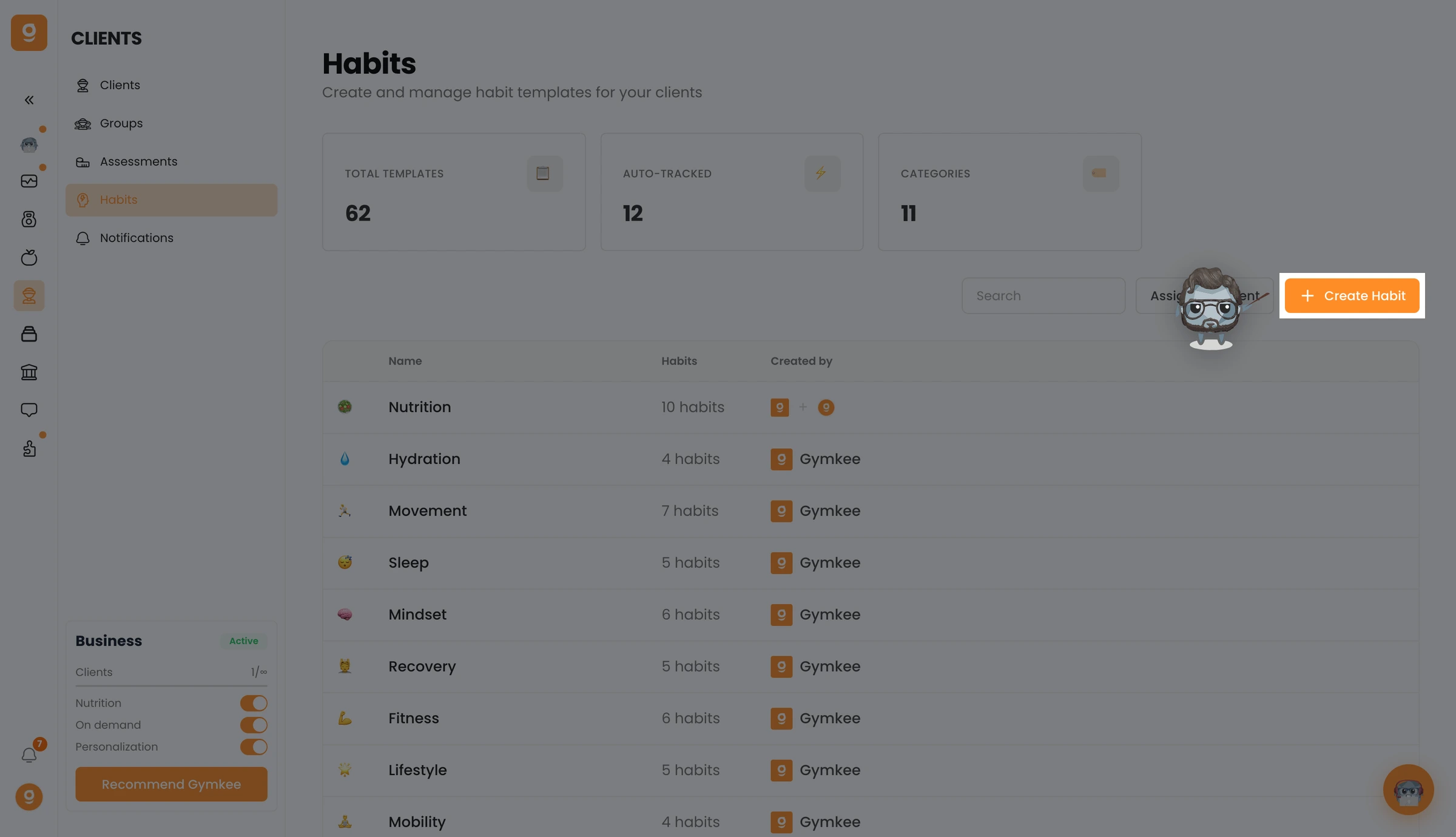
- 在侧边栏中,进入 Clients > Habits(客户 > 习惯)
- 你会来到习惯模板库页面,这里会按分类分组显示你的模板
- 在顶部,你会看到统计卡片:Total Templates(模板总数)、Auto-Tracked(自动追踪) 和 Categories(分类数)
创建一个新模板
- 点击 Create Template(创建模板) 按钮(右上角,带一个 "+" 图标)
- 模板创建弹窗会打开
填写模板详情
名称和表情符号
点击 表情符号按钮(名称字段左侧)打开表情选择器,挑选一个能代表该习惯的表情
在 Name(名称) 字段里,输入一个清晰、具体的名称(最多 60 个字符)
- 好的:「Drink 8 glasses of water(喝 8 杯水)」。差的:「Water(水)」
- 好的:「Walk 10,000 steps(走 10,000 步)」。差的:「Walking(走路)」
说明(可选)
- 在 Description(说明) 字段里,为客户添加指引或背景信息(最多 200 个字符)
- 当客户查看习惯详情时,这段文字会显示在客户的应用里
分类
从下拉菜单里选择一个分类。预设分类包括:
- Nutrition(营养)、Fitness(健身)、Sleep(睡眠)、Movement(活动)、Mindset(心态)、Recovery(恢复)、Hydration(补水)、Lifestyle(生活方式)、Mobility(灵活性)、Cardio(有氧)、Accountability(自律监督)
要创建一个 自定义分类,请选择下拉菜单底部的 Custom(自定义)
对于自定义分类,你可以:
- 输入一个分类名称(最多 40 个字符)
- 为该分类挑选一个自定义表情符号
- 从 12 色调色板中选择一个颜色
配置频率
从以卡片形式展示的四种频率类型中选择一种:
| | | | | | | | | 频率类型 | 说明 | 附加控件 | | Daily(每天) | 每一天 | 无 | | Specific Days(指定日) | 一周中选定的某几天 | 周一、周二、周三、周四、周五、周六、周日的切换按钮 | | X Times per Week(每周 X 次) | 灵活:由客户自己选哪几天 | 数字输入框(1-7) | | Every X Days(每 X 天) | 循环间隔 | 数字输入框(2-30),表示间隔天数 |
- 对于 Specific Days(指定日),点击各天的圆圈来开启或关闭它们。至少要选中一天。
- 对于 X Times per Week(每周 X 次),输入次数(1 到 7 之间)。
- 对于 Every X Days(每 X 天),输入间隔(2 到 30 之间)。
配置追踪类型
从以卡片形式展示的三种追踪类型中选择一种:
| | | | | | | | | 追踪类型 | 说明 | 附加控件 | | Yes/No(是/否) | 客户把习惯标记为完成或未完成 | 无 | | Number(数值) | 客户记录一个朝目标努力的数值 | 目标值 + 单位选择器 | | Time(时间) | 客户记录一段时长 | 目标值 + 单位(分钟或小时) |
对于 Number(数值) 追踪:
- 输入 目标值(例如步数为 10000)
- 从下拉菜单里选择一个 单位:steps(步)、reps(次)、kcal、g、kg、lbs、oz、ml、L、fl oz、km、m、mi、ft、%
- 或者选择 Custom(自定义) 来输入你自己的单位(最多 20 个字符,例如「杯」「页」)
对于 Time(时间) 追踪:
- 输入 目标值(例如 30,表示 30 分钟)
- 选择一个 单位:分钟或小时
配置自动追踪(可选)
找到 Auto-Track(自动追踪) 开关(标有一个闪电图标)
把它打开以启用自动数据采集
从下拉菜单里选择数据来源:
- Steps(步数):从客户的健康数据中拉取步数(单位锁定为「步」)
- Calories(卡路里):拉取活动消耗的卡路里(单位锁定为「kcal」)
- Sleep(睡眠):拉取睡眠时长(单位锁定为「小时」,追踪类型切换为「时间」)
你设置的目标会成为阈值:如果客户达到或超过它,习惯就会自动完成
当启用自动追踪时:
- 单位选择器会被锁定,以匹配数据来源
- 会有一段辅助文字确认自动完成的阈值(例如「Auto-completes when 10000 steps are reached(达到 10000 步时自动完成)」)
- 客户无需手动记录这个习惯,Gymkee 会自动拉取数据。
重要提示: 自动追踪需要客户在 Gymkee 手机应用里授予健康数据权限。
配置宽限期
选择 Grace Period(宽限期) 下拉菜单
选择客户每周可以跳过多少天而不打断连续记录:
- 0 skips/week(每周 0 次跳过):严格,不留余地
- 1 skip/week(每周 1 次跳过):推荐的默认值,给予一定灵活性
- 2 skips/week(每周 2 次跳过):宽松,适合那些一致性没那么关键的习惯
保存模板
- 点击 Create Template(创建模板) 来保存
- 弹窗关闭,你的模板会出现在库中对应分类下
在所有必填字段填好之前,按钮会一直处于禁用状态:
- 名称必填
- 分类必填
- 对于指定日频率,至少要选中一天
- 对于每 X 天,间隔必须至少为 2
- 对于每周 X 次,次数必须至少为 1
- 对于数值/时间追踪,需要一个大于 0 的目标值和一个单位
编辑已有模板
- 在侧边栏中进入 Clients > Habits(客户 > 习惯)
- 点击某个分类行,打开它的详情页
- 点击某个模板行,打开它的详情弹窗
- 点击弹窗底部的 Edit(编辑)(Gymkee 系统模板无法编辑)
- 模板表单会打开,并预先填好已有的数值
- 做出你的修改,然后点击 Save(保存)
删除模板
- 按照上文所述进入分类详情页
- 点击模板行上的三点菜单
- 选择 Delete(删除)
- 该模板会从你的库中被移除
注意: 删除模板不会移除已有的分配。已经被分配了该习惯的客户会继续保留它,直到你明确移除那次分配为止。
小贴士
- 从客户的角度给习惯命名。「Drink 8 glasses of water(喝 8 杯水)」比「Hydration goal(补水目标)」更好,因为客户能清楚地知道该做什么。
- 对客观指标使用自动追踪。 步数和卡路里很难让客户手动估算。自动追踪能给你准确的数据。
- 成批创建同一分类的模板。 搭建你的库时,一次专注于一个分类(例如先做完所有补水习惯,再做所有睡眠习惯),以保持一致性。
- 借助自定义分类来服务专项计划。 如果你带的是某个特定运动项目的运动员,就创建一个自定义分类(例如「Tennis Prep(网球备赛)」),并配上相关的表情符号和颜色。
常见错误
- 在数值/时间追踪中把目标设为 0 或留空。 使用数值或时间追踪类型时,表单要求目标必须大于 0。如果你想要一个「做了/没做」的习惯,请改用「是/否」追踪类型。
- 为自动追踪的习惯选错了追踪类型。 如果你启用自动追踪并把来源设为「Sleep(睡眠)」,追踪类型会自动切换为「Time(时间)」。这是正常的:睡眠本来就是以小时来衡量的。
- 创建重复的模板。 在创建新模板之前,先搜索你的库。Gymkee 系统模板可能已经覆盖了像「喝水」或「睡够 7 小时以上」这样的常见习惯。
疑难解答
问题:「Create Template(创建模板)」按钮一直处于禁用状态
为什么会这样: 有一个必填字段缺失或无效。
如何解决: 检查你是否已经输入了名称、选择了分类、正确配置了频率(指定日至少选一天,每 X 天间隔 ≥ 2,每周 X 次次数 ≥ 1),并且在使用数值或时间追踪时填入了目标值 + 单位。
问题:创建后找不到我的模板
为什么会这样: 模板可能在一个和你预期不同的分类下,或者你正处于某个分类筛选视图里。
如何解决: 回到主习惯模板库(Clients > Habits),用搜索栏搜索模板名称。看看它被保存到了哪个分类下。
问题:无法编辑系统模板(带 Gymkee 标志)
为什么会这样: 系统模板由 Gymkee 预先构建,教练无法修改。
如何解决: 用相同的设置加上你自己的调整,新建一个模板,从而做出一份副本。
相关文章
- Gymkee 上的习惯:私人教练完整指南
- 在 Gymkee 上为客户分配习惯
- 在 Gymkee 上监测客户的习惯进展
- 在 Gymkee 上管理习惯分配(暂停、恢复、移除)
