

No hay grandes resultados en el fitness sin una nutrición adecuada. Por eso Gymkee te permite crear programas de nutrición completos y compartirlos con tus clientes, junto a sus entrenamientos.
Esta guía es la visión completa de cómo funciona la nutrición en Gymkee: crear un programa, construir los días comida por comida, usar alimentos, productos y recetas, ofrecer alternativas, trabajar con objetivos diarios de calorías y reutilizarlo todo con plantillas. Cada sección enlaza con un artículo más detallado por si quieres profundizar.
La nutrición está incluida en el plan Pro y superiores. Si nunca la has usado, tienes una prueba gratuita de 14 días para probarla por tu cuenta, sin tarjeta.
Crear un programa de nutrición
Abre la sección Nutrición desde el menú de la izquierda y luego la pestaña Programas. Haz clic en Crear un programa en la parte superior derecha.
Se abre la ventana de creación:
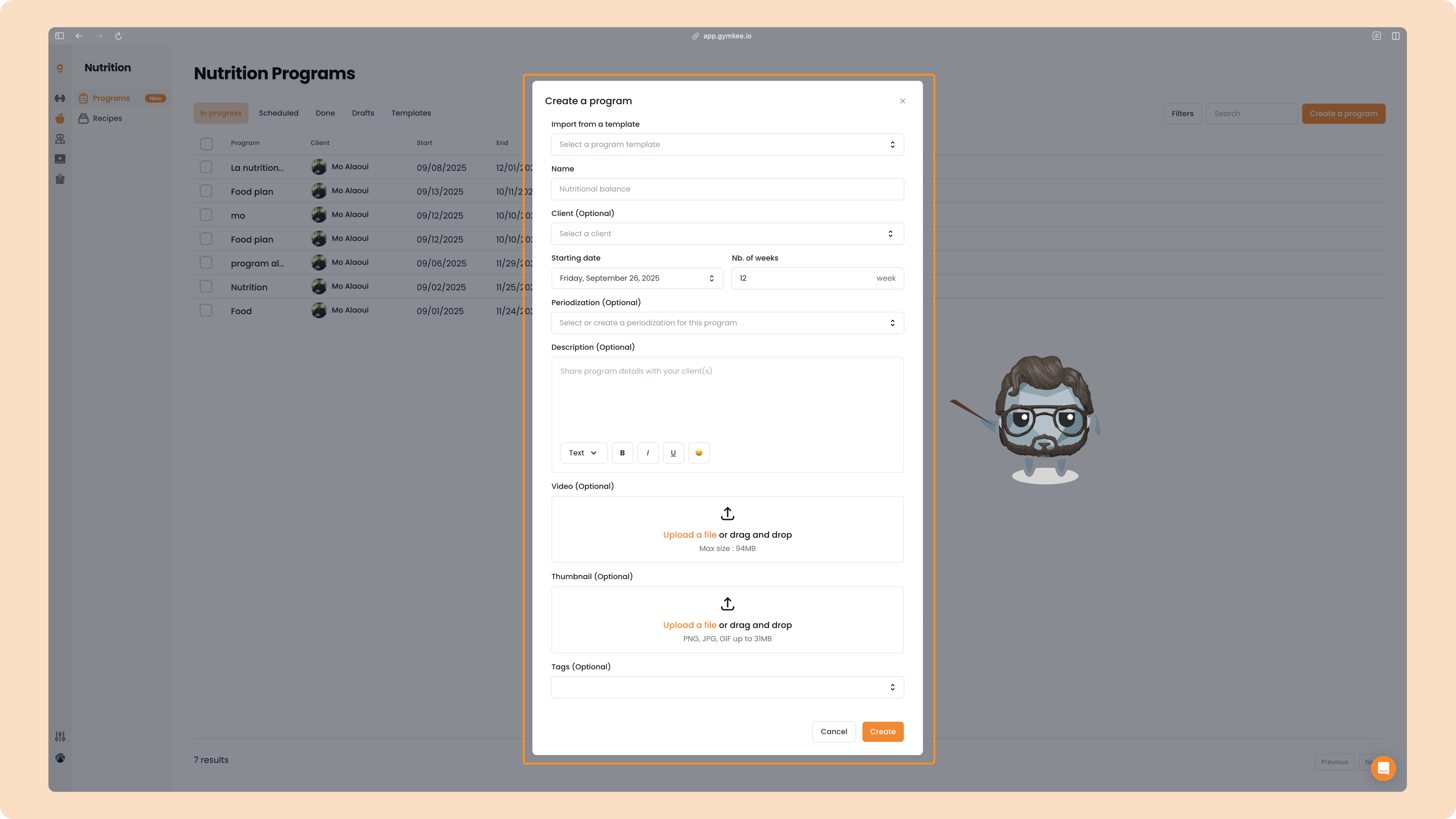
Solo dos campos son obligatorios, todo lo demás es opcional:
- Importar desde una plantilla – reutiliza uno de tus programas guardados como punto de partida (estará vacío la primera vez, y será más útil cuantas más plantillas crees).
- Nombre (obligatorio) – lo ve tu cliente, así que ponle un nombre claro.
- Cliente (opcional) – asigna el cliente ahora para acceder a sus datos mientras creas el programa. También puedes elegirlo más tarde, al enviar el programa.
- Fecha de inicio y N.º de semanas (obligatorio) – define cuándo empieza el programa para tu cliente y cuánto dura.
- Periodización (opcional) – si trabajas por ciclos, configúrala aquí para hacer un seguimiento de las fases de tu cliente.
- Descripción (opcional) – añade contexto para tu cliente. Te recomendamos tomarte el tiempo de rellenarla.
- Vídeo (opcional) – adjunta un vídeo corto explicando el programa. Una forma infravalorada de ofrecer una experiencia de coaching premium.
- Miniatura (opcional) – una imagen de portada que refuerza tu marca.
- Etiquetas (opcional) – para organizar y filtrar tus programas más adelante.
Haz clic en Crear y aterrizarás directamente en el creador de programas.
El creador de programas y sus vistas
El creador muestra tu programa como un calendario de días que rellenas con planes de comidas. Arriba a la izquierda puedes cambiar cuánto ves a la vez:
- Semana – la vista por defecto, una semana cada vez
- Día – céntrate en un solo día
- 2 semanas – compara dos semanas una al lado de la otra
- Mes – todo el mes de un vistazo
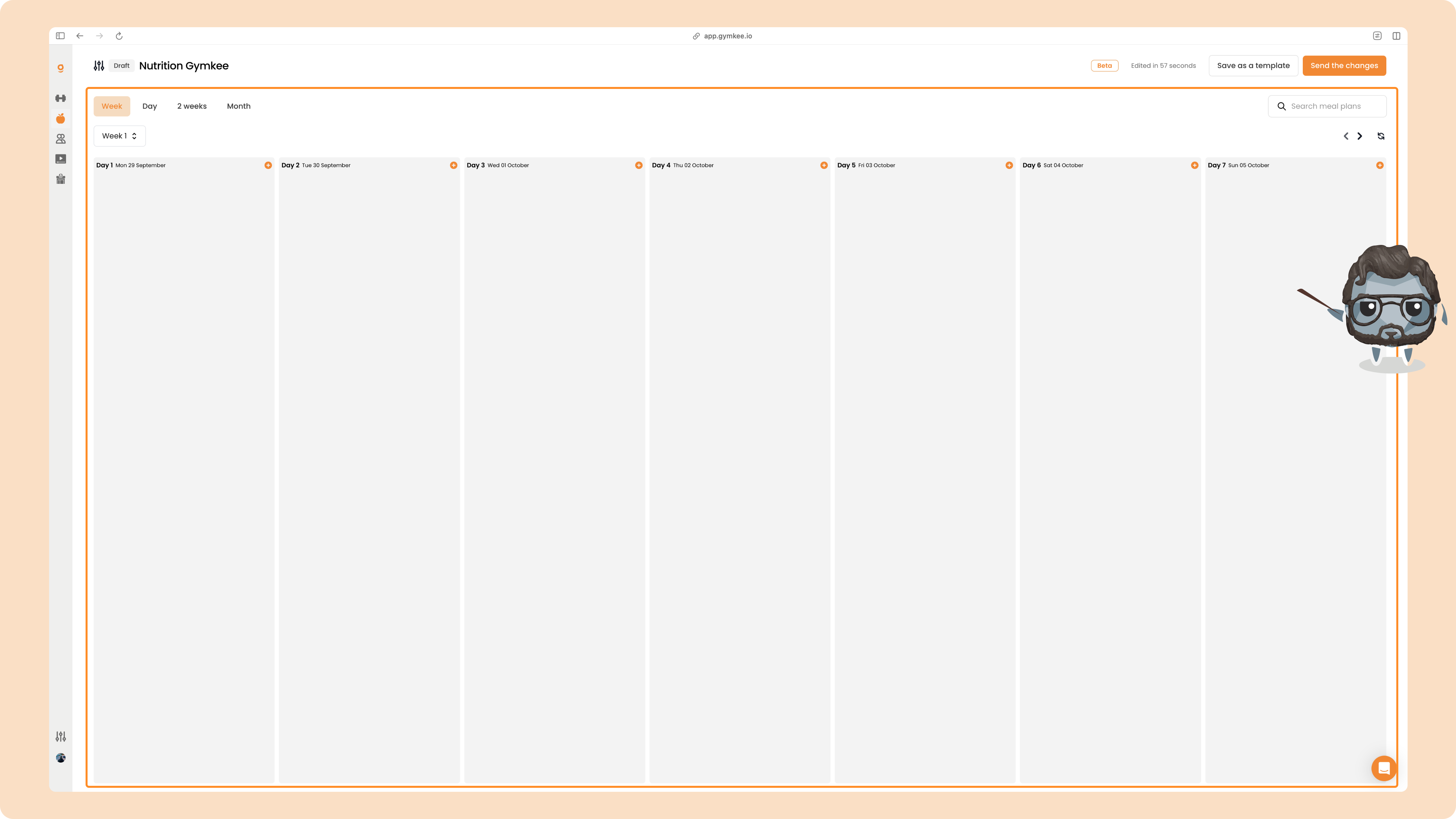
Arriba a la derecha encontrarás Guardar como plantilla y Enviar los cambios. Tu programa se mantiene como Borrador hasta que se lo envías a un cliente.
Hay dos formas de rellenar un día: comida por comida con alimentos detallados, o con un único objetivo diario de calorías y macros. Puedes combinar ambas en el mismo programa.
Construir un día, comida por comida
Pasa el cursor sobre un día y haz clic en Crear un plan de comidas (o en el pequeño + del día) para abrir el creador de comidas.
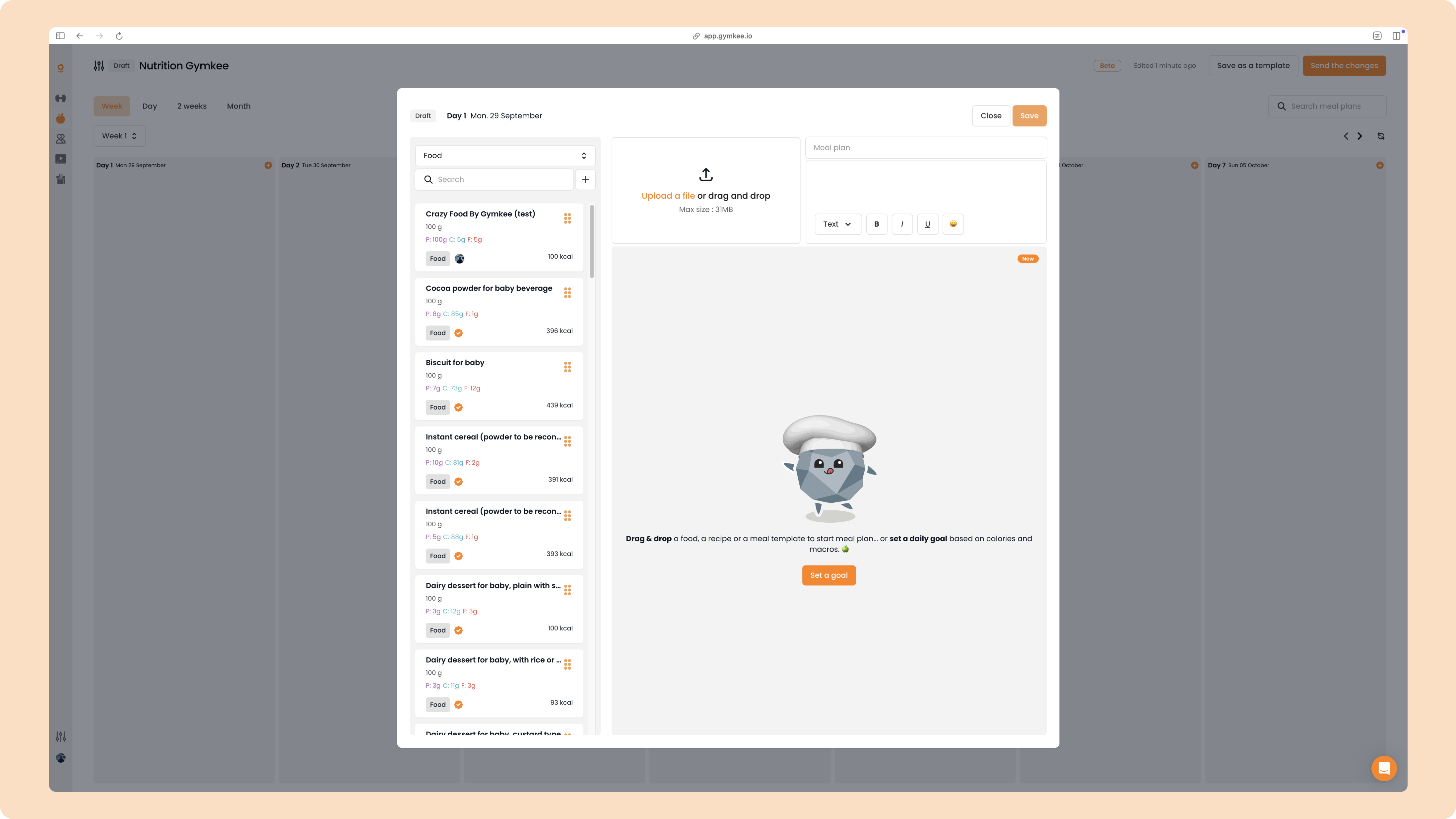
A la izquierda está tu biblioteca de búsqueda y a la derecha está la zona de Plan de comidas, donde se construyen las comidas. Para añadir un elemento, haz clic en él o arrástralo y suéltalo en la zona de comidas.
Alimentos vs productos. La biblioteca contiene ambos:
- Alimentos – elementos básicos como pollo o avena (de las bases de datos de Gymkee y CIQUAL)
- Productos – artículos de marca con código de barras, como una proteína en polvo o unos cereales concretos
Hay millones de alimentos y productos para crear tus planes, y cualquier coach en Gymkee puede añadir los suyos con el botón +. Como los elementos añadidos por coaches no siempre son precisos, los elementos de confianza muestran una pequeña insignia de certificado naranja junto a su etiqueta Alimento. Todo lo que tenga esa insignia está verificado y puedes usarlo con total confianza.
La primera comida que creas se llama automáticamente Desayuno. Gymkee nombra las comidas en este orden por defecto, y puedes renombrar cualquiera de ellas, cambiar el emoji o añadir una imagen:
- 1.ª comida → Desayuno
- 2.ª comida → Snack 1
- 3.ª comida → Almuerzo
- 4.ª comida → Snack 2
- 5.ª comida → Cena
- 6.ª en adelante → Snack
Aquí tienes un día terminado con sus comidas y los macros por comida:
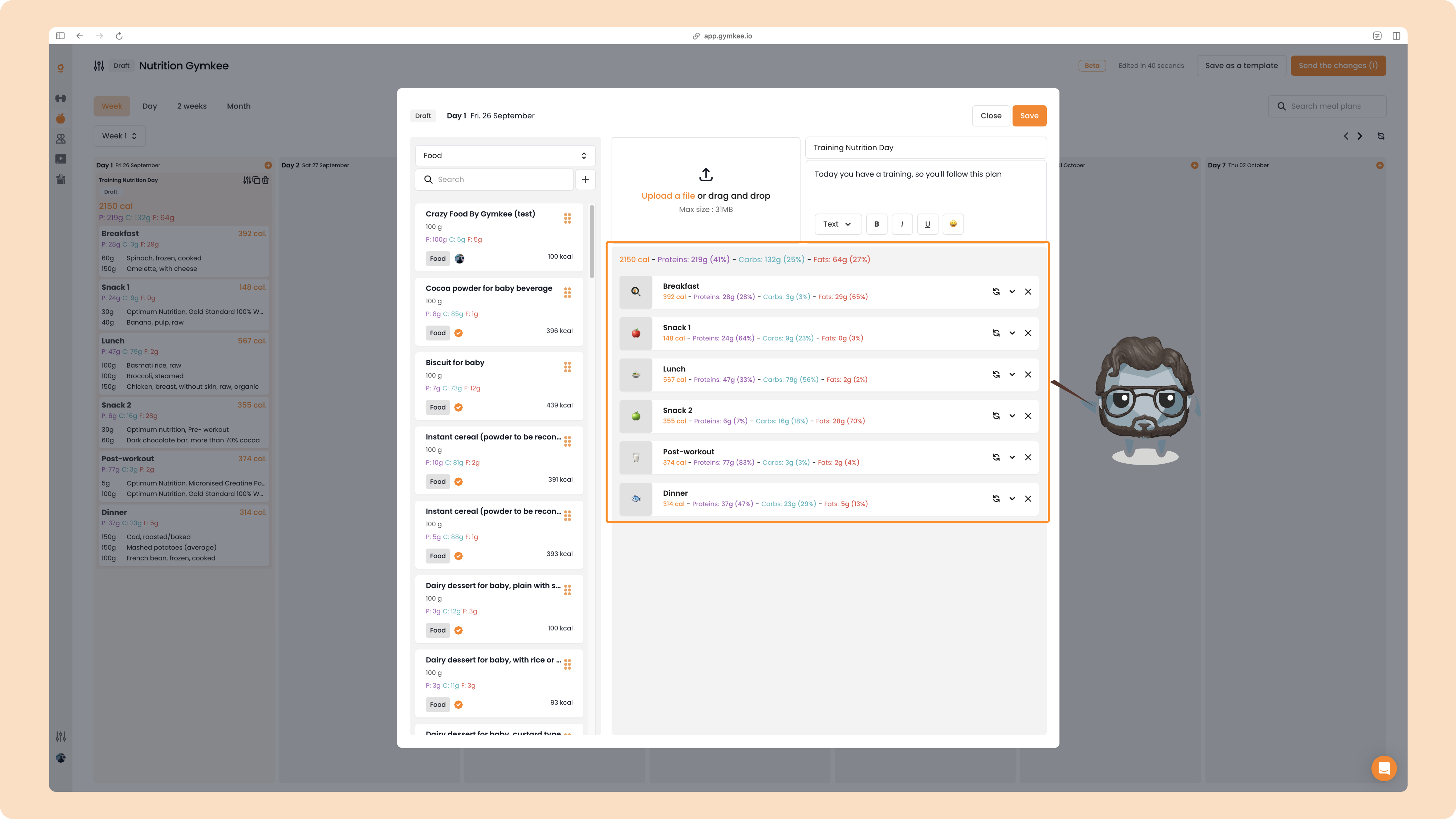
Cada comida muestra sus calorías y proteínas / carbohidratos / grasas, y los totales del día están en la parte superior. Haz clic en una comida para desplegarla y editar sus alimentos.
Para el paso a paso completo, consulta Crear un plan de nutrición diario con comidas y alimentos detallados y La biblioteca de alimentos y los alimentos personalizados.
Añadir recetas
Más allá de los alimentos y productos individuales, puedes soltar recetas enteras en una comida. Cambia el selector de la biblioteca de Alimentos a Recetas para explorar las más de 100 recetas saludables que hemos añadido, además de cualquier receta que hayas creado tú (las tuyas aparecen arriba).
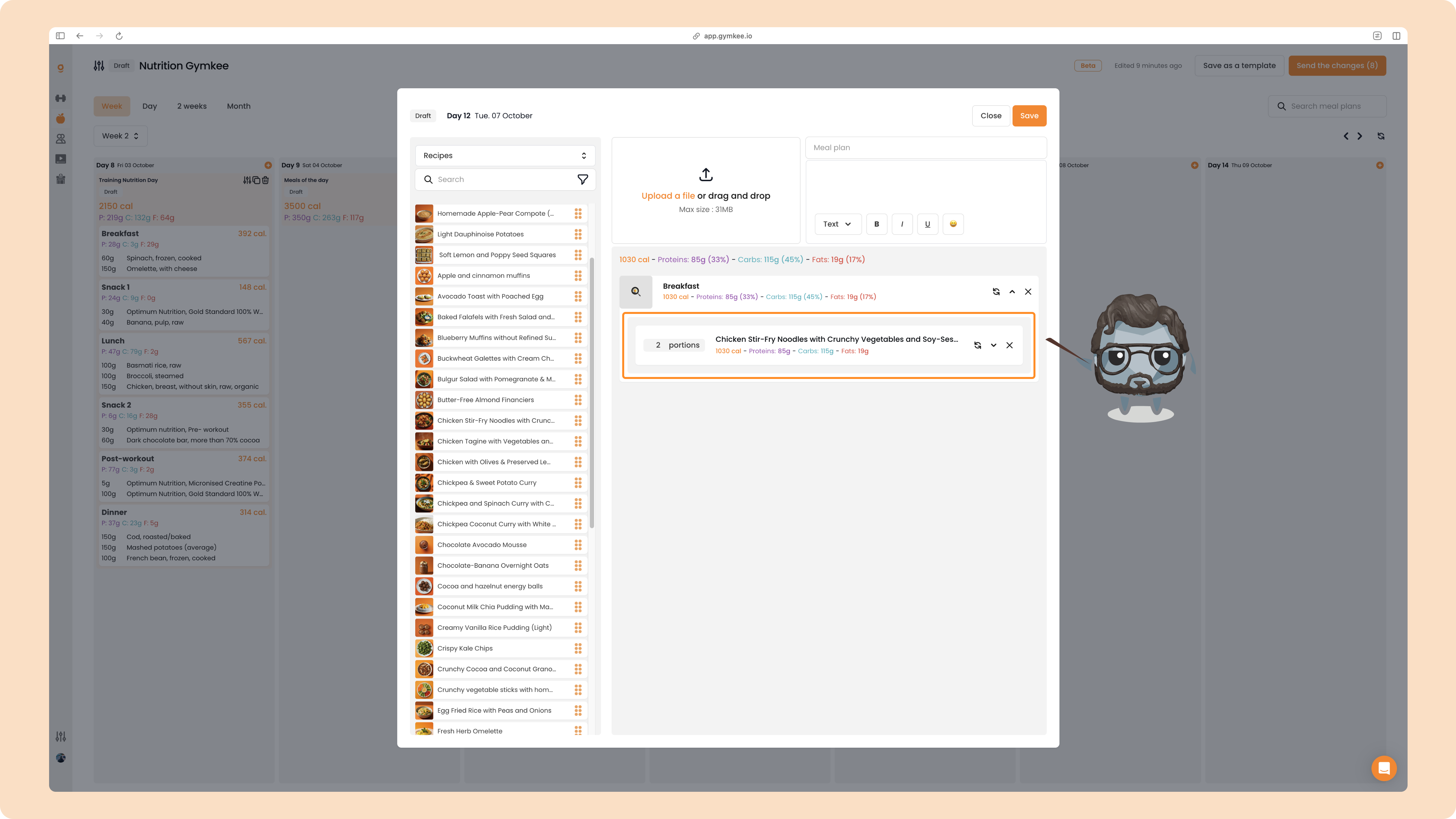
Una vez añadida, una receta muestra sus porciones y sus macros correspondientes. Las porciones equivalen a raciones, así que 2 porciones = para 2 personas. Ajusta el valor para adaptarlo a tu cliente, por ejemplo hasta 1 porción para una sola ración.
Detalles completos: Añadir una receta a tu plan de comidas.
Ofrecer alternativas de comida
Para cualquier comida, puedes crear una o varias alternativas para que tu cliente pueda elegir la versión que prefiera ese día. Hace que el plan sea mucho más fácil de seguir.
Abre las opciones de una comida, mantén la comida base en la parte superior como referencia y arrastra alimentos a Arrastra aquí para añadir una opción para construir cada alternativa.
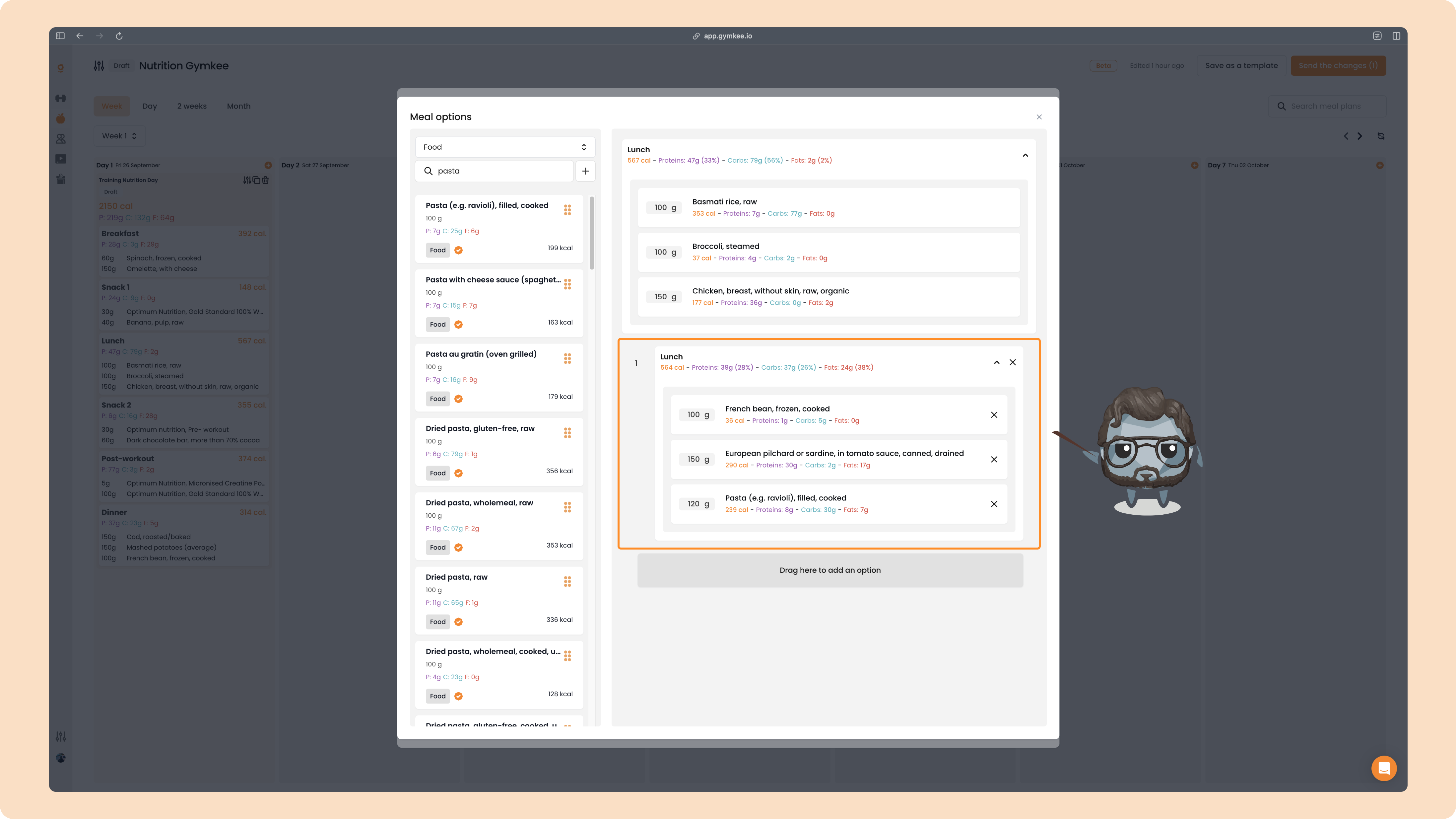
Añade tantas alternativas como quieras; una pequeña insignia indica cuántas hay en la comida.
Detalles completos: Añadir comidas y alternativas de alimentos a tus clientes en tu programa de nutrición.
O define un objetivo diario de calorías y macros
Si prefieres dar un objetivo en lugar de detallar cada alimento, usa un objetivo diario. En un día vacío, antes de añadir ningún alimento, haz clic en Definir un objetivo.
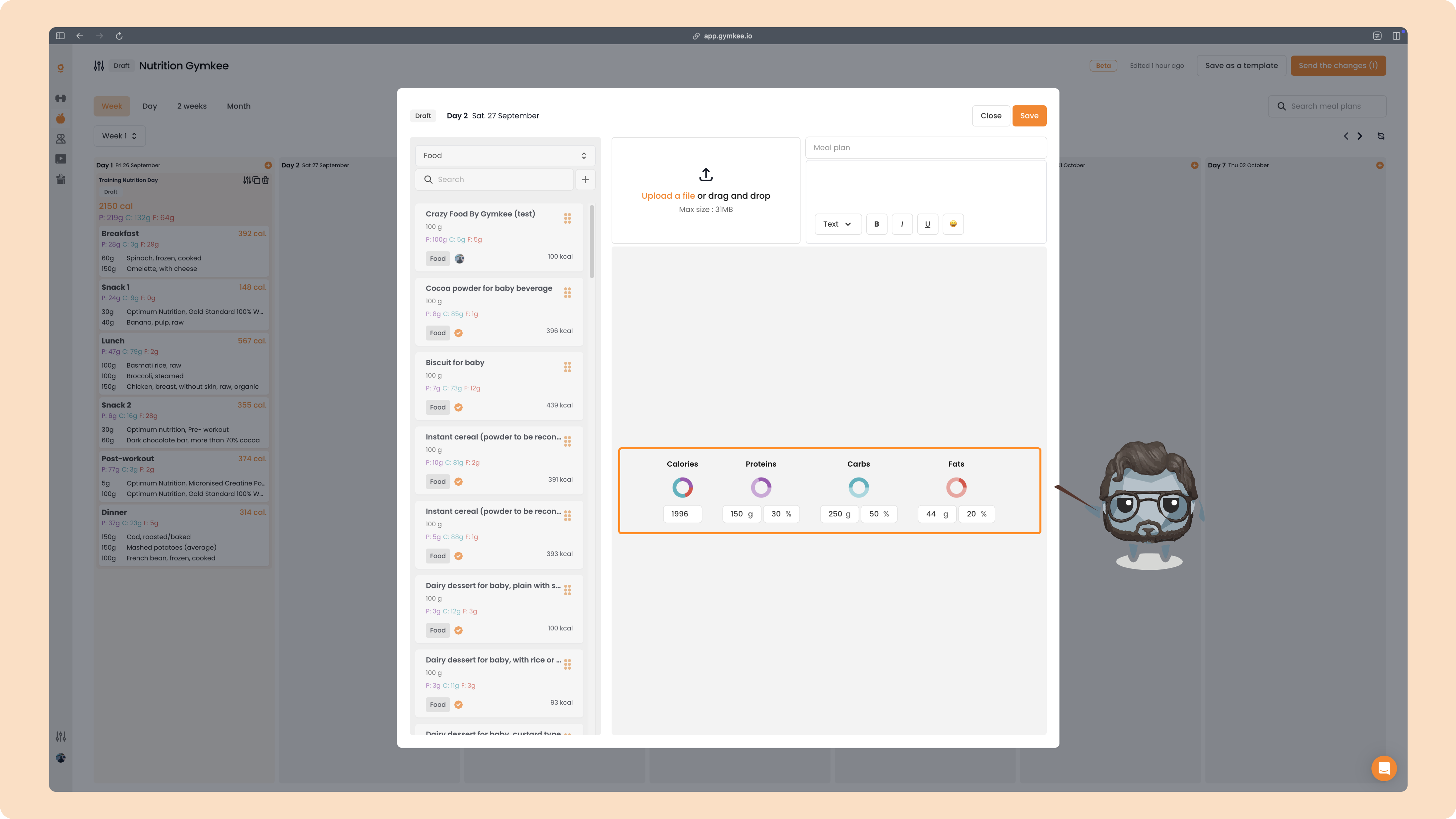
Sigue el orden que sugiere Gymkee: empieza por las calorías y luego define tus macros (proteínas, carbohidratos y después grasas), ya sea en gramos o en porcentajes. A medida que ajustas un macro, los demás se reequilibran para mantenerse alineados con tus calorías totales. Si más adelante cambias el objetivo de calorías, los macros se reajustan automáticamente a los porcentajes que definiste.
Detalles completos: Crear un plan de nutrición con un objetivo diario de calorías.
Reutiliza tu trabajo: copiar, duplicar, plantillas
Una vez que has construido tu primer día, nunca tienes que rehacerlo desde cero.
Copiar y pegar un día
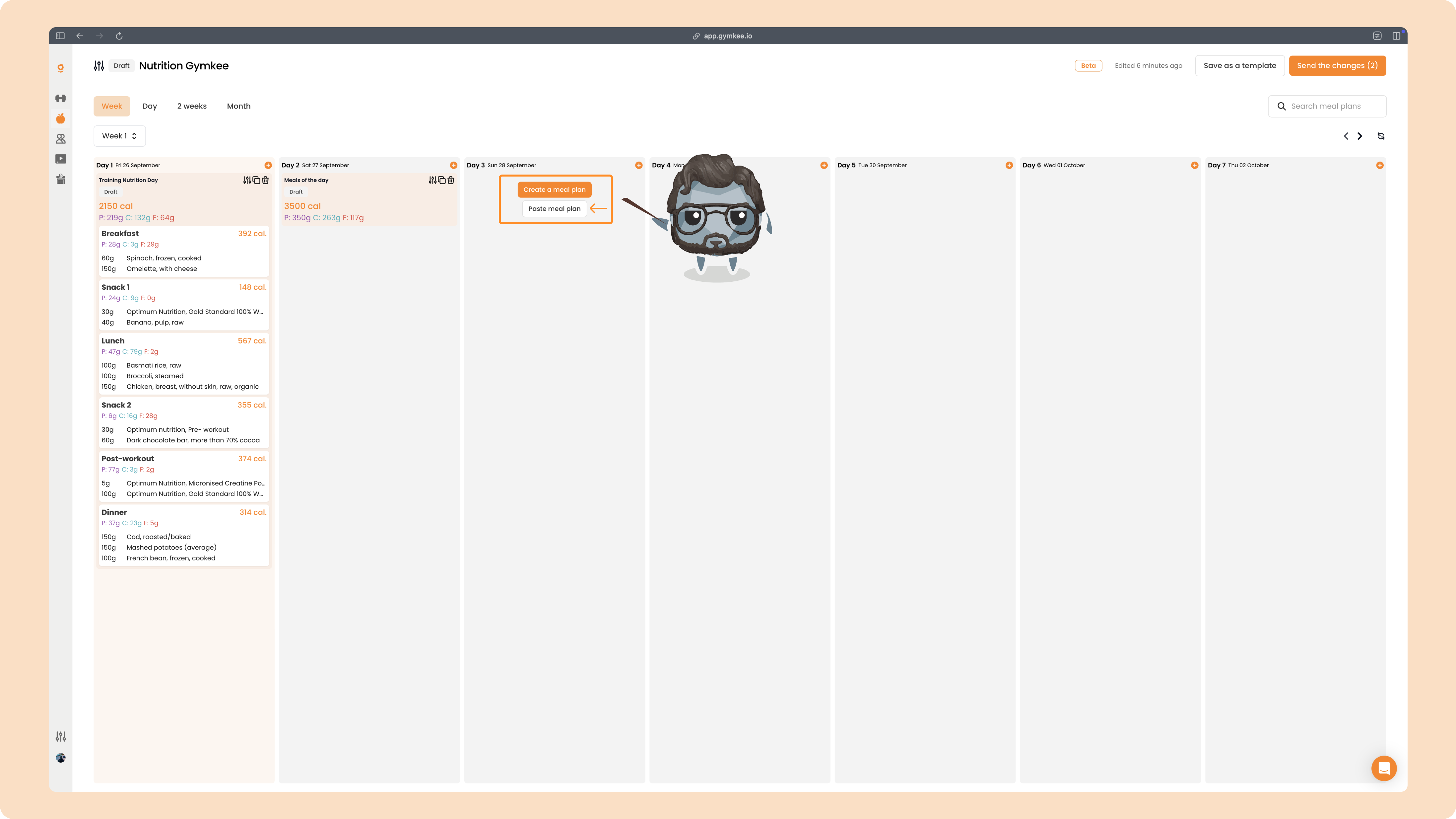
Pasa el cursor sobre un día ya relleno y haz clic en su icono de copiar. Luego pasa el cursor sobre el día de destino y haz clic en Pegar plan de comidas: se copia todo, el nombre, la descripción, la miniatura, todas las comidas y las alternativas. Funciona igual para los días con objetivo de calorías.
Detalles completos: Copiar y pegar un plan de comidas diario.
Duplicar una semana entera
¿Estás creando un programa de varias semanas? Una vez que tu primera semana esté lista, duplícala en las demás en dos clics. Abre la acción duplicar de la semana para elegir hasta dónde repetirla y qué hacer con los días que ya existen.
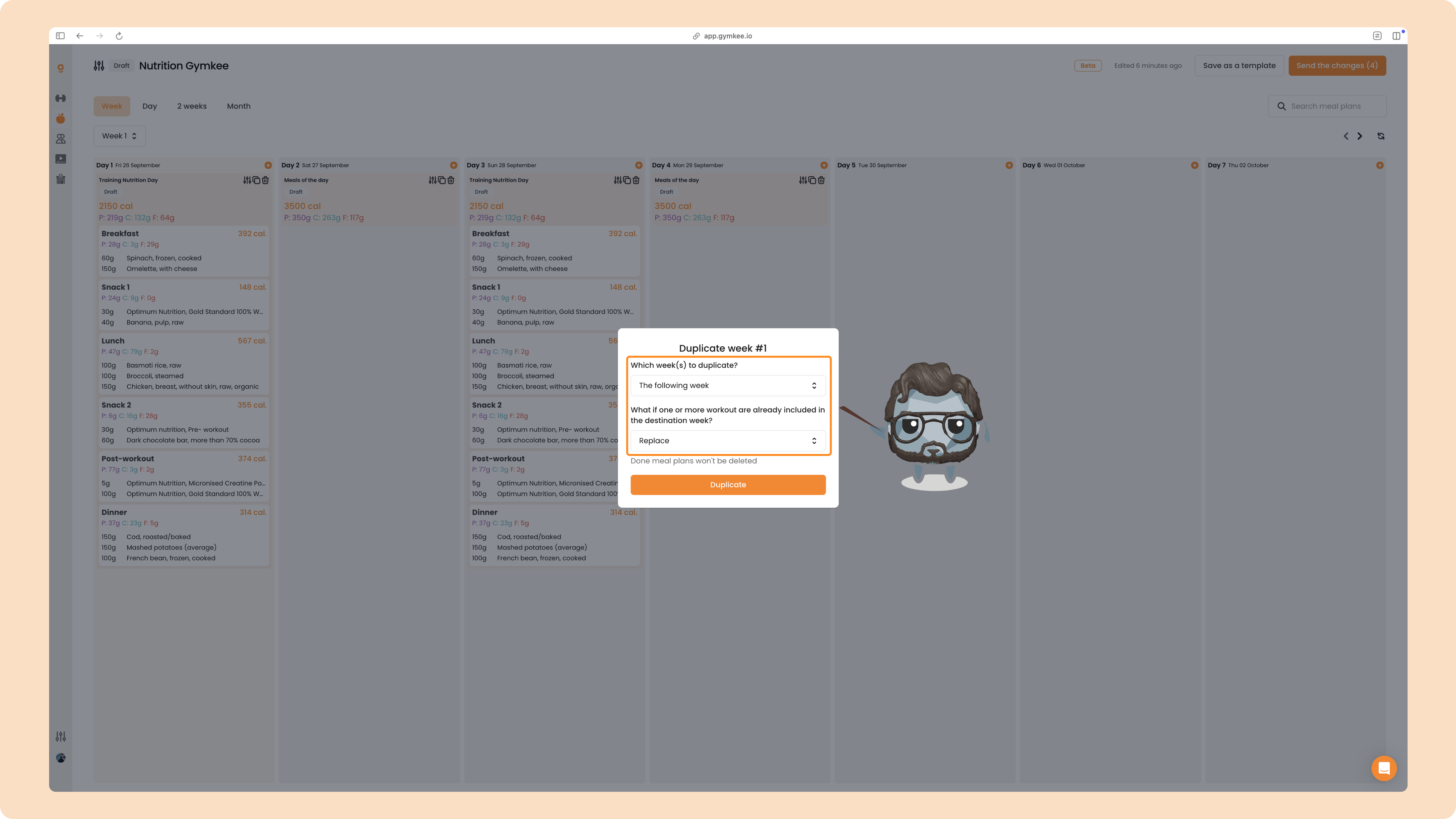
- Qué semana(s) duplicar – solo la semana siguiente, una semana sí y otra no, o todas las semanas próximas
- Si ya existe un plan – Reemplazar, mantener ambos o no duplicar
Detalles completos: Duplicar una semana de plan de nutrición en varias semanas del programa en 2 clics.
Guardar como plantilla
Guarda cualquier programa terminado como una plantilla reutilizable; los mejores coaches en Gymkee nombran sus plantillas según el perfil del cliente, así pueden reutilizarlas con clientes similares. Haz clic en Guardar como plantilla en la parte superior derecha, ponle un nombre y confirma con Exportar como plantilla.
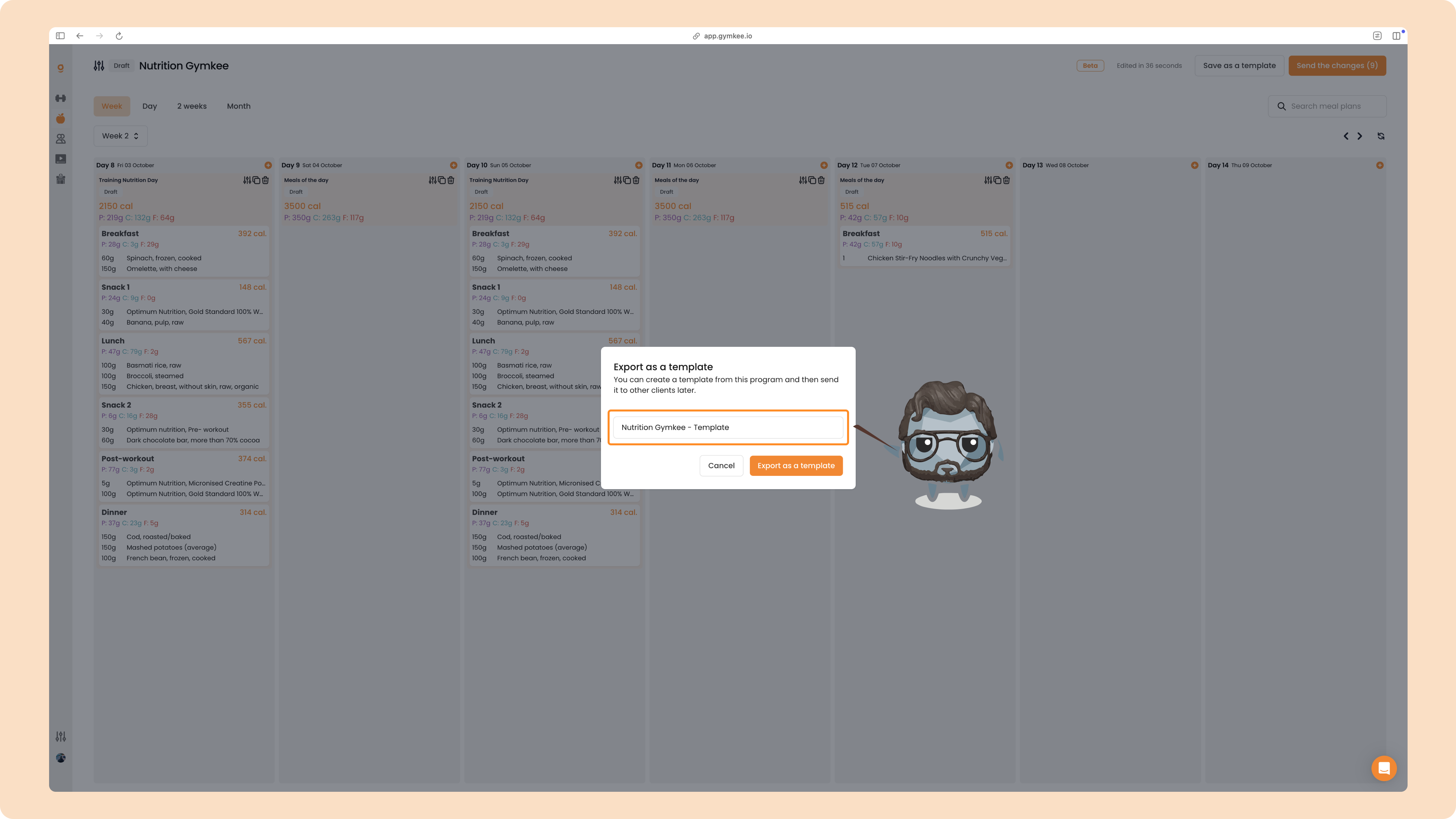
Después la encontrarás en la pestaña Plantillas de tus programas de nutrición.
Detalles completos: Crear plantillas de programas de nutrición.
Enviar el programa a tu cliente
Cuando el programa esté listo, haz clic en Enviar los cambios en la parte superior derecha y luego elige el cliente. Lo recibe al instante en su aplicación móvil, con cada comida, receta y alternativa preparadas para él.
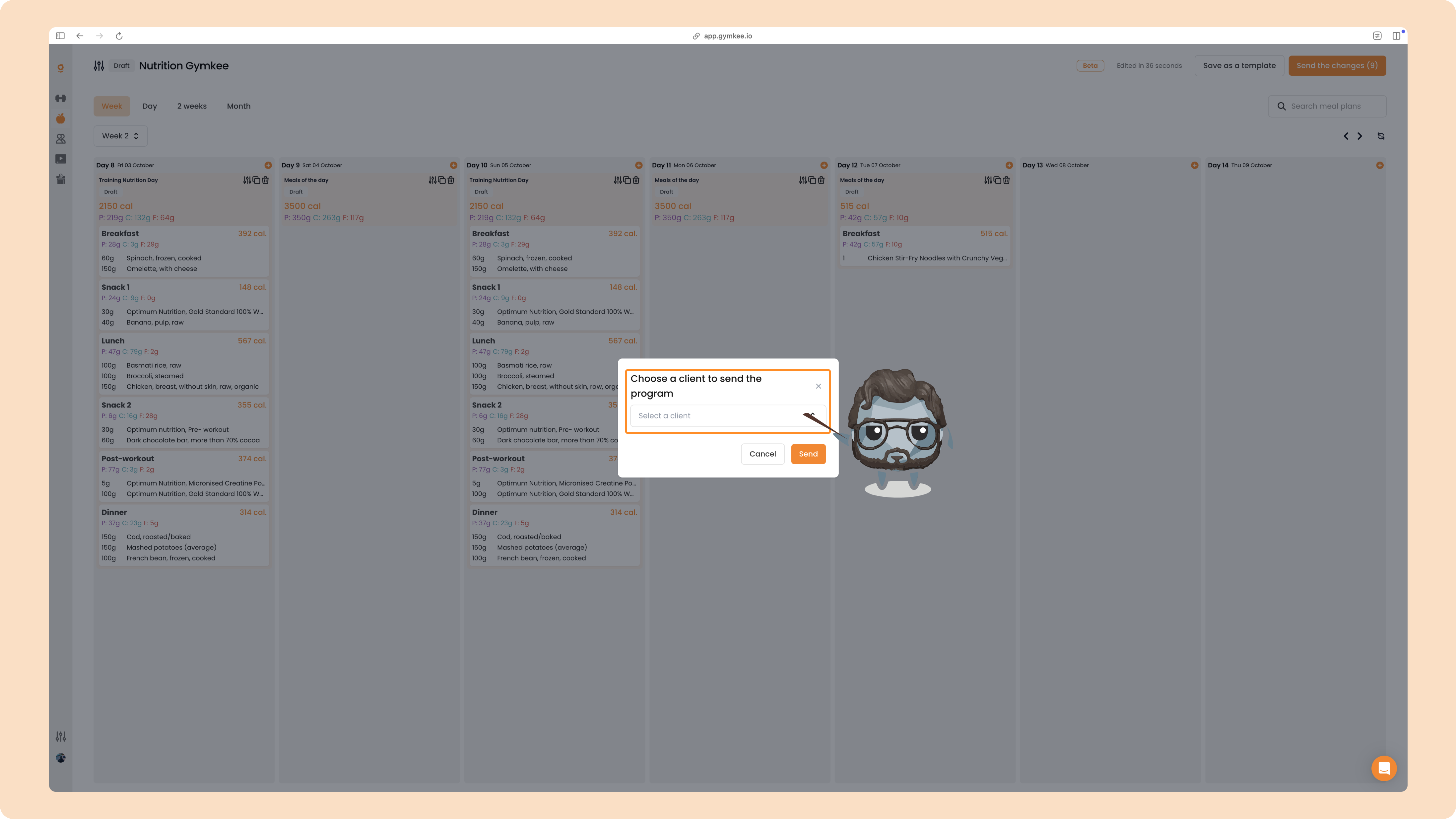
Detalles completos: Cómo enviar un plan de nutrición a un cliente.
Ese es todo el flujo de trabajo de nutrición en Gymkee, desde un programa en blanco hasta un plan en manos de tu cliente. Empieza con un día detallado, guárdalo como plantilla y cada programa futuro será más rápido. ¡Feliz coaching!
