

適切な栄養なしに、素晴らしいフィットネスの成果は生まれません。だからこそGymkeeでは、完全な栄養プログラムを作成し、トレーニングと並べてクライアントに共有できるようになっています。
このガイドは、Gymkeeで栄養がどう機能するかの全体像です。プログラムの作成、1食ずつ組み立てる日の作り方、食品・製品・レシピの使い方、代替案の用意、1日のカロリー目標の扱い方、そしてテンプレートですべてを再利用する方法まで扱います。各セクションには、さらに詳しく知りたいときのためのより詳しい記事へのリンクがあります。
栄養機能は Pro プラン以上に含まれています。一度も使ったことがなければ、14日間の無料トライアル で自分で試すことができ、カードの登録も不要です。
栄養プログラムを作成する
左メニューから Nutrition(栄養)セクションを開き、次に Programs(プログラム)タブを開きます。右上の Create a program(プログラムを作成)をクリックします。
作成ウィンドウが開きます。
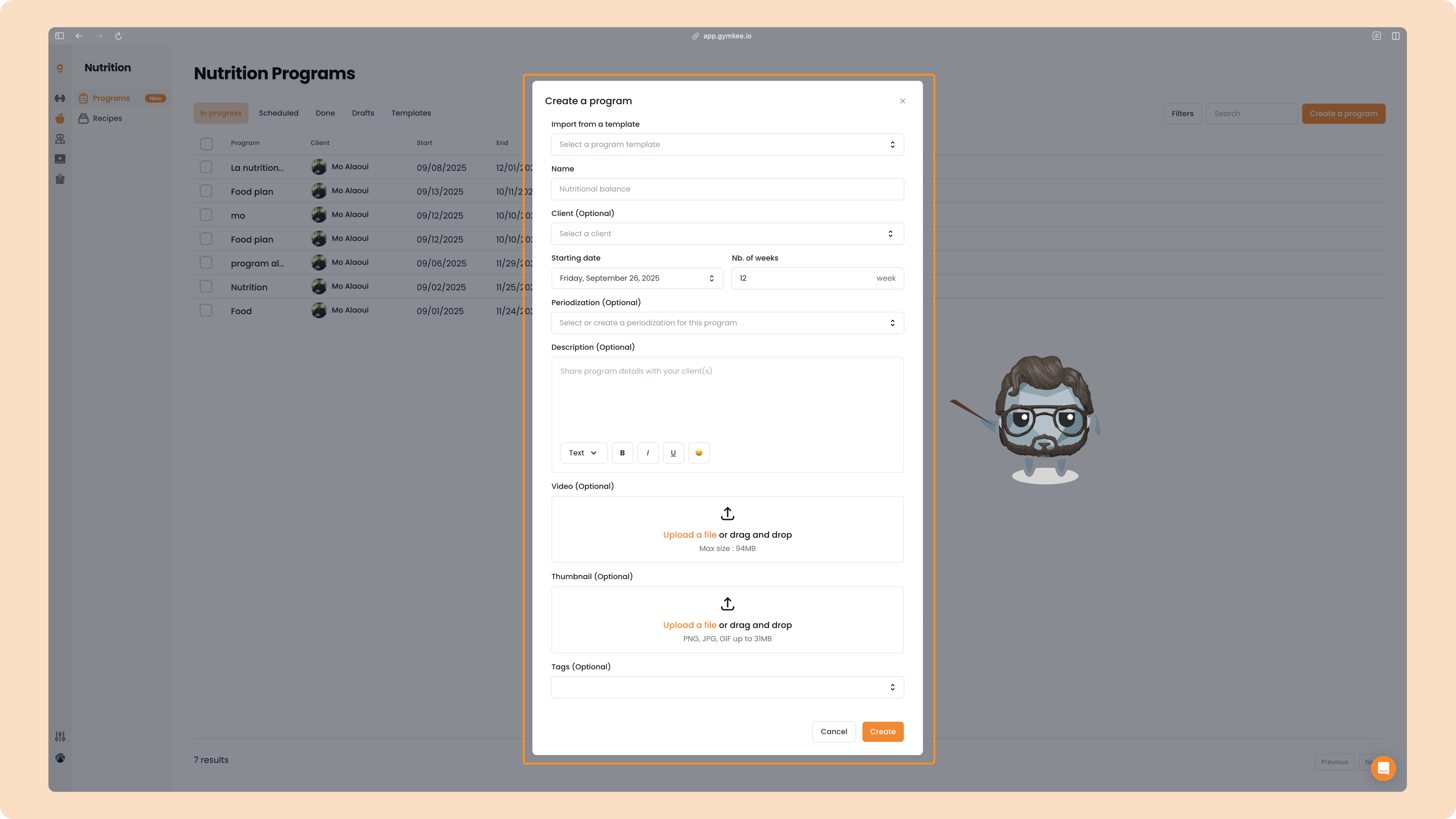
必須項目は2つだけで、それ以外はすべて任意です。
- Import from a template(テンプレートからインポート)– 保存済みのプログラムを出発点として再利用します(最初は空ですが、テンプレートを作るほど便利になります)。
- Name(名前・必須)– クライアントに表示されるので、わかりやすく名前を付けましょう。
- Client(クライアント・任意)– 今クライアントを紐づけると、作成しながらそのデータにアクセスできます。プログラムを送るときに後から選ぶこともできます。
- Starting date(開始日)と Nb. of weeks(週数・必須)– クライアントにとってプログラムがいつ始まり、どのくらい続くのかを設定します。
- Periodization(ピリオダイゼーション・任意)– サイクルで組む場合は、ここで設定してクライアントのフェーズを管理できます。
- Description(説明・任意)– クライアントへの補足を加えます。時間をかけて記入することをおすすめします。
- Video(動画・任意)– プログラムを説明する短い動画を添付します。プレミアムなコーチング体験を届ける、見落とされがちな方法です。
- Thumbnail(サムネイル・任意)– ブランドを強める表紙画像です。
- Tags(タグ・任意)– 後でプログラムを整理・フィルターするために使います。
Create(作成)をクリックすると、そのままプログラムビルダーに移動します。
プログラムビルダーとその表示
ビルダーは、あなたのプログラムを、食事プランで埋めていく日々のカレンダーとして表示します。左上で、一度にどれだけ表示するかを切り替えられます。
- Week(週)– デフォルト。一度に1週間
- Day(日)– 1日に集中
- 2 weeks(2週間)– 2週間を並べて比較
- Month(月)– 1か月全体を一目で
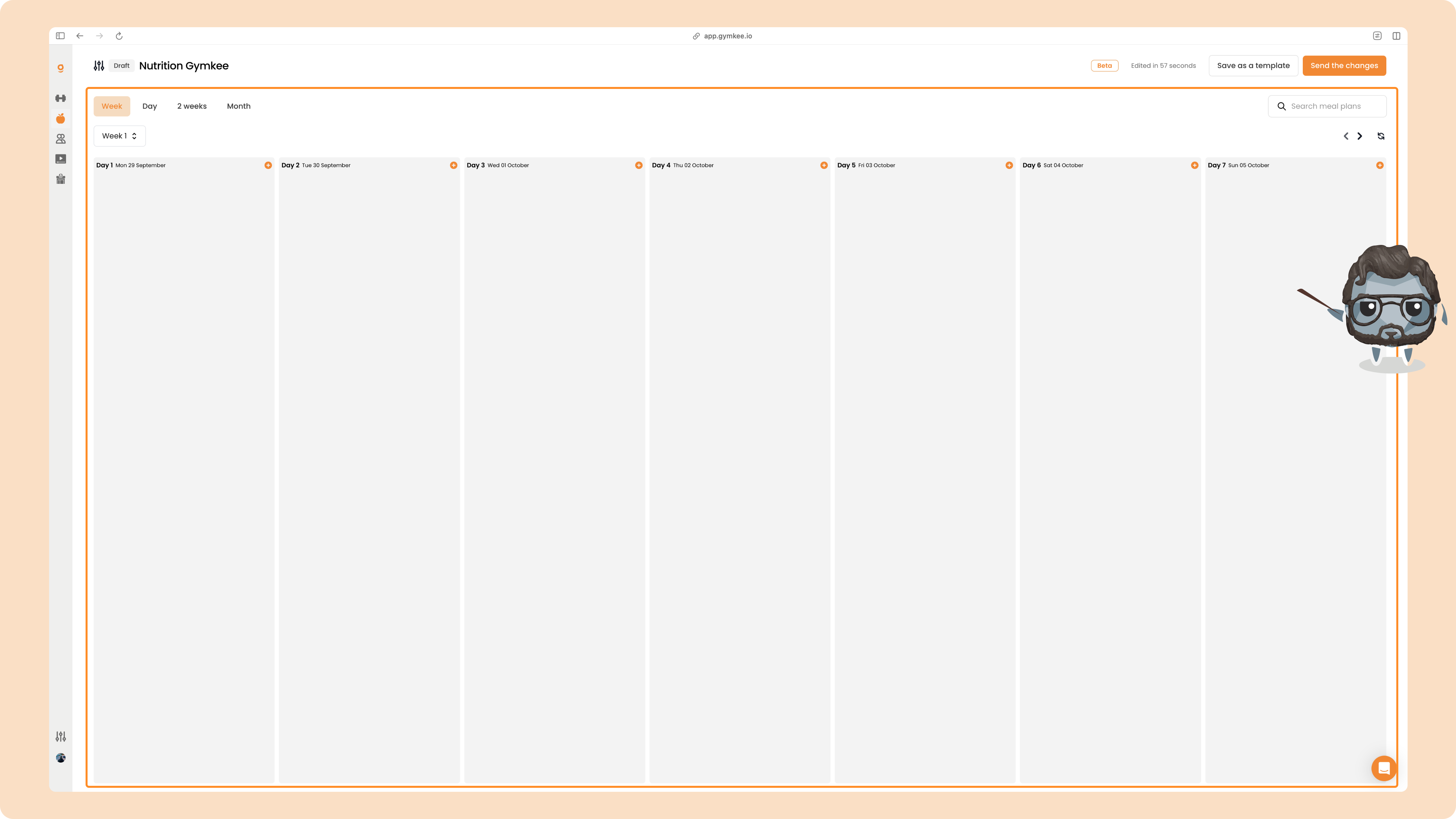
右上には Save as a template(テンプレートとして保存)と Send the changes(変更を送信)があります。クライアントに送るまで、プログラムは Draft(下書き)のままです。
日を埋める方法は2つあります。詳細な食品を使って 1食ずつ 埋めるか、あるいは1日の カロリーとマクロの目標 だけを設定するかです。同じプログラム内で両方を組み合わせることもできます。
1食ずつ日を組み立てる
日にカーソルを合わせて Create a meal plan(食事プランを作成)をクリックする(または日の小さな + をクリックする)と、食事ビルダーが開きます。
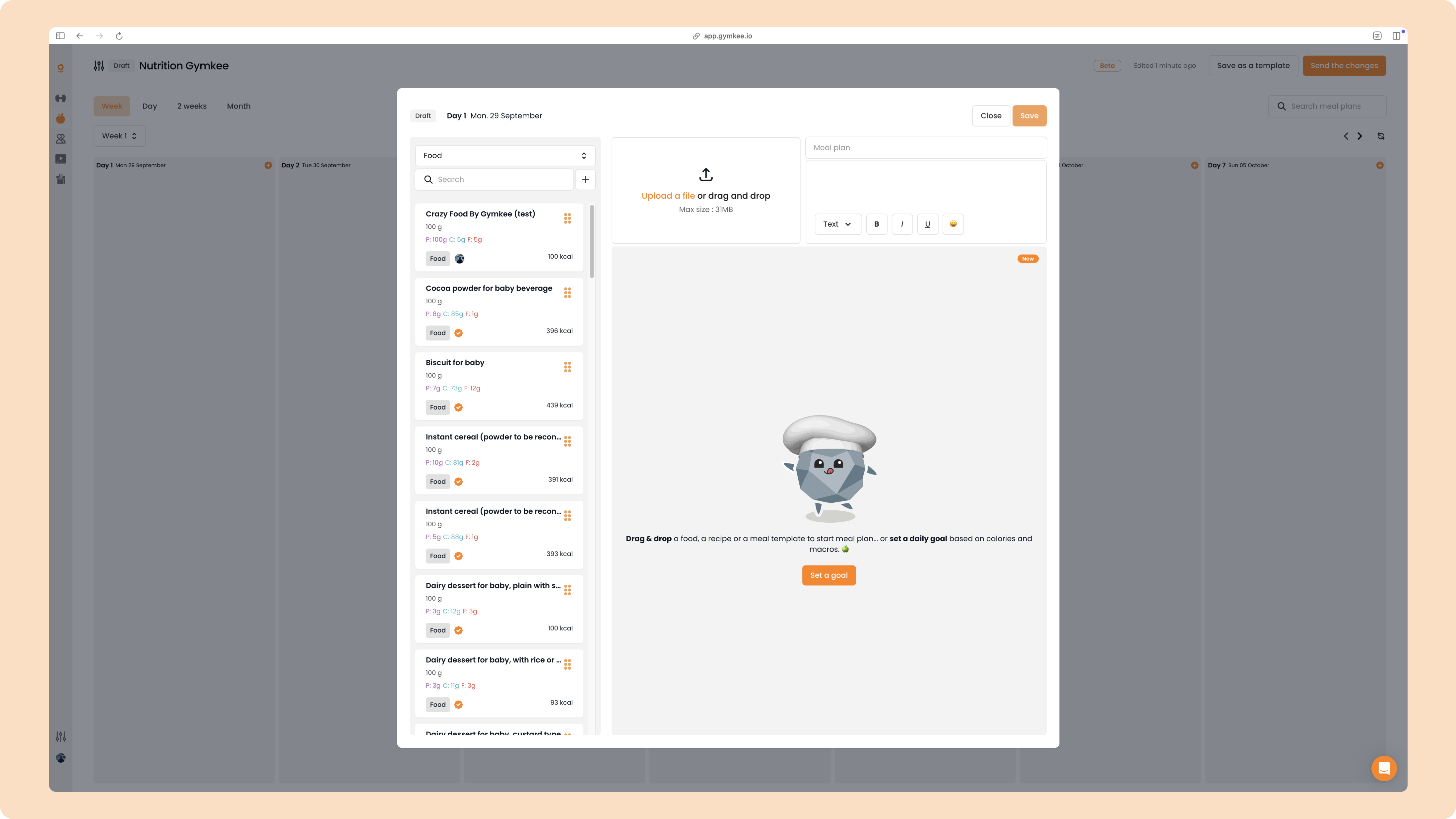
左側は検索ライブラリ、右側は食事を組み立てる Meal plan(食事プラン)エリアです。アイテムを追加するには、クリックするか、食事エリアにドラッグ&ドロップします。
食品と製品。 ライブラリには両方が入っています。
- Foods(食品)– 鶏肉やオーツのような素材(GymkeeおよびCIQUALデータベースから)
- Products(製品)– 特定のプロテインパウダーやシリアルのような、ブランド付き・バーコード付きのアイテム
組み立てに使える食品や製品は何百万件もあり、Gymkeeのどのコーチも + ボタンで自分のアイテムを追加できます。コーチが追加したアイテムは必ずしも正確とは限らないため、信頼できるアイテムには Food(食品)タグの隣にオレンジ色の小さな certificate(認証)バッジが表示されます。このバッジが付いたものは検証済みで、安心して使えます。
最初に作成する食事は、自動的に Breakfast(朝食)と名付けられます。Gymkeeは次のデフォルトの順で食事に名前を付け、どの食事も名前の変更・絵文字の変更・写真の追加ができます。
- 1食目 → Breakfast(朝食)
- 2食目 → Snack 1(間食1)
- 3食目 → Lunch(昼食)
- 4食目 → Snack 2(間食2)
- 5食目 → Dinner(夕食)
- 6食目以降 → Snack(間食)
以下は、食事とそれぞれのマクロを揃えた完成した1日です。
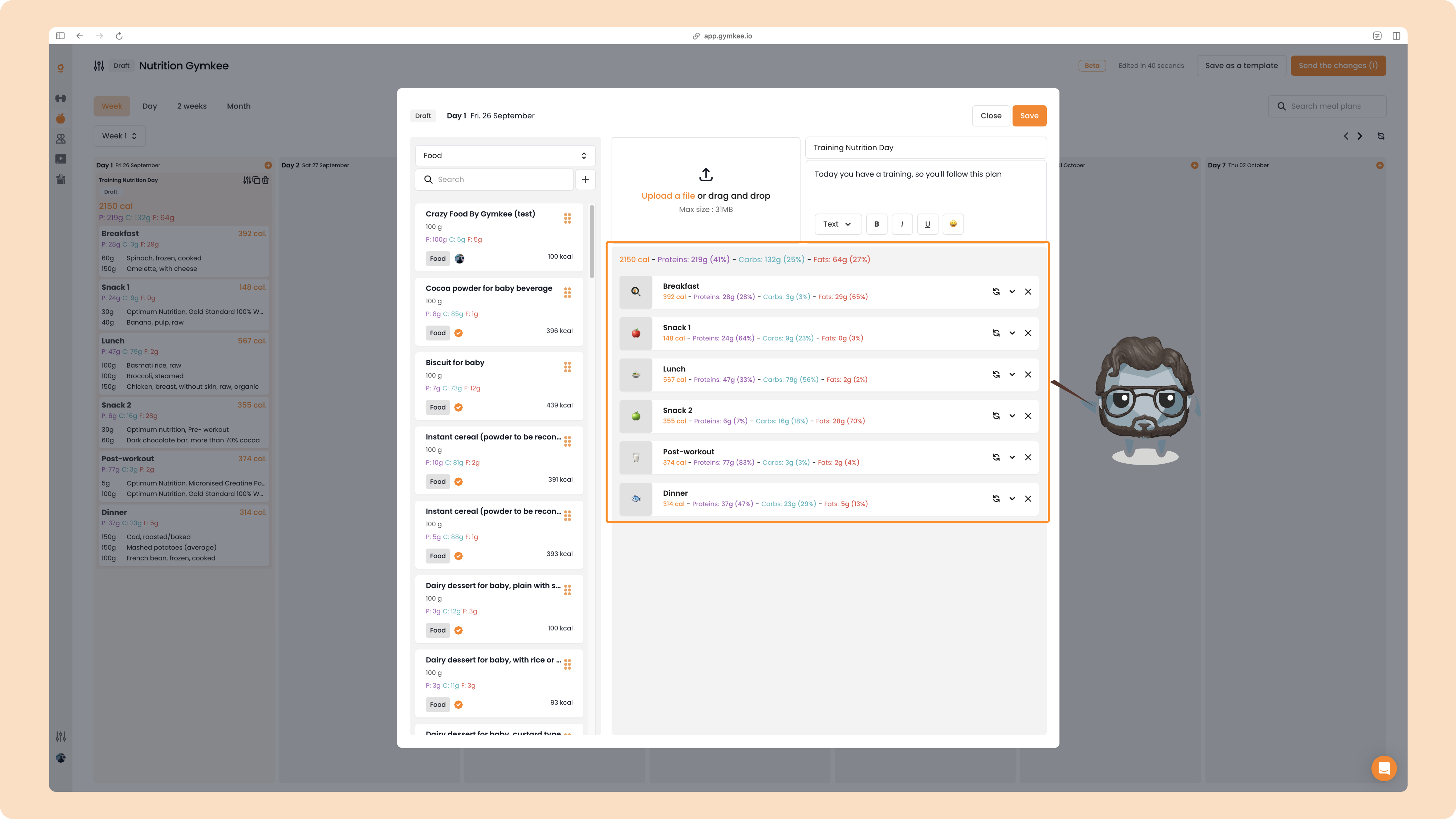
各食事にはカロリーとタンパク質/炭水化物/脂質が表示され、1日の合計は上部に表示されます。食事をクリックすると展開して、その食品を編集できます。
ステップごとの詳しい手順は、詳細な食事と食品で1日の食事プランを作成する と 食品ライブラリとカスタム食品 をご覧ください。
レシピを追加する
個々の食品や製品だけでなく、recipes(レシピ)まるごとを食事にドロップできます。ライブラリのセレクターを Food(食品)から Recipes(レシピ)に切り替えると、私たちが追加した100以上のヘルシーなレシピと、あなた自身が作成したレシピ(自分のものは上部に表示されます)を閲覧できます。
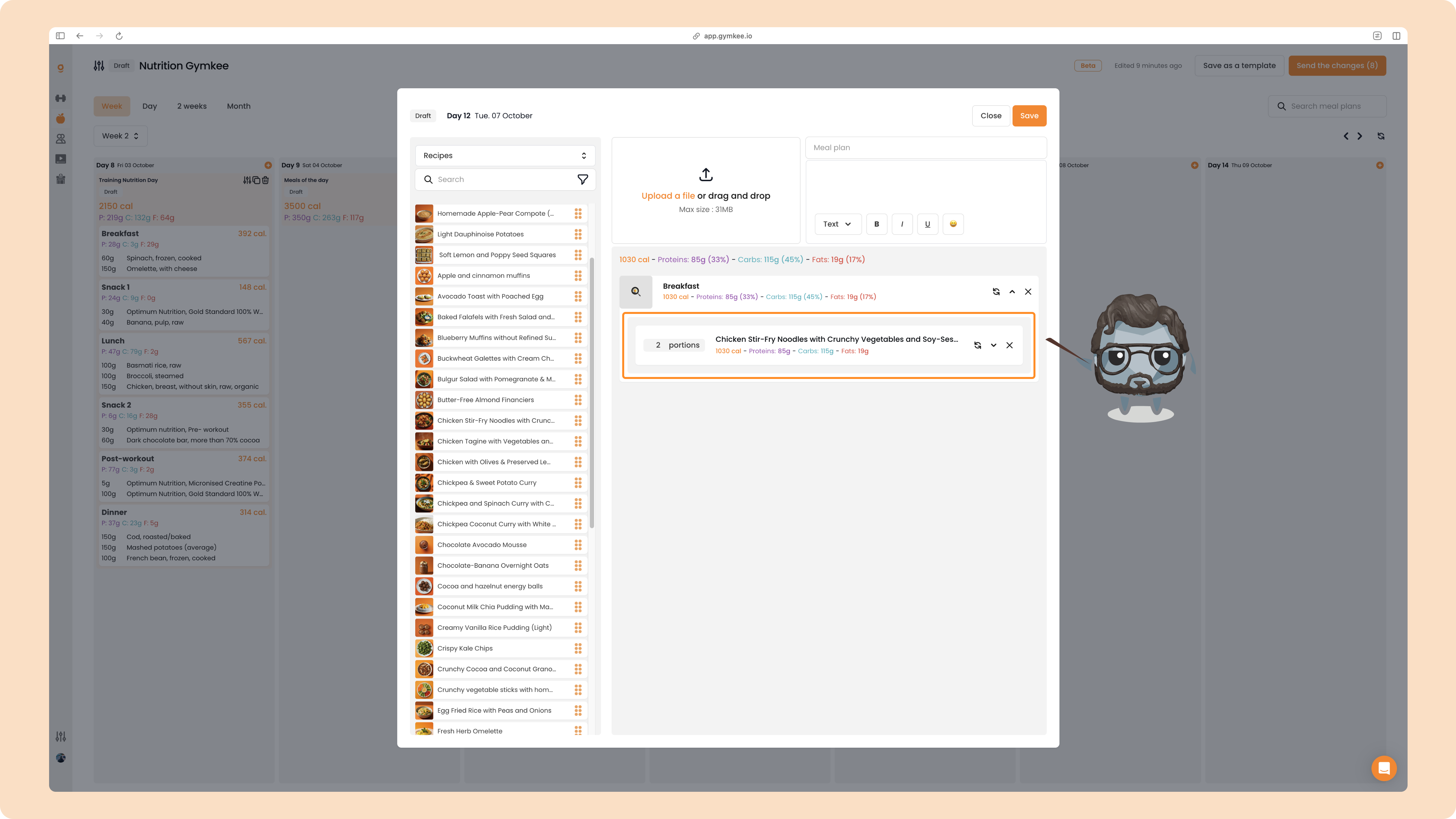
追加すると、レシピにはその portions(分量)と対応するマクロが表示されます。分量は人数分と同じで、2 portions = 2人分 です。値を調整してクライアントに合わせられます。たとえば1人分なら 1 portion に下げます。
詳細:食事プランにレシピを追加する。
食事の代替案を用意する
どの食事にも、1つ以上の alternatives(代替案)を作成でき、クライアントはその日に好きなバージョンを選べます。プランをずっと続けやすくなります。
食事のオプションを開き、ベースの食事を参照用に上部に残したまま、Drag here to add an option(ここにドラッグしてオプションを追加)に食品をドラッグして、それぞれの代替案を組み立てます。
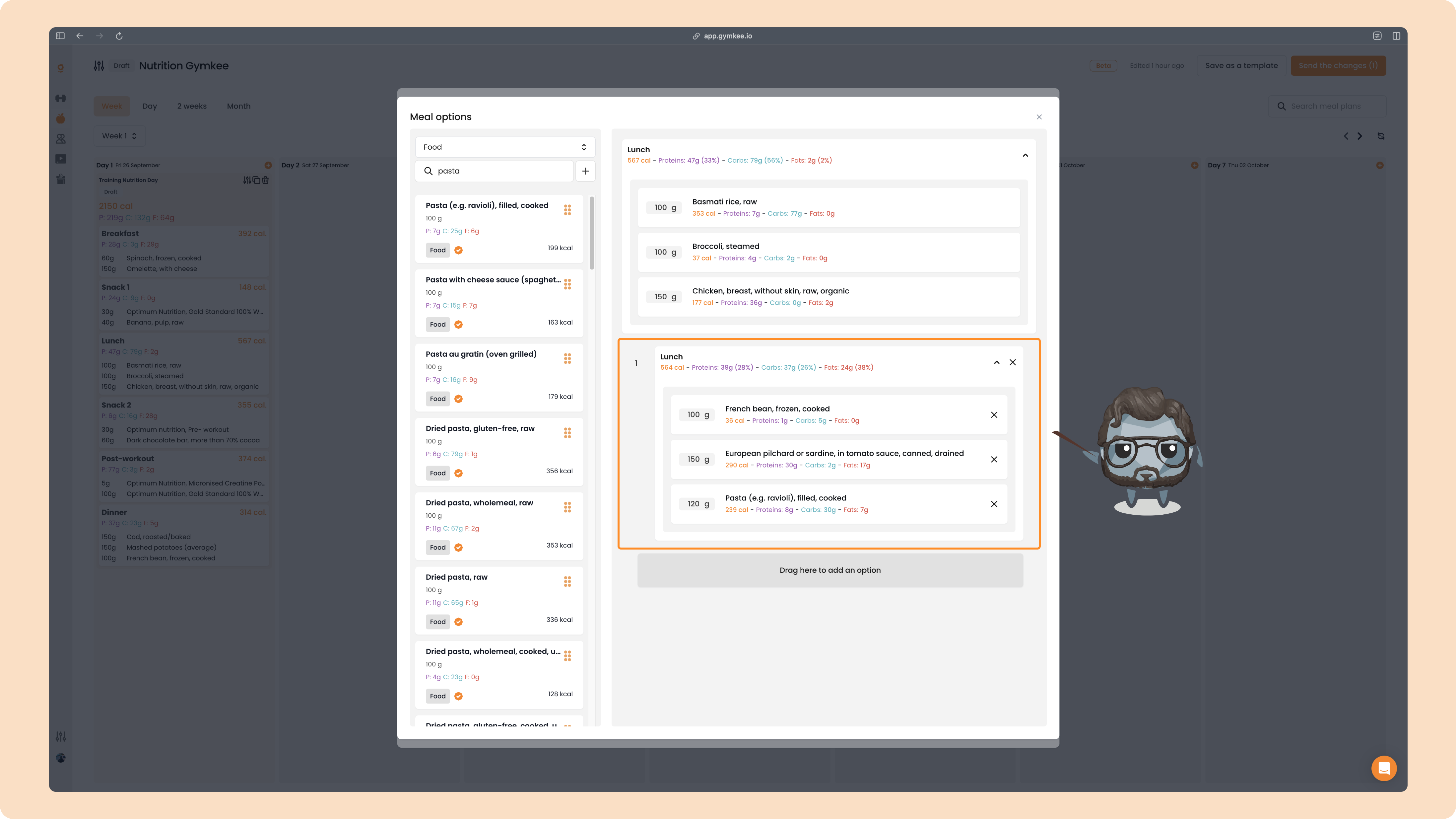
好きなだけ代替案を追加でき、その食事にいくつ存在するかを小さなバッジが示します。
詳細:栄養プログラムでクライアントに食事と食品の代替案を追加する。
その代わりに1日のカロリー・マクロ目標を設定する
食品を1つずつ詳しく決めるよりも目標を渡したいなら、daily goal(1日の目標)を使います。空の日で、まだ食品を追加する前に、Set a goal(目標を設定)をクリックします。
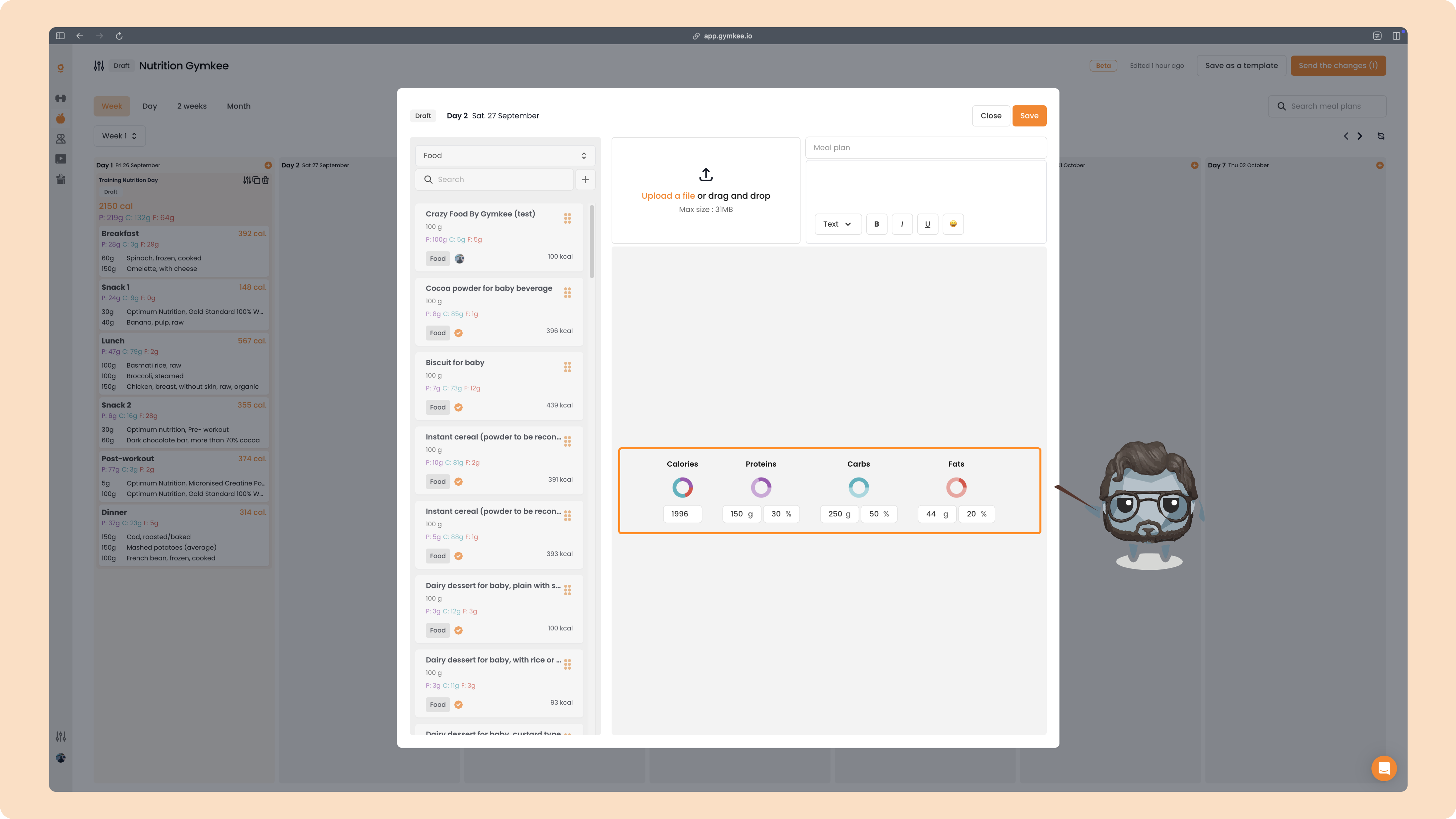
Gymkeeが提案する順に進めましょう。まずカロリーから始め、次に macros(マクロ/タンパク質、炭水化物、そして脂質)を grams(グラム)または percentages(パーセント)で設定します。1つのマクロを調整すると、他のマクロが合計カロリーに合うように再調整されます。後でカロリー目標を変えると、マクロは設定したパーセントに合わせて自動で再調整されます。
作業を再利用する:コピー、複製、テンプレート
最初の1日を組み立ててしまえば、二度とゼロから作り直す必要はありません。
1日をコピー&ペーストする
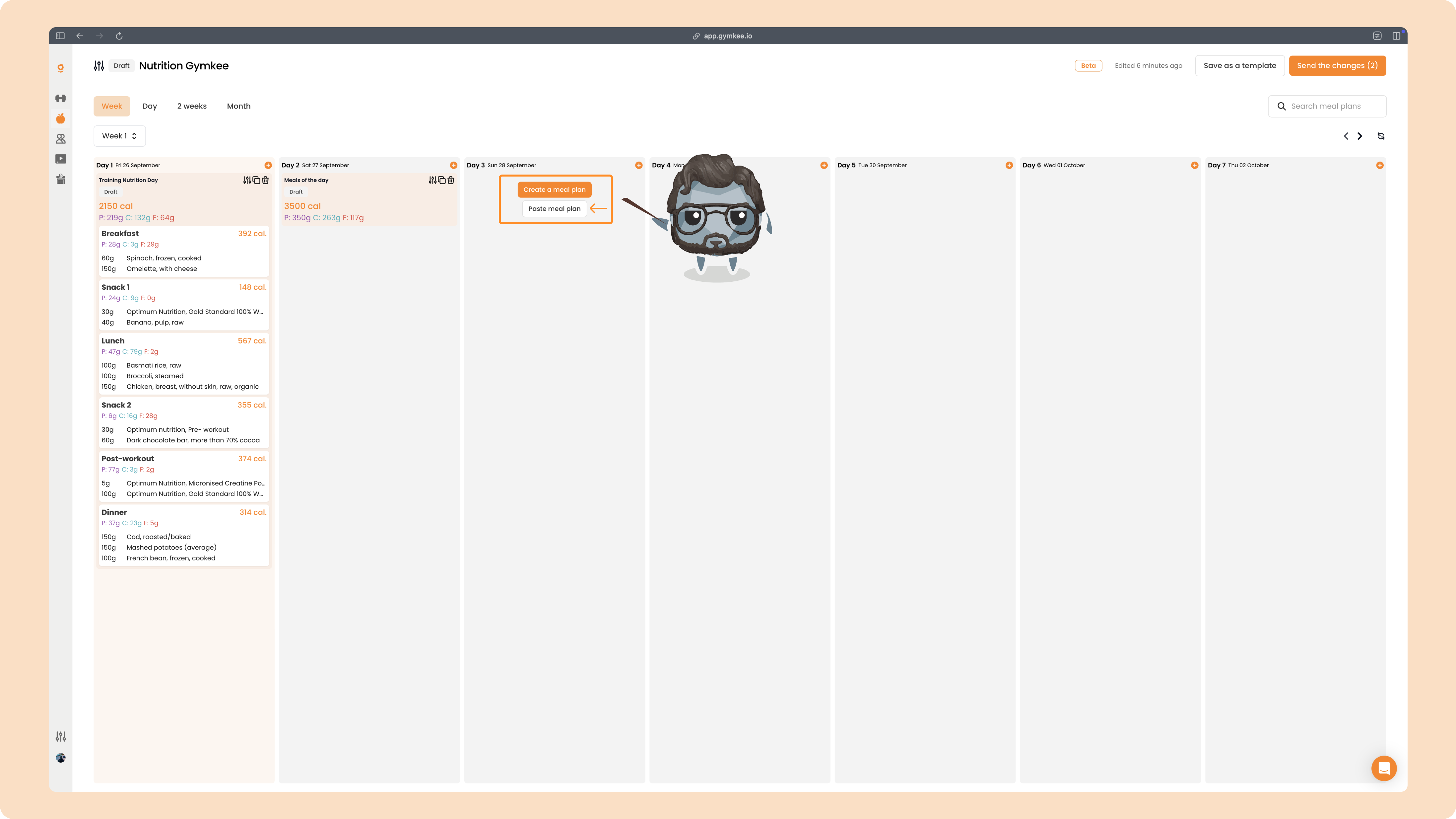
埋めた日にカーソルを合わせ、その copy(コピー)アイコンをクリックします。次に対象の日にカーソルを合わせて Paste meal plan(食事プランを貼り付け)をクリックすると、名前・説明・サムネイル・すべての食事・代替案まで、すべてが移ります。カロリー目標の日でも同じように機能します。
1週間まるごと複製する
複数週のプログラムを組んでいますか?最初の1週間ができたら、2クリックで他の週に複製できます。週の duplicate(複製)アクションを開いて、どこまで繰り返すか、すでに存在する日をどうするかを選びます。
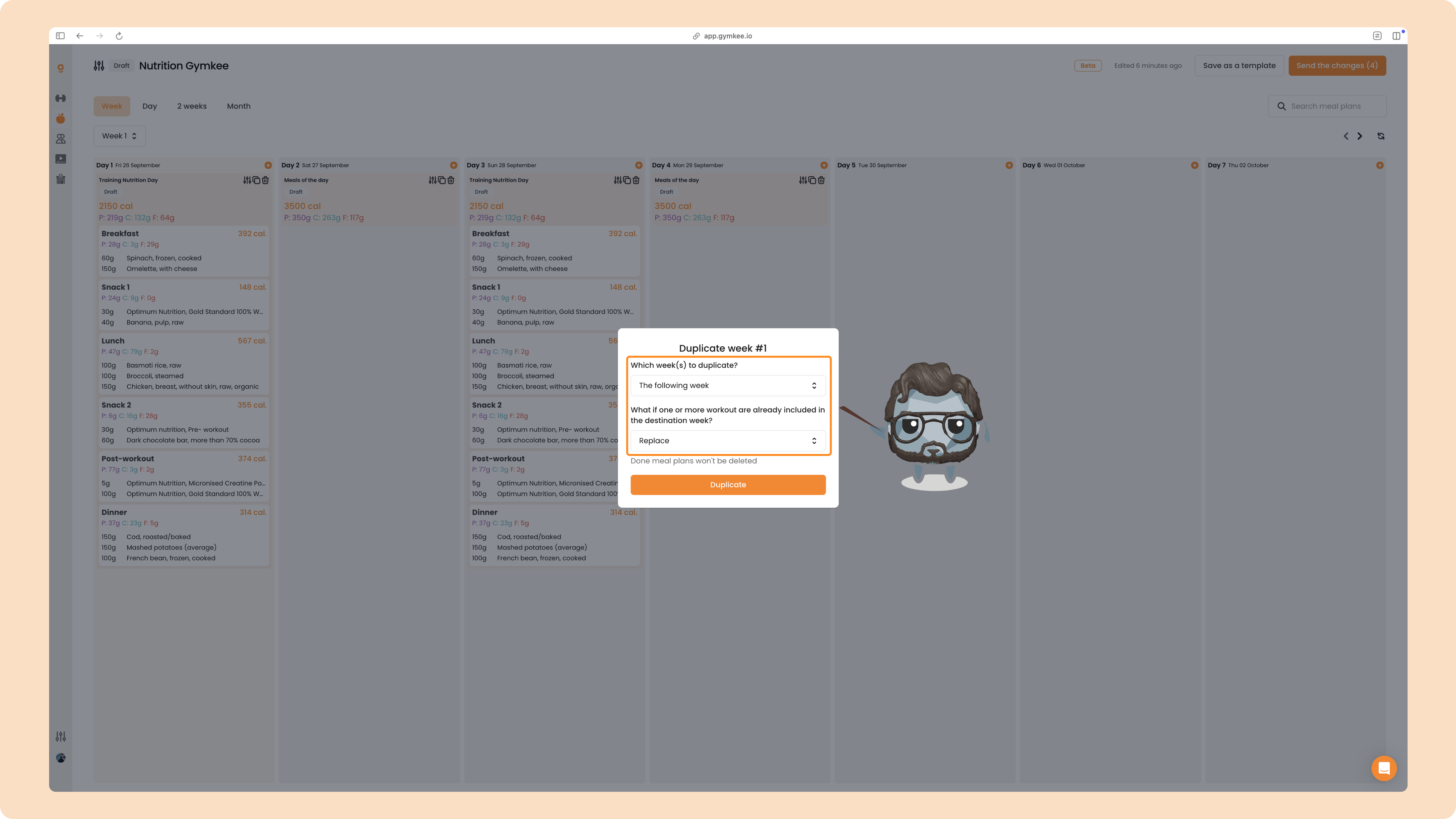
- Which week(s) to duplicate(どの週を複製するか)– 翌週だけ、1週おき、またはこれから先のすべての週
- If a plan already exists(プランがすでに存在する場合)– Replace(置き換える)、両方残す、または複製しない
テンプレートとして保存する
完成したプログラムは、再利用できるテンプレートとして保存できます。Gymkeeの優れたコーチは、クライアントのプロフィール別にテンプレートを名付けて、似たクライアントに再利用しています。右上の Save as a template(テンプレートとして保存)をクリックし、名前を付けて Export as a template(テンプレートとしてエクスポート)で確定します。
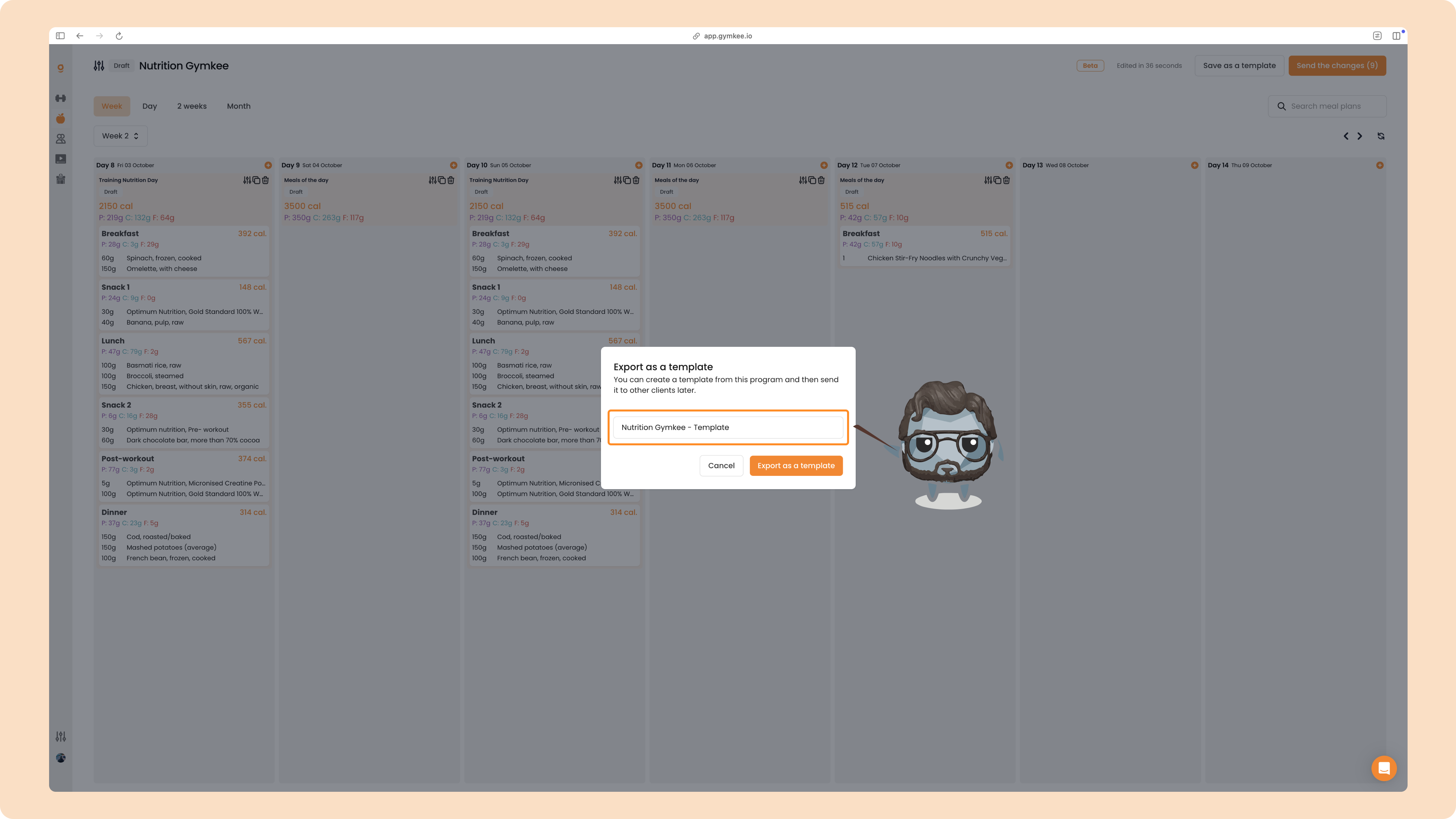
その後は、栄養プログラムの Templates(テンプレート)タブで見つけられます。
プログラムをクライアントに送る
プログラムができたら、右上の Send the changes(変更を送信)をクリックし、クライアントを選びます。クライアントは、すべての食事・レシピ・代替案が整った状態で、モバイルアプリですぐに受け取ります。
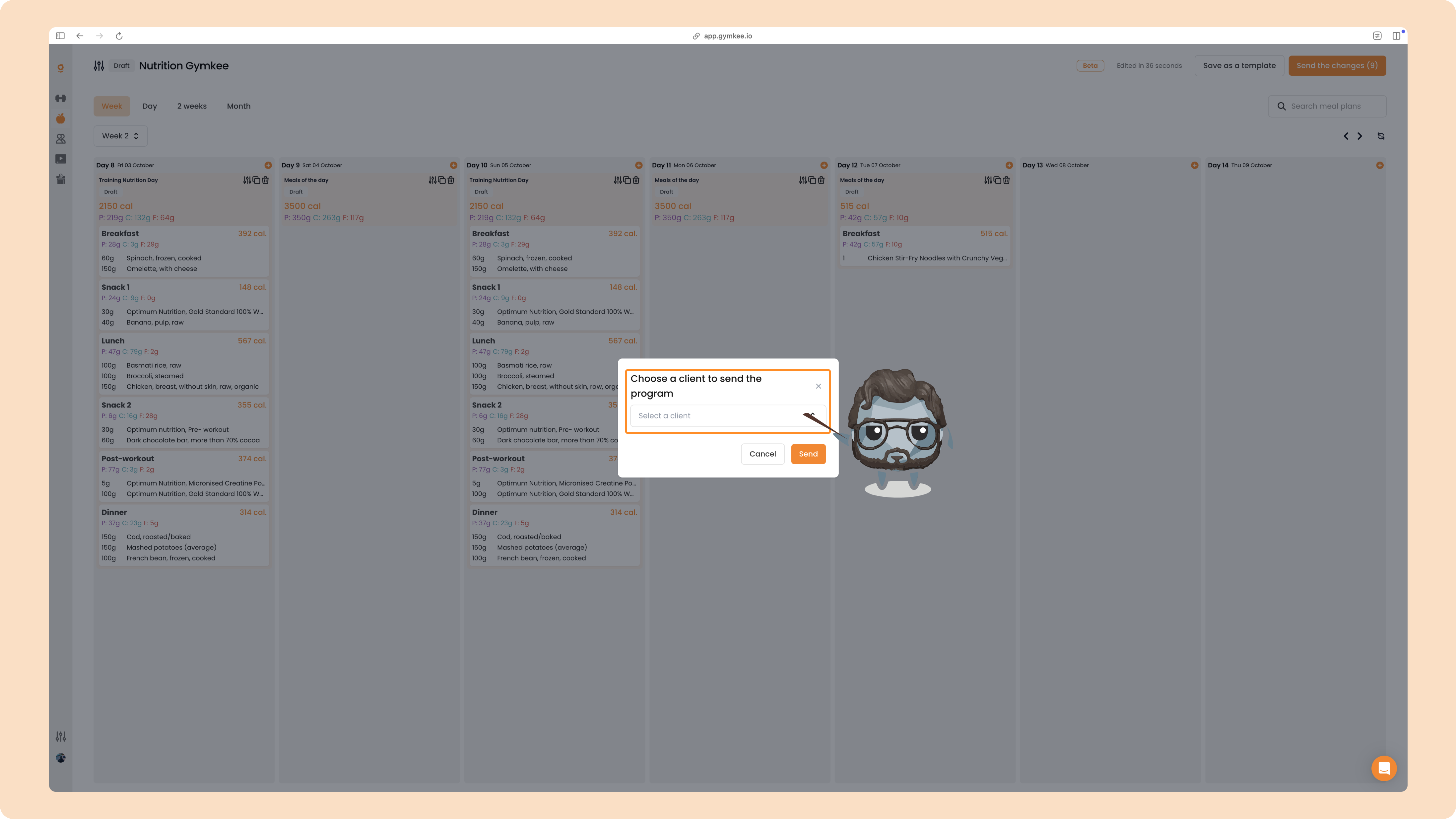
これがGymkeeでの栄養ワークフローの全体です。空のプログラムから、クライアントの手元にあるプランまで。まずは詳細な1日を作り、それをテンプレートとして保存すれば、これからのプログラムはどんどん速くなります。良いコーチングを!
