

Il n'y a pas de bons résultats en fitness sans une nutrition adaptée. C'est pour ça que Gymkee te permet de construire des programmes de nutrition complets et de les partager avec tes clients, juste à côté de leur entraînement.
Ce guide est la vue d'ensemble complète du fonctionnement de la nutrition sur Gymkee : créer un programme, construire des jours repas par repas, utiliser des aliments, des produits et des recettes, proposer des alternatives, travailler avec des objectifs caloriques journaliers, et tout réutiliser grâce aux modèles. Chaque section renvoie vers un article plus détaillé quand tu veux aller plus loin.
La nutrition est incluse à partir du plan Pro. Si tu ne l'as jamais utilisée, tu bénéficies d'un essai gratuit de 14 jours pour la tester par toi-même, sans carte bancaire.
Créer un programme de nutrition
Ouvre la section Nutrition depuis le menu de gauche, puis l'onglet Programmes. Clique sur Créer un programme en haut à droite.
La fenêtre de création s'ouvre :
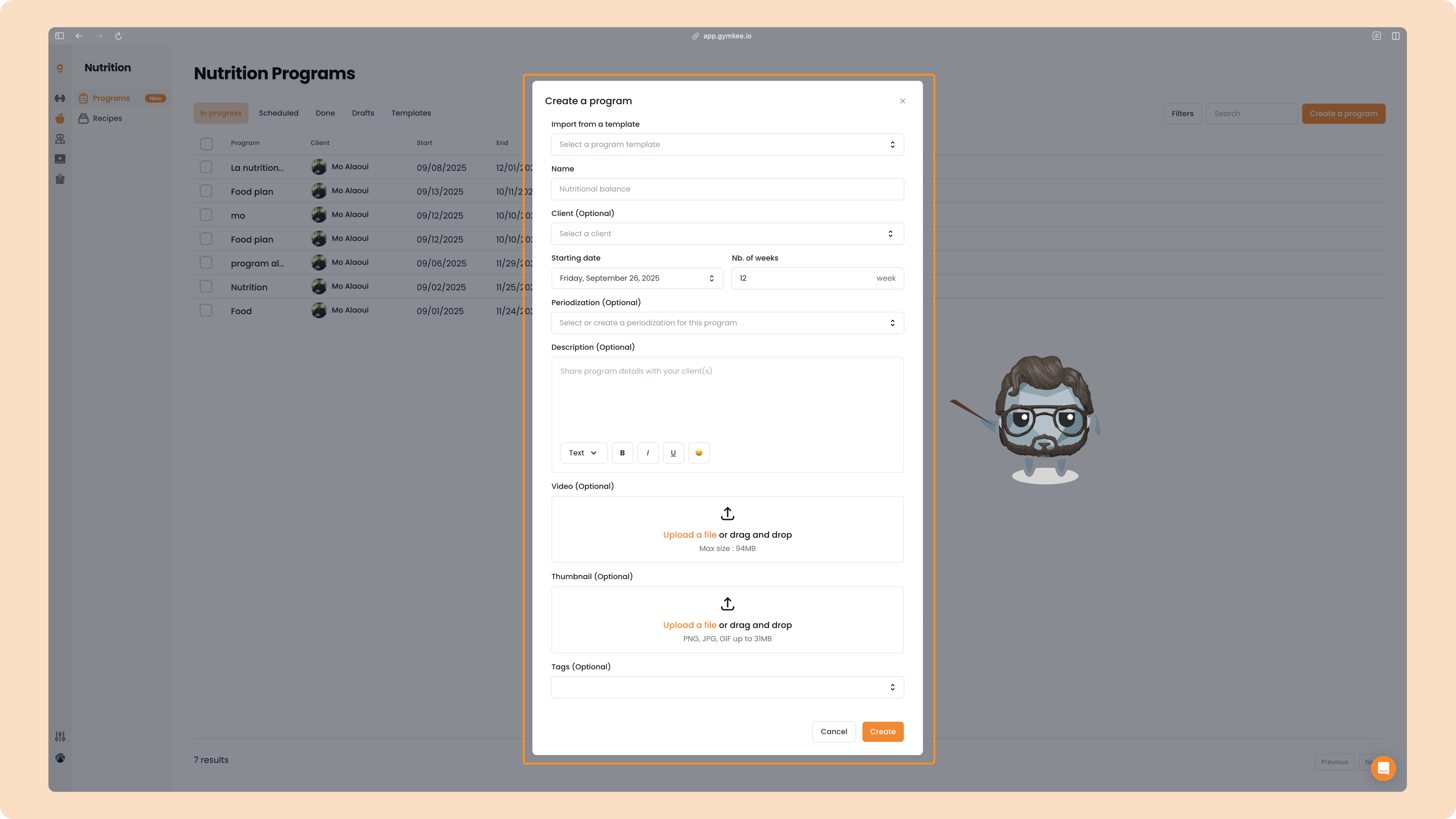
Seuls deux champs sont obligatoires, tout le reste est facultatif :
- Importer depuis un modèle – réutilise l'un de tes programmes enregistrés comme point de départ (vide la première fois, de plus en plus utile à mesure que tu construis des modèles).
- Nom (obligatoire) – visible par ton client, alors donne-lui un nom clair.
- Client (facultatif) – rattache le client dès maintenant pour accéder à ses données pendant que tu construis. Tu peux aussi le choisir plus tard, au moment d'envoyer le programme.
- Date de début et Nb. de semaines (obligatoire) – définis quand le programme commence pour ton client et combien de temps il dure.
- Périodisation (facultatif) – si tu travailles par cycles, définis-la ici pour suivre les phases de ton client.
- Description (facultatif) – ajoute du contexte pour ton client. On te recommande de prendre le temps de la remplir.
- Vidéo (facultatif) – ajoute une courte vidéo qui explique le programme. Une façon sous-estimée d'offrir une expérience de coaching premium.
- Miniature (facultatif) – une image de couverture qui renforce ton image de marque.
- Tags (facultatif) – pour organiser et filtrer tes programmes plus tard.
Clique sur Créer et tu arrives directement dans le créateur de programme.
Le créateur de programme et ses vues
Le créateur affiche ton programme sous forme de calendrier de jours que tu remplis avec des plans de repas. En haut à gauche, tu peux changer la quantité que tu vois d'un coup :
- Semaine – par défaut, une semaine à la fois
- Jour – se concentrer sur un seul jour
- 2 semaines – comparer deux semaines côte à côte
- Mois – tout le mois d'un coup d'œil
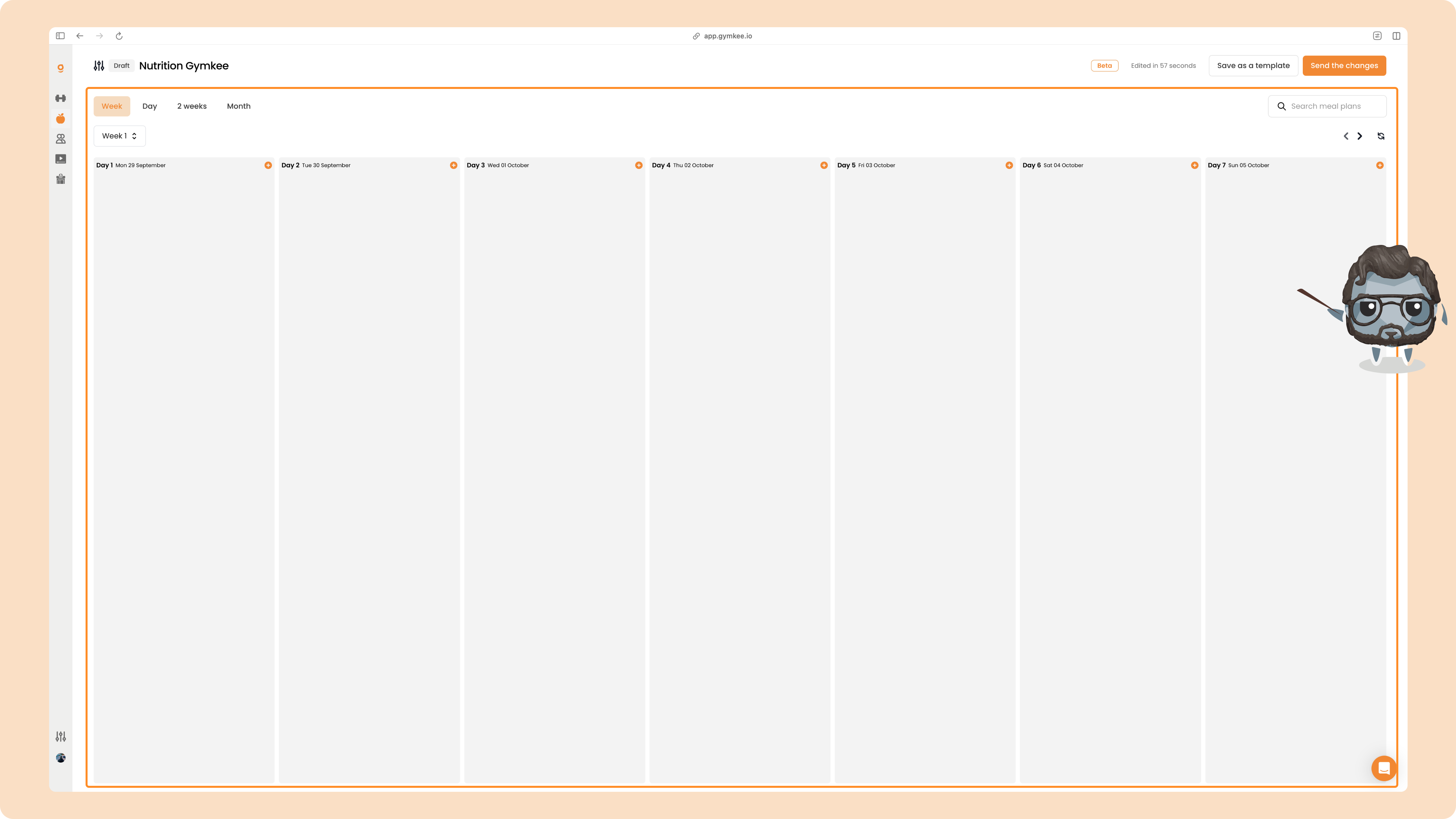
En haut à droite, tu trouveras Enregistrer comme modèle et Envoyer les modifications. Ton programme reste un Brouillon tant que tu ne l'as pas envoyé à un client.
Il y a deux façons de remplir un jour : repas par repas avec des aliments détaillés, ou avec un seul objectif journalier de calories et de macros. Tu peux mélanger les deux au sein d'un même programme.
Construire un jour, repas par repas
Survole un jour et clique sur Créer un plan de repas (ou le petit + sur le jour) pour ouvrir le créateur de repas.
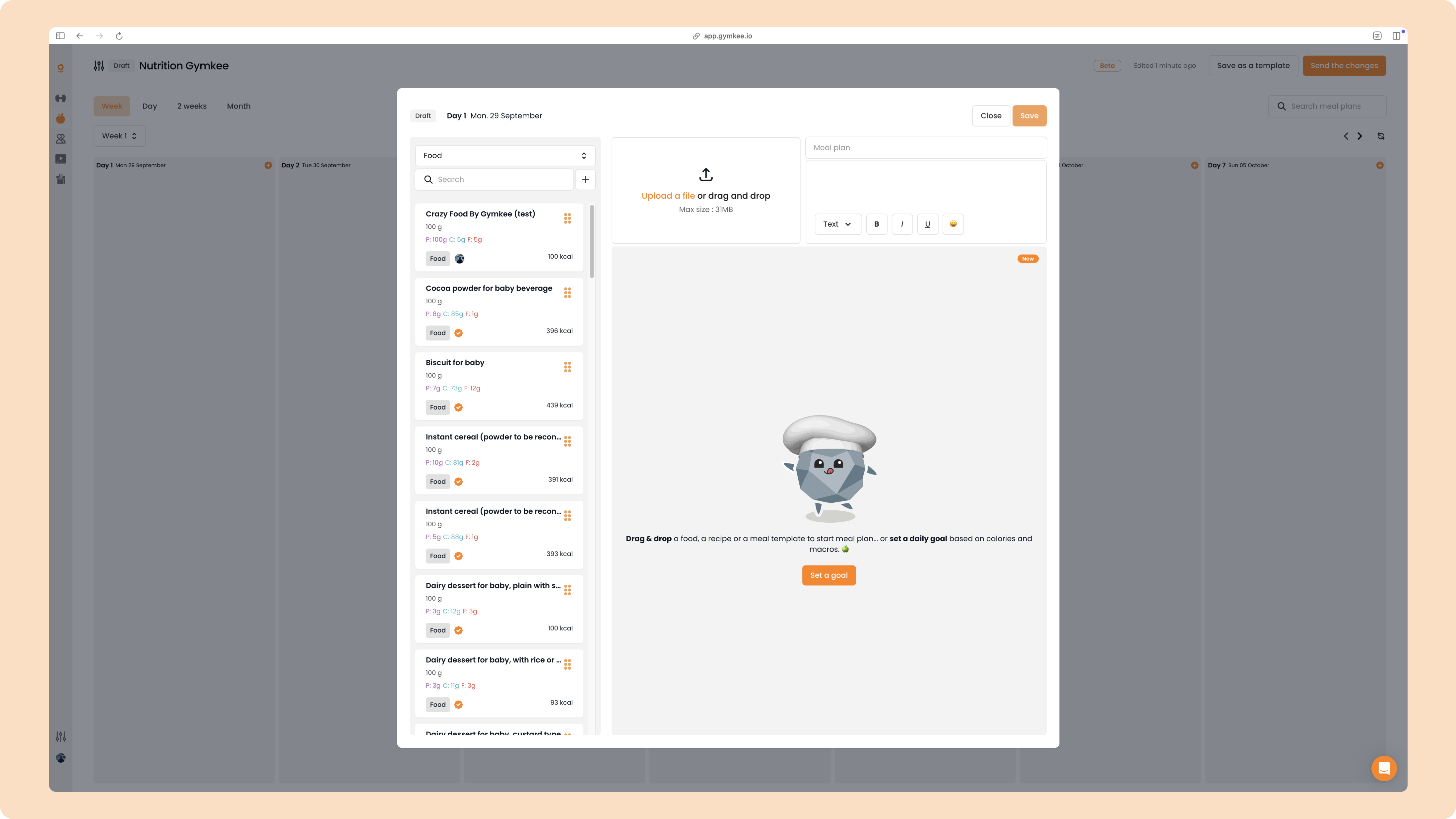
À gauche se trouve ta bibliothèque de recherche, à droite la zone Plan de repas où les repas se construisent. Pour ajouter un élément, clique dessus ou glisse-le dans la zone de repas.
Aliments vs produits. La bibliothèque contient les deux :
- Aliments – des éléments bruts comme du poulet ou de l'avoine (issus de la base de données de Gymkee et de la base CIQUAL)
- Produits – des articles de marque avec code-barres, comme une protéine en poudre précise ou des céréales
Il y a des millions d'aliments et de produits pour construire tes repas, et n'importe quel coach sur Gymkee peut ajouter les siens avec le bouton +. Comme les éléments ajoutés par les coachs ne sont pas toujours exacts, les éléments de confiance affichent un petit badge certificat orange à côté de leur tag Aliment. Tout ce qui porte ce badge est vérifié et peut être utilisé en toute confiance.
Le premier repas que tu crées est automatiquement nommé Petit-déjeuner. Gymkee nomme les repas dans cet ordre par défaut, et tu peux renommer n'importe lequel, changer l'emoji ou ajouter une photo :
- 1er repas → Petit-déjeuner
- 2e repas → Collation 1
- 3e repas → Déjeuner
- 4e repas → Collation 2
- 5e repas → Dîner
- 6e et au-delà → Collation
Voici un jour terminé avec ses repas et les macros par repas :
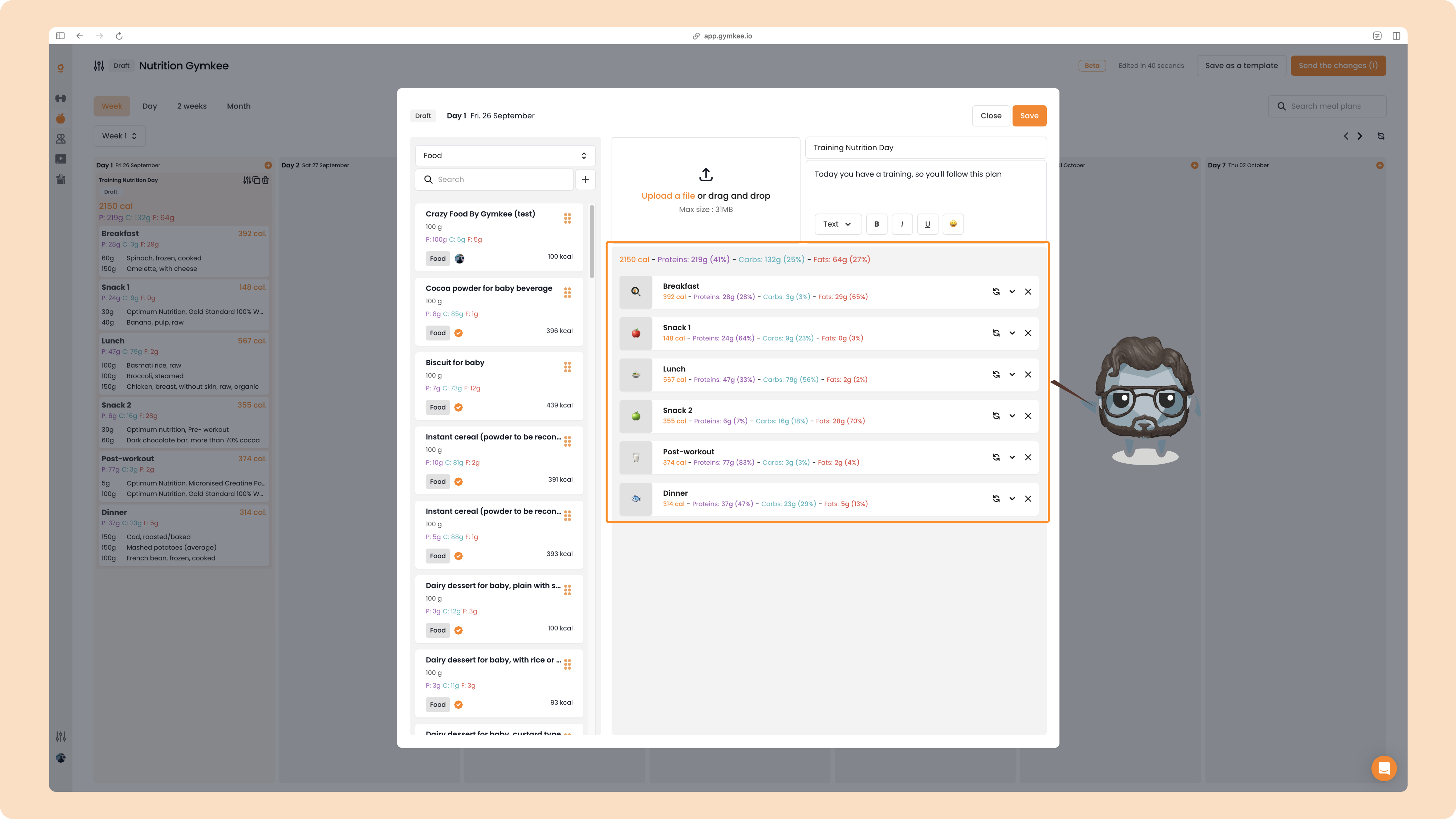
Chaque repas affiche ses calories et ses protéines / glucides / lipides, et les totaux du jour se trouvent en haut. Clique sur un repas pour le déplier et modifier ses aliments.
Pour le pas-à-pas complet, consulte Créer un plan nutrition journalier avec des repas et des aliments détaillés et La bibliothèque d'aliments et les aliments personnalisés.
Ajouter des recettes
Au-delà des aliments et des produits individuels, tu peux déposer des recettes entières dans un repas. Bascule le sélecteur de la bibliothèque d'Aliment à Recettes pour parcourir les plus de 100 recettes saines que nous avons ajoutées, ainsi que toutes les recettes que tu as créées toi-même (les tiennes apparaissent en haut).
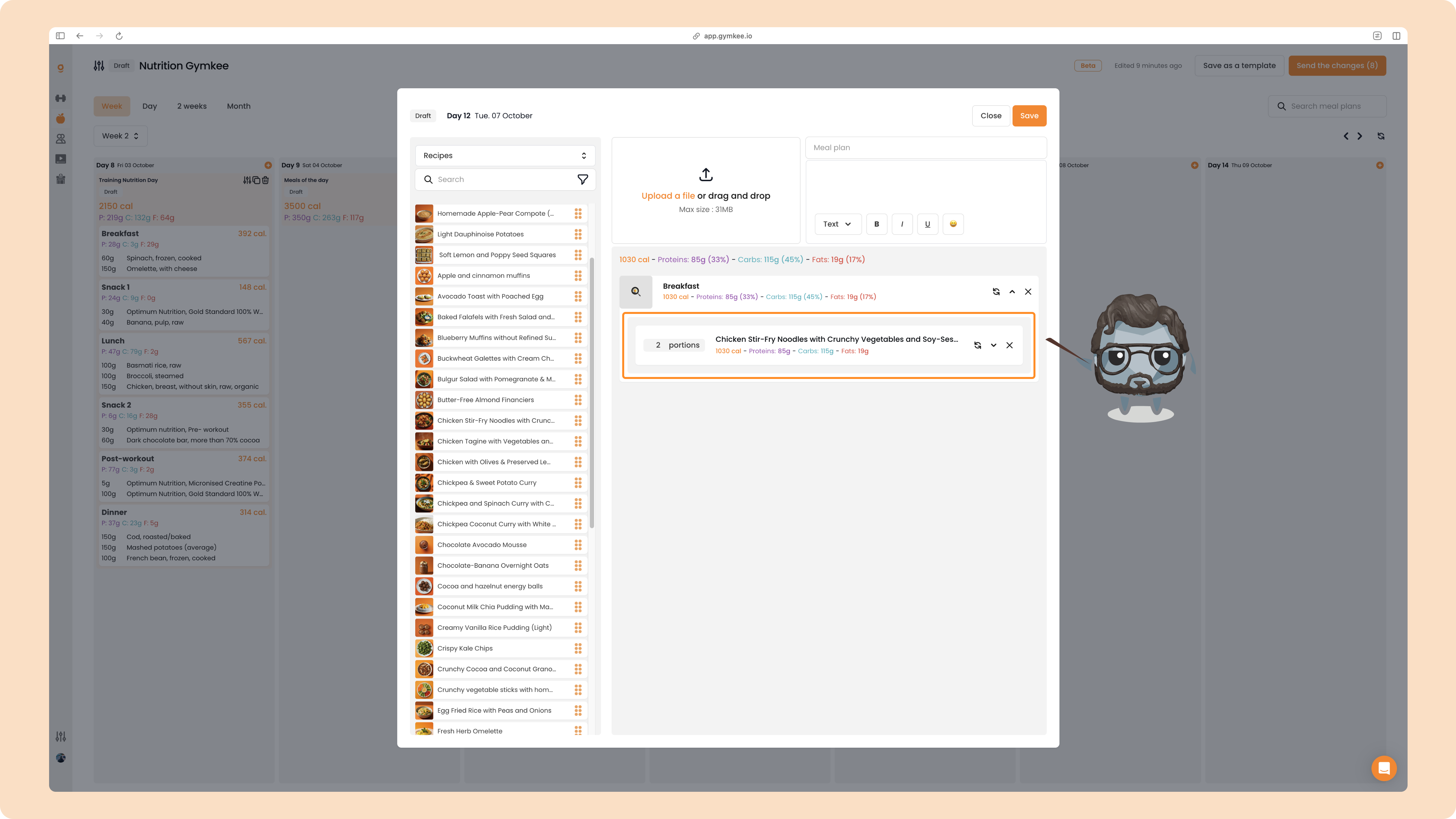
Une fois ajoutée, une recette affiche ses portions et les macros correspondantes. Les portions équivalent aux parts, donc 2 portions = pour 2 personnes. Ajuste la valeur pour l'adapter à ton client, par exemple jusqu'à 1 portion pour une seule part.
Détails complets : Ajouter une recette à ton plan de repas.
Proposer des alternatives de repas
Pour n'importe quel repas, tu peux créer une ou plusieurs alternatives pour que ton client puisse choisir la version qu'il préfère ce jour-là. Ça rend le plan bien plus facile à suivre.
Ouvre les options d'un repas, garde le repas de base en haut comme référence, et glisse des aliments dans Glisse ici pour ajouter une option pour construire chaque alternative.
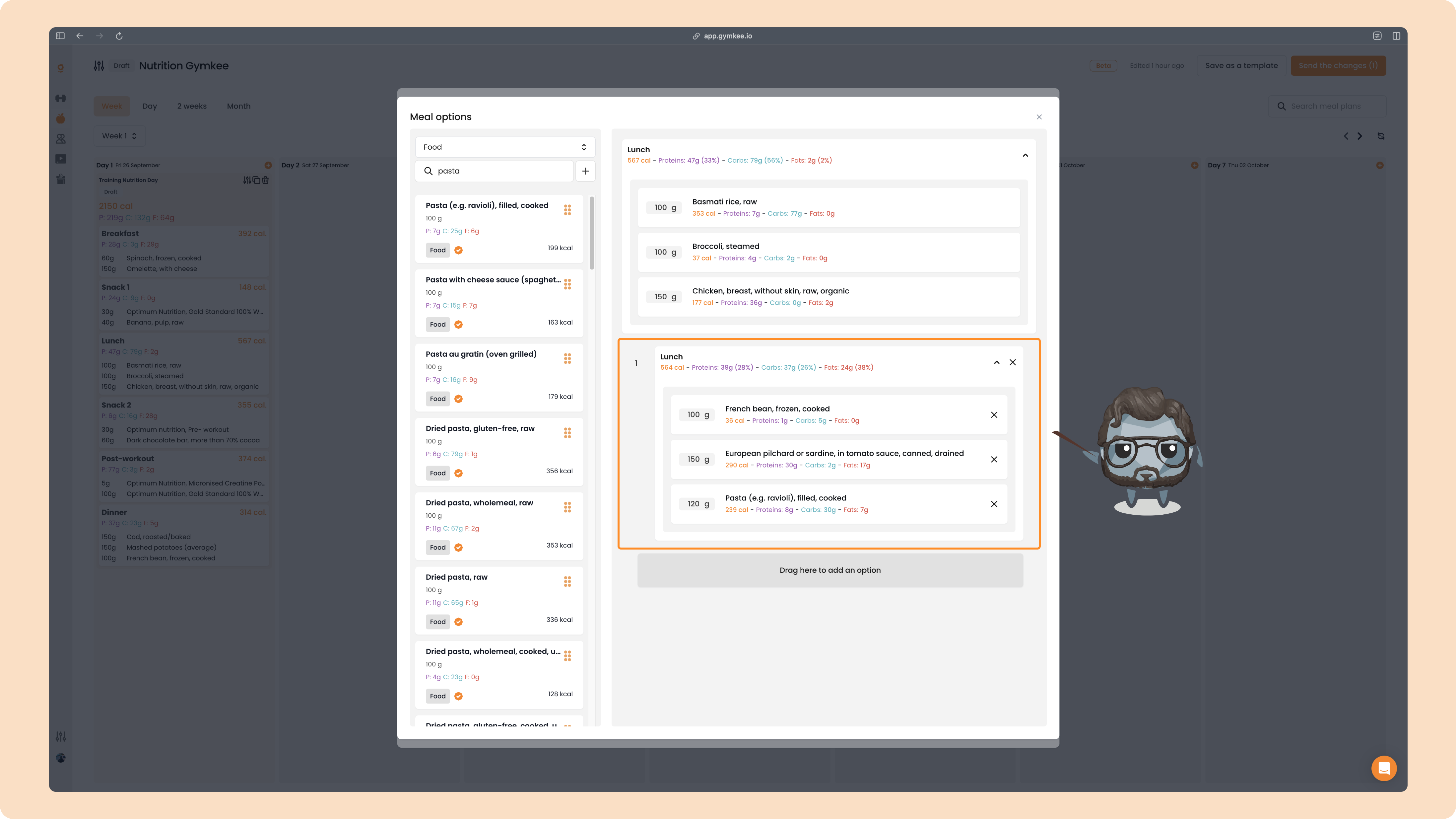
Ajoute autant d'alternatives que tu veux, un petit badge indique combien il en existe sur le repas.
Détails complets : Ajouter des repas et des alternatives d'aliments à tes clients dans ton programme de nutrition.
Définir plutôt un objectif journalier de calories et de macros
Si tu préfères donner un objectif plutôt que détailler chaque aliment, utilise un objectif journalier. Sur un jour vide, avant d'ajouter le moindre aliment, clique sur Définir un objectif.
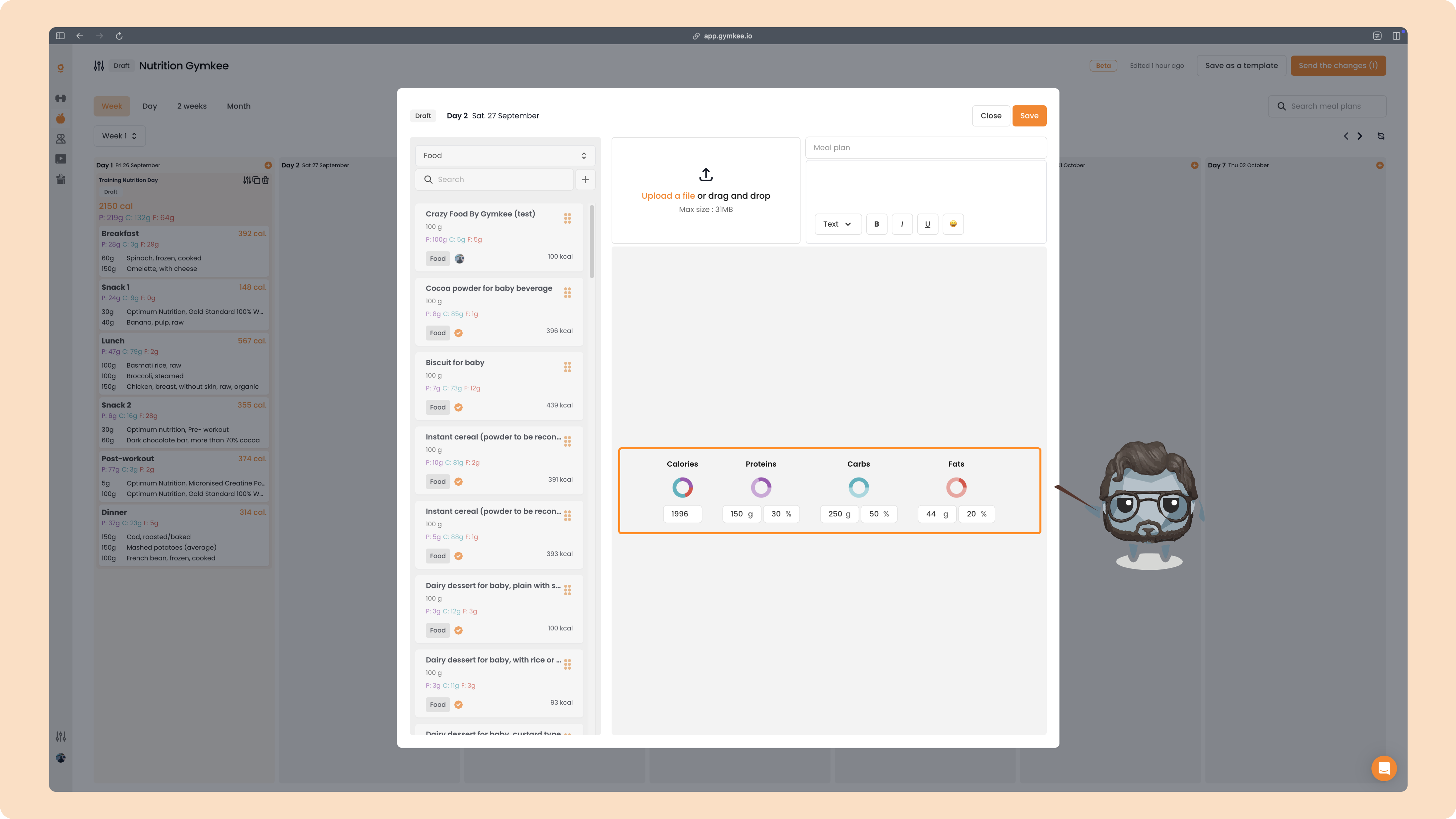
Suis l'ordre que Gymkee te suggère : commence par les calories, puis définis tes macros (protéines, glucides, puis lipides), soit en grammes, soit en pourcentages. À mesure que tu ajustes une macro, les autres se rééquilibrent pour rester alignées avec ton total de calories. Si tu changes l'objectif calorique plus tard, les macros se réajustent automatiquement aux pourcentages que tu as définis.
Détails complets : Créer un plan nutrition avec un objectif calorique journalier.
Réutilise ton travail : copier, dupliquer, modèles
Une fois ton premier jour construit, tu n'as plus jamais à le refaire de zéro.
Copier-coller un jour
Survole un jour rempli et clique sur son icône copier. Puis survole le jour cible et clique sur Coller le plan de repas : tout est repris, le nom, la description, la miniature, tous les repas et les alternatives. Ça fonctionne de la même façon pour les jours à objectif calorique.
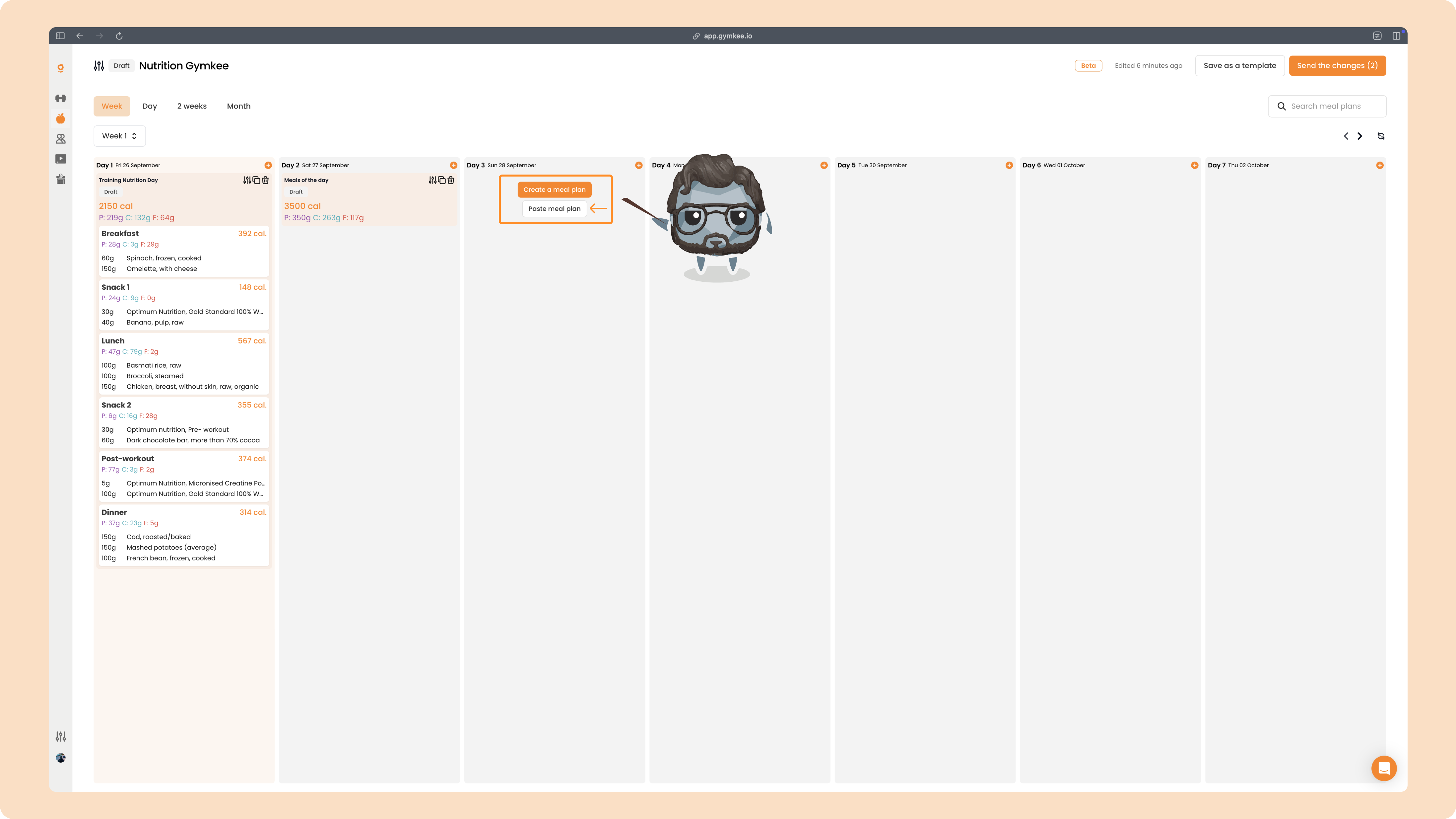
Détails complets : Copier-coller un plan de repas journalier.
Dupliquer une semaine entière
Tu construis un programme sur plusieurs semaines ? Une fois ta première semaine prête, duplique-la sur les autres en deux clics. Ouvre l'action dupliquer de la semaine pour choisir jusqu'où la répéter et quoi faire des jours qui existent déjà.
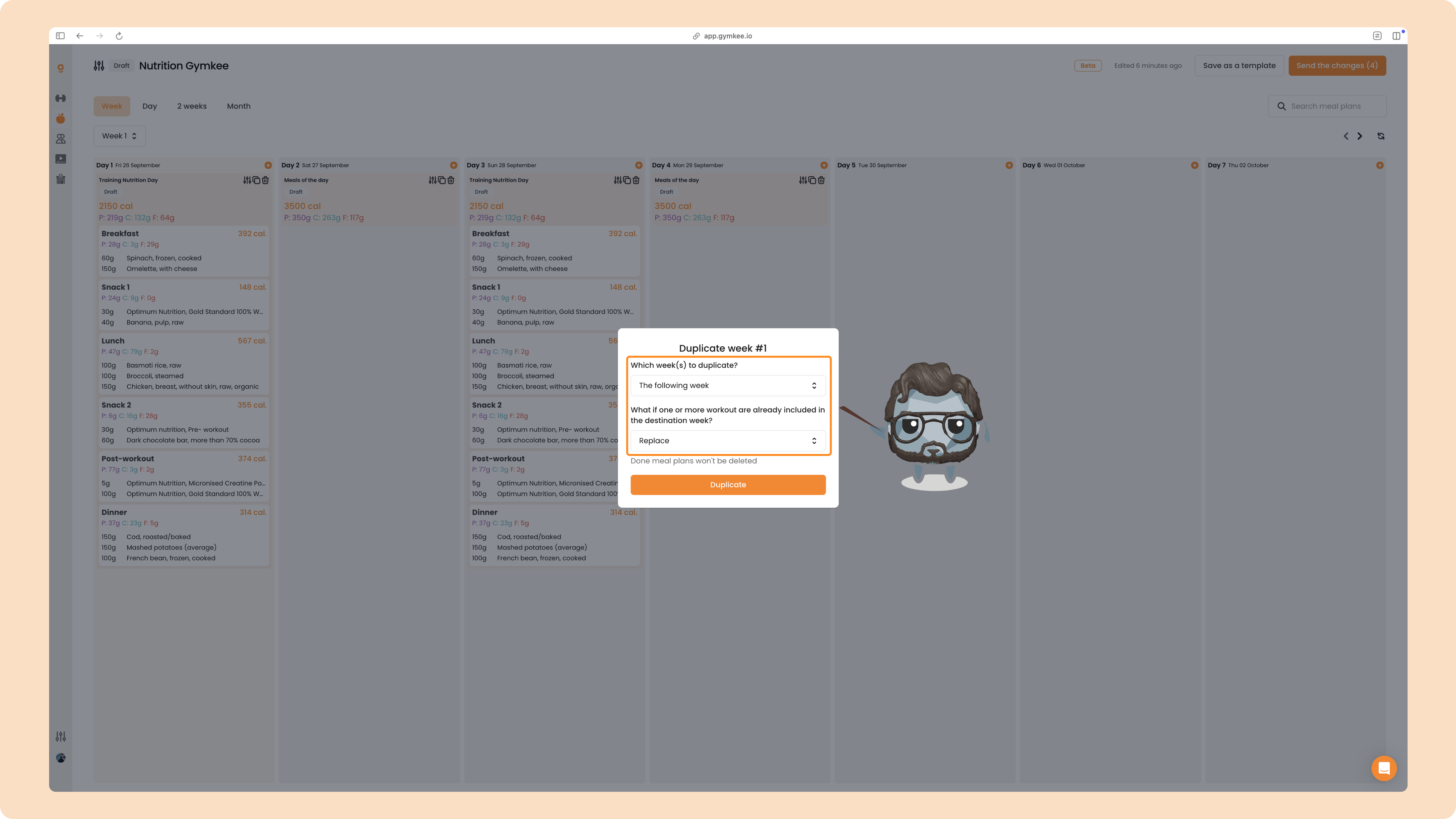
- Quelle(s) semaine(s) dupliquer – la semaine suivante uniquement, une semaine sur deux, ou toutes les semaines à venir
- Si un plan existe déjà – Remplacer, garder les deux, ou ne pas dupliquer
Détails complets : Dupliquer une semaine de plan nutrition sur plusieurs semaines du programme en 2 clics.
Enregistrer comme modèle
Enregistre n'importe quel programme terminé comme modèle réutilisable : les meilleurs coachs sur Gymkee nomment leurs modèles par profil de client pour pouvoir les réutiliser avec des clients similaires. Clique sur Enregistrer comme modèle en haut à droite, nomme-le, et confirme avec Exporter comme modèle.
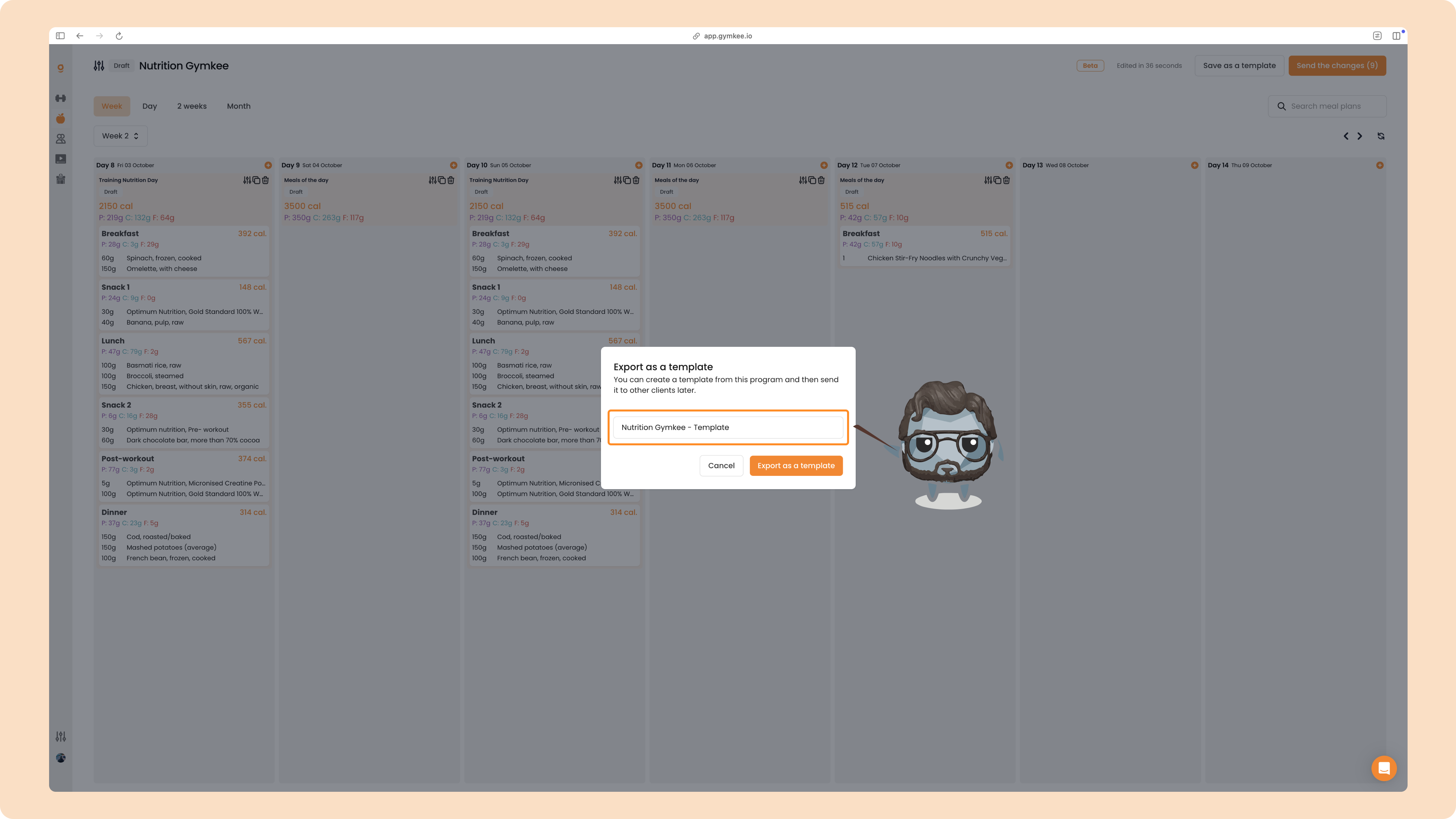
Tu le retrouveras ensuite dans l'onglet Modèles de tes programmes de nutrition.
Détails complets : Créer des modèles de plan nutrition.
Envoyer le programme à ton client
Quand le programme est prêt, clique sur Envoyer les modifications en haut à droite, puis choisis le client. Il le reçoit instantanément dans son application mobile, avec chaque repas, recette et alternative présentés pour lui.
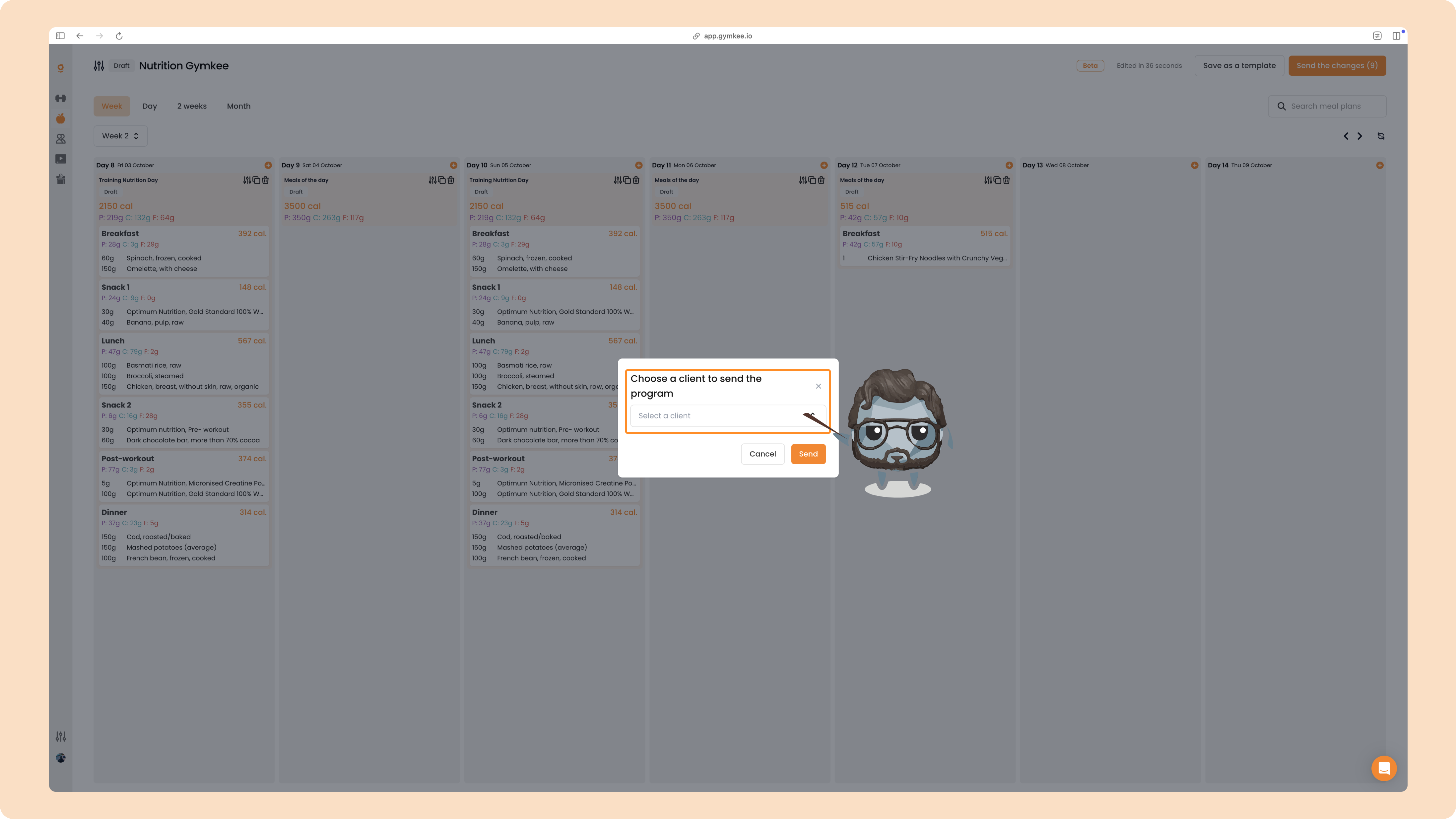
Détails complets : Comment envoyer un plan nutrition à un client.
Voilà tout le fonctionnement de la nutrition sur Gymkee, d'un programme vierge jusqu'à un plan entre les mains de ton client. Commence par un jour détaillé, enregistre-le comme modèle, et chaque futur programme ira plus vite. Bon coaching !
