

Zonder goede voeding zijn er geen geweldige fitnessresultaten. Daarom kun je met Gymkee complete voedingsprogramma's opbouwen en delen met je klanten, direct naast hun training.
Deze gids is het volledige overzicht van hoe voeding werkt op Gymkee: een programma maken, dagen maaltijd voor maaltijd opbouwen, voedingsmiddelen, producten en recepten gebruiken, alternatieven aanbieden, werken met dagelijkse caloriedoelen en alles hergebruiken met sjablonen. Elke sectie linkt naar een gedetailleerder artikel voor als je dieper wilt gaan.
Voeding is inbegrepen bij het Pro-plan en hoger. Heb je het nog nooit gebruikt? Dan krijg je een gratis proefperiode van 14 dagen om het zelf uit te proberen, geen creditcard nodig.
Een voedingsprogramma maken
Open de sectie Voeding in het linkermenu en daarna het tabblad Programma's. Klik rechtsboven op Een programma maken.
Het aanmaakvenster opent:
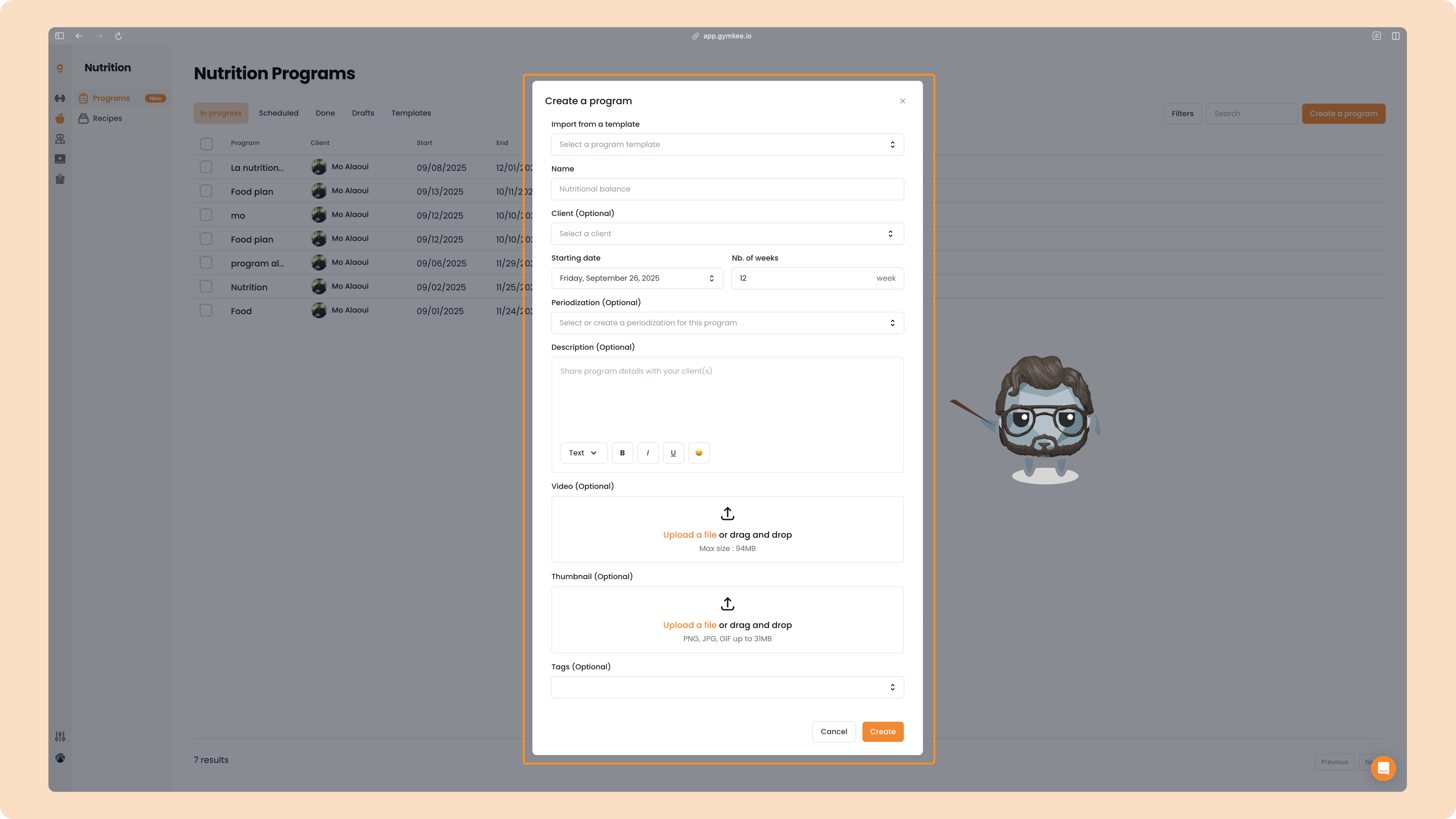
Slechts twee velden zijn verplicht, al het andere is optioneel:
- Importeren vanuit een sjabloon – hergebruik een van je opgeslagen programma's als startpunt (de eerste keer leeg, steeds handiger naarmate je meer sjablonen opbouwt).
- Naam (verplicht) – zichtbaar voor je klant, dus geef het een duidelijke naam.
- Klant (optioneel) – koppel de klant nu om tijdens het bouwen toegang te hebben tot zijn gegevens. Je kunt hem ook later kiezen, wanneer je het programma verstuurt.
- Startdatum en Aantal weken (verplicht) – stel in wanneer het programma voor je klant begint en hoe lang het loopt.
- Periodisering (optioneel) – als je in cycli werkt, stel je die hier in om de fases van je klant bij te houden.
- Beschrijving (optioneel) – voeg context toe voor je klant. We raden aan hier de tijd voor te nemen.
- Video (optioneel) – voeg een korte video toe die het programma uitlegt. Een ondergewaardeerde manier om een premium coachingervaring te leveren.
- Miniatuur (optioneel) – een omslagbeeld dat je merk versterkt.
- Tags (optioneel) – om je programma's later te ordenen en te filteren.
Klik op Maken en je belandt direct in de programmabouwer.
De programmabouwer en zijn weergaven
De bouwer toont je programma als een kalender van dagen die je vult met maaltijdplannen. Linksboven kun je wisselen hoeveel je in één keer ziet:
- Week – de standaard, één week per keer
- Dag – focus op één enkele dag
- 2 weken – vergelijk twee weken naast elkaar
- Maand – de hele maand in één oogopslag
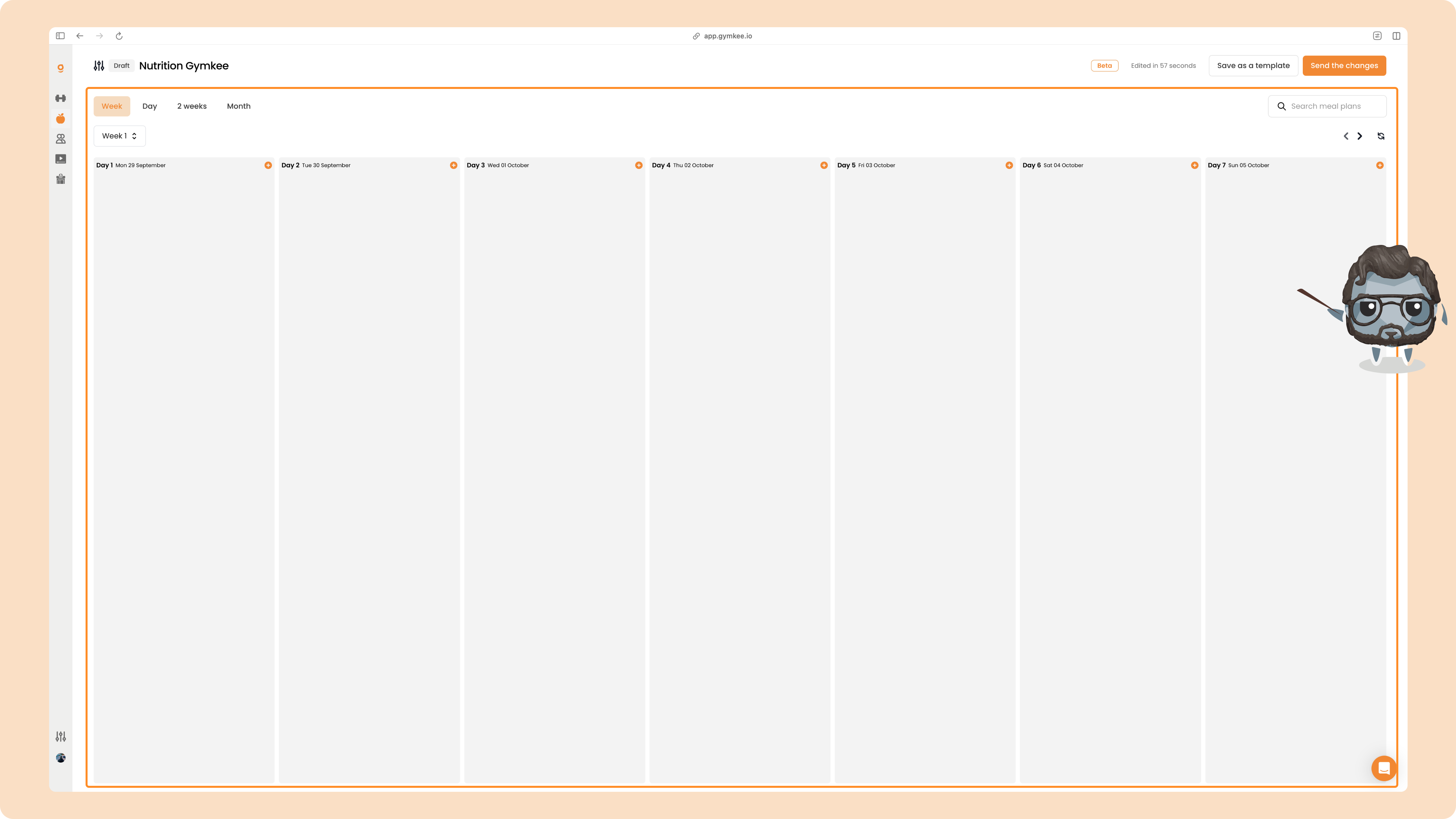
Rechtsboven vind je Opslaan als sjabloon en De wijzigingen versturen. Je programma blijft een Concept totdat je het naar een klant verstuurt.
Er zijn twee manieren om een dag te vullen: maaltijd voor maaltijd met gedetailleerde voedingsmiddelen, of met één enkel dagelijks calorie- en macrodoel. Je kunt beide door elkaar gebruiken binnen hetzelfde programma.
Een dag opbouwen, maaltijd voor maaltijd
Beweeg over een dag en klik op Een maaltijdplan maken (of op de kleine + op de dag) om de maaltijdbouwer te openen.
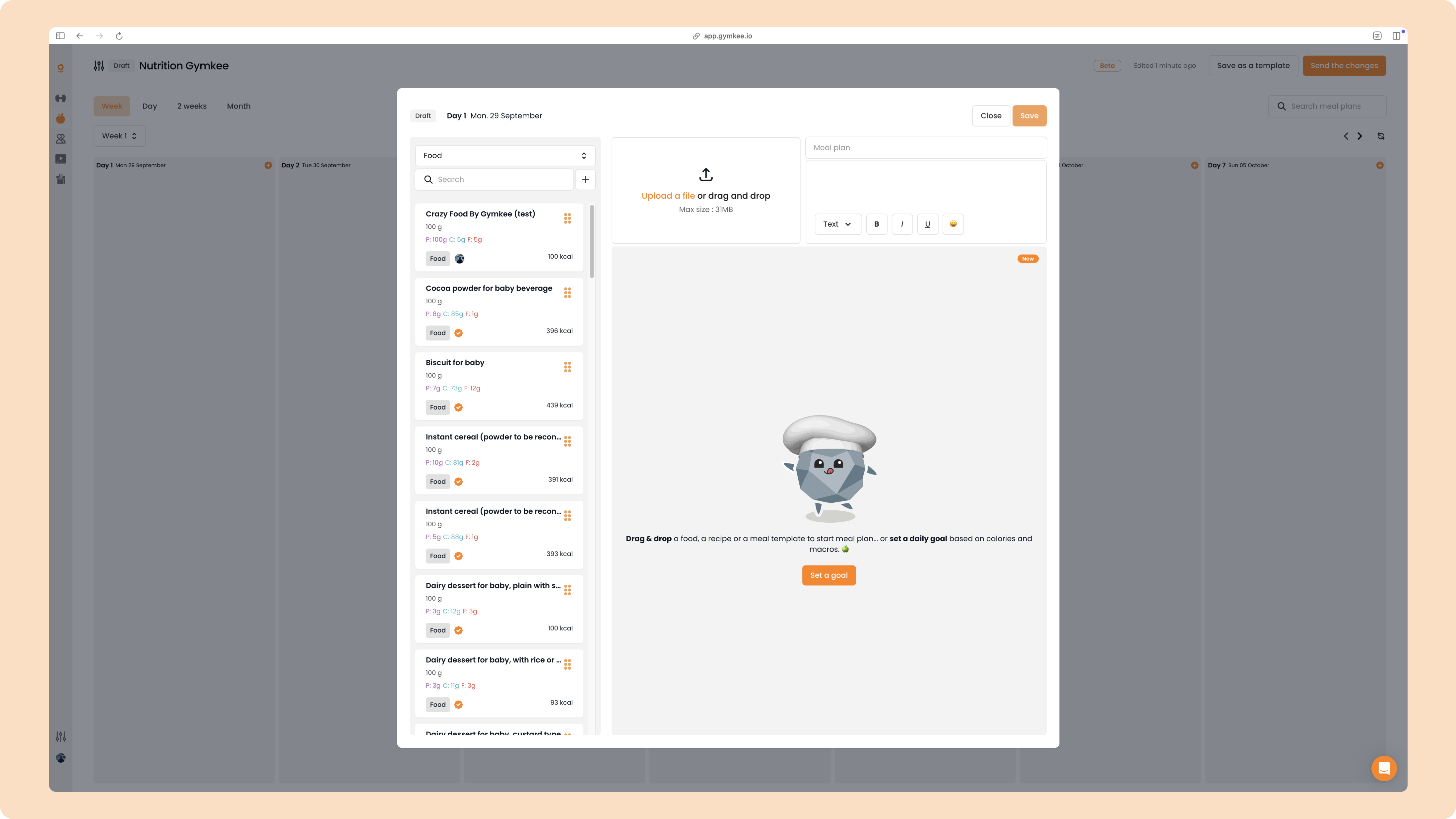
Links staat je zoekbibliotheek, rechts staat het gebied Maaltijdplan waar maaltijden worden opgebouwd. Om een item toe te voegen, klik je erop of sleep je het naar het maaltijdgebied.
Voedingsmiddelen vs producten. De bibliotheek bevat beide:
- Voedingsmiddelen – onbewerkte items zoals kip of havermout (uit de databases van Gymkee en CIQUAL)
- Producten – items van merken met barcode, zoals een specifiek eiwitpoeder of ontbijtgranen
Er zijn miljoenen voedingsmiddelen en producten om mee te bouwen, en elke coach op Gymkee kan zijn eigen items toevoegen met de knop +. Omdat door coaches toegevoegde items niet altijd accuraat zijn, tonen vertrouwde items een klein oranje certificaat-badge naast hun label Voedingsmiddel. Alles met die badge is geverifieerd en veilig om met een gerust hart te gebruiken.
De eerste maaltijd die je maakt, krijgt automatisch de naam Ontbijt. Gymkee benoemt maaltijden in deze standaardvolgorde, en je kunt elke maaltijd hernoemen, de emoji wijzigen of een afbeelding toevoegen:
- 1e maaltijd → Ontbijt
- 2e maaltijd → Tussendoortje 1
- 3e maaltijd → Lunch
- 4e maaltijd → Tussendoortje 2
- 5e maaltijd → Diner
- 6e en verder → Tussendoortje
Hier is een afgeronde dag met zijn maaltijden en de macro's per maaltijd:
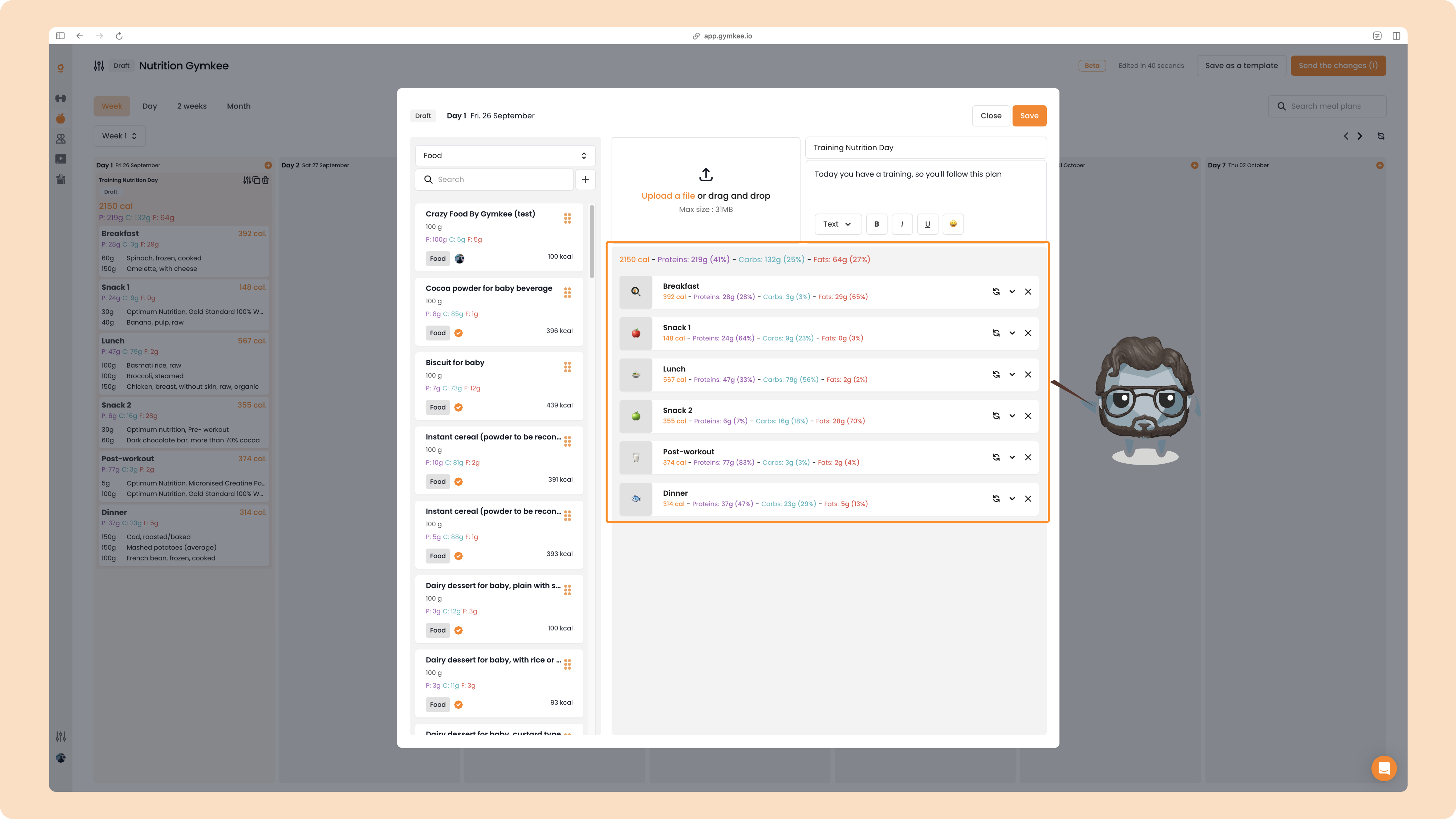
Elke maaltijd toont zijn calorieën en eiwitten / koolhydraten / vetten, en de dagtotalen staan bovenaan. Klik op een maaltijd om die uit te klappen en de voedingsmiddelen te bewerken.
Voor het volledige stappenplan, zie Een dagelijks voedingsplan maken met gedetailleerde maaltijden en voedingsmiddelen en De voedingsmiddelenbibliotheek en eigen voedingsmiddelen.
Recepten toevoegen
Naast losse voedingsmiddelen en producten kun je hele recepten in een maaltijd plaatsen. Zet de bibliotheekkiezer van Voedingsmiddel naar Recepten om de meer dan 100 gezonde recepten te bekijken die we hebben toegevoegd, plus alle recepten die je zelf hebt gemaakt (die van jou staan bovenaan).
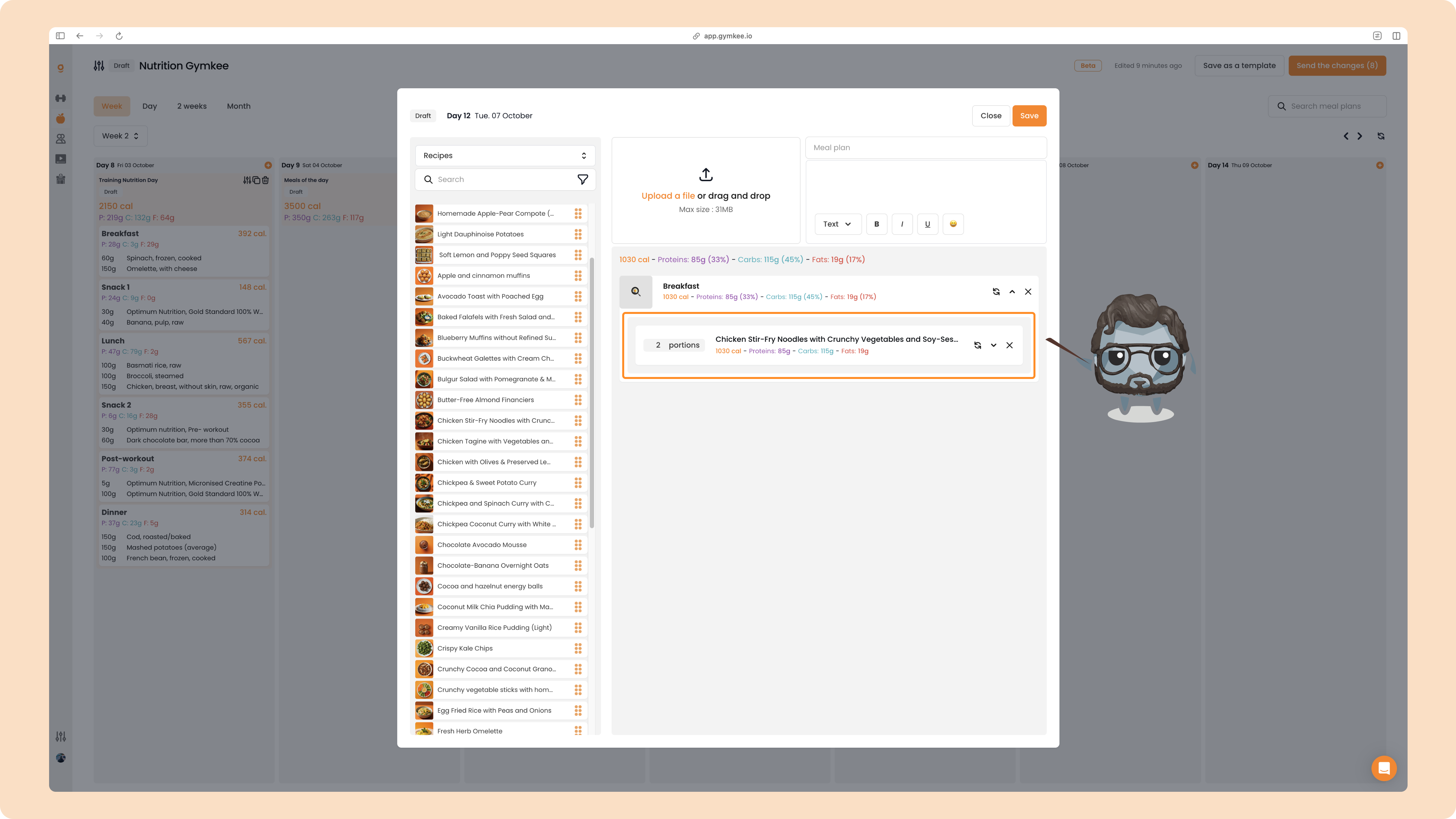
Eenmaal toegevoegd toont een recept zijn porties en de bijbehorende macro's. Porties staan gelijk aan het aantal personen, dus 2 porties = voor 2 personen. Pas de waarde aan om bij je klant te passen, bijvoorbeeld terug naar 1 portie voor één persoon.
Volledige details: Een recept toevoegen aan je maaltijdplan.
Maaltijdalternatieven aanbieden
Voor elke maaltijd kun je een of meer alternatieven maken, zodat je klant die dag de versie kan kiezen die hij het liefst wil. Dat maakt het plan veel makkelijker vol te houden.
Open de opties van een maaltijd, houd de basismaaltijd bovenaan als referentie en sleep voedingsmiddelen naar Sleep hier om een optie toe te voegen om elk alternatief op te bouwen.
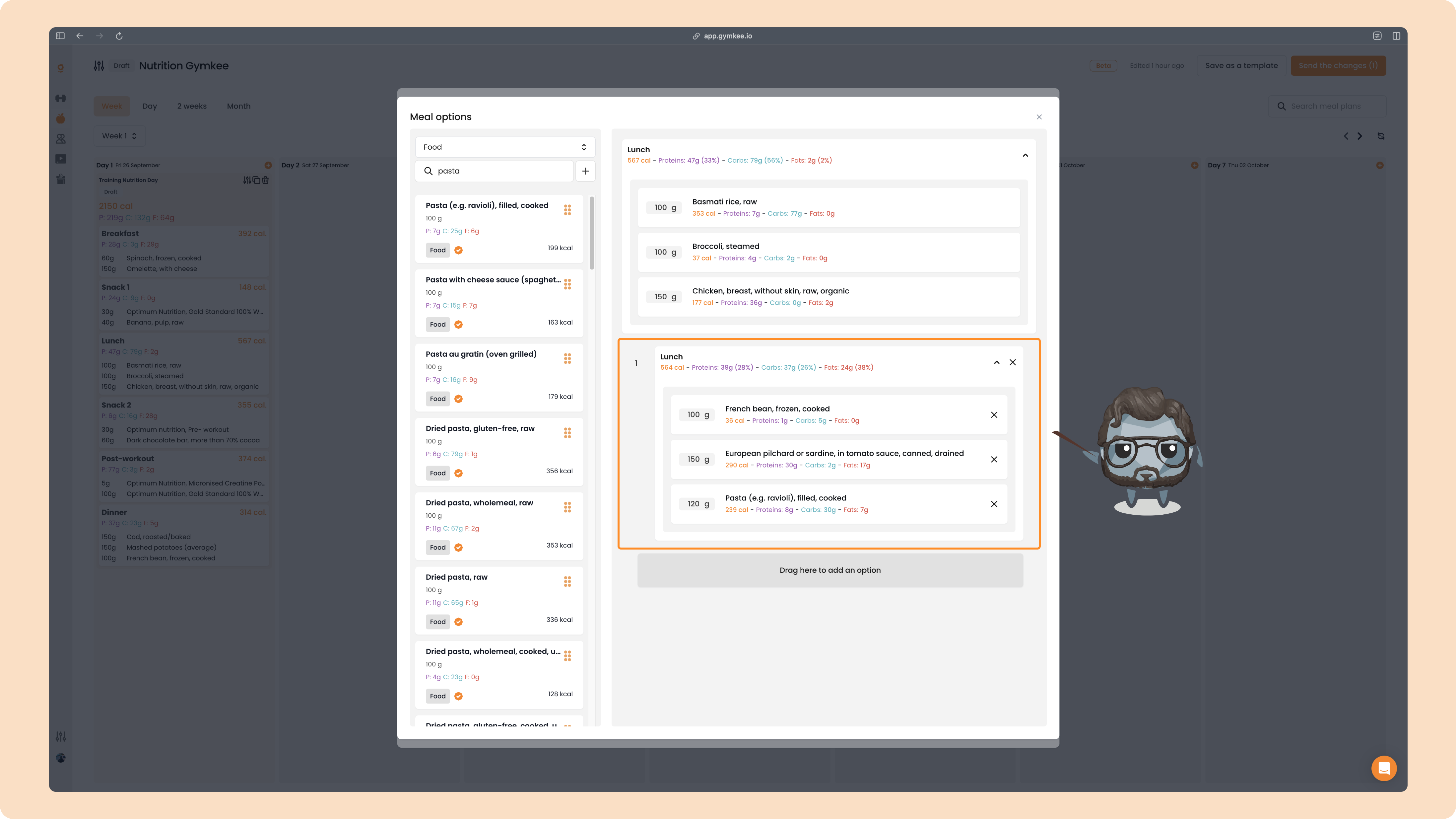
Voeg zoveel alternatieven toe als je wilt; een kleine badge toont hoeveel er op de maaltijd bestaan.
Volledige details: Maaltijd- en voedingsalternatieven toevoegen voor je klanten in je voedingsprogramma.
Stel liever een dagelijks calorie- en macrodoel in
Als je liever een doel geeft dan elk voedingsmiddel te detailleren, gebruik dan een dagelijks doel. Klik op een lege dag, voordat je een voedingsmiddel toevoegt, op Een doel instellen.
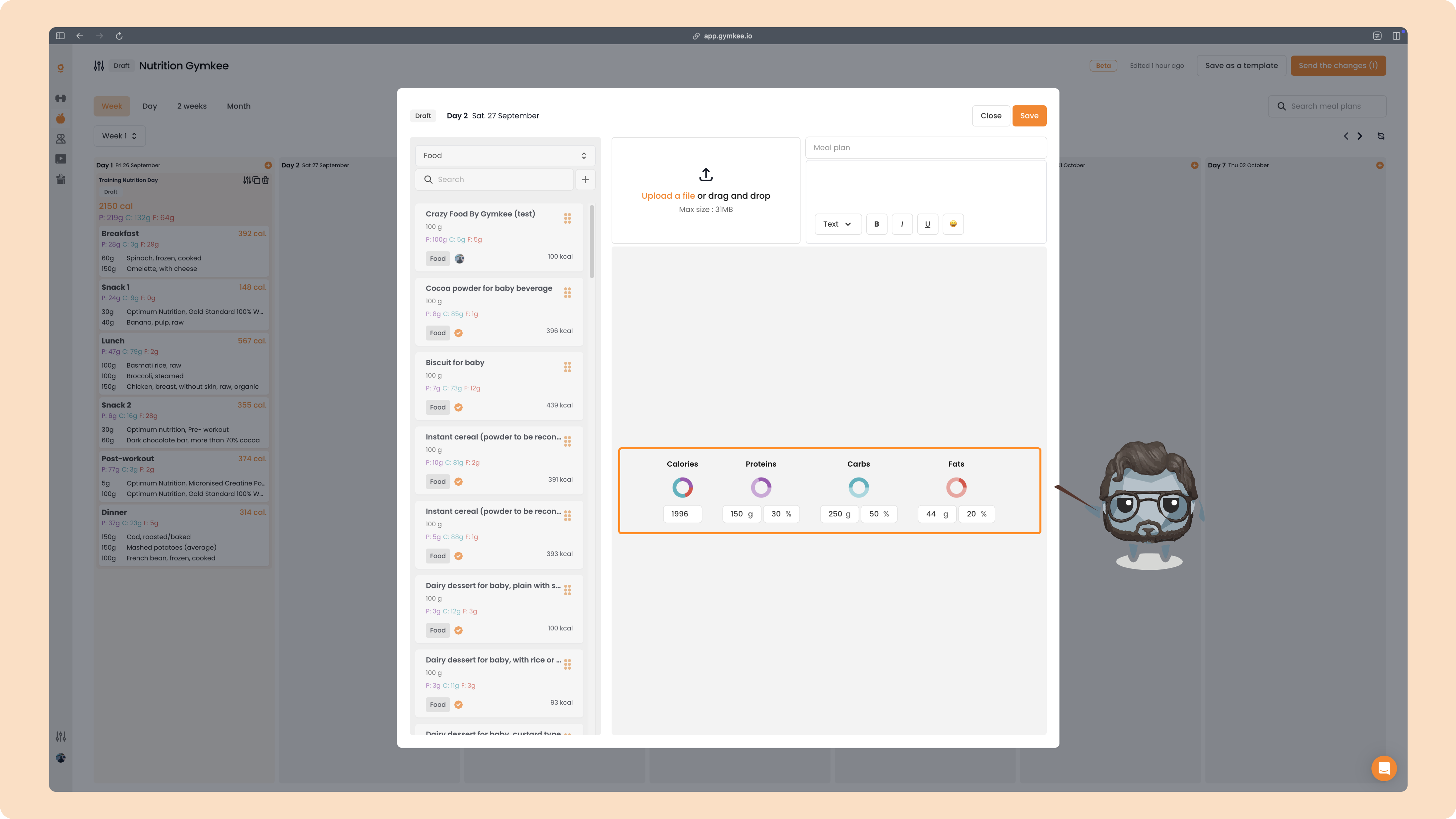
Volg de volgorde die Gymkee voorstelt: begin met calorieën, stel daarna je macro's in (eiwitten, koolhydraten, dan vetten), ofwel in gram ofwel in percentages. Terwijl je één macro aanpast, herverdelen de andere zich om in lijn te blijven met je totale calorieën. Als je later het caloriedoel wijzigt, passen de macro's zich automatisch aan naar de percentages die je hebt ingesteld.
Volledige details: Een voedingsplan maken met een dagelijks caloriedoel.
Hergebruik je werk: kopiëren, dupliceren, sjablonen
Zodra je eerste dag is opgebouwd, hoef je die nooit meer vanaf nul te maken.
Een dag kopiëren en plakken
Beweeg over een gevulde dag en klik op het kopieer-pictogram. Beweeg daarna over de doeldag en klik op Maaltijdplan plakken: alles komt mee, naam, beschrijving, miniatuur, alle maaltijden en alternatieven. Dit werkt hetzelfde voor dagen met een caloriedoel.
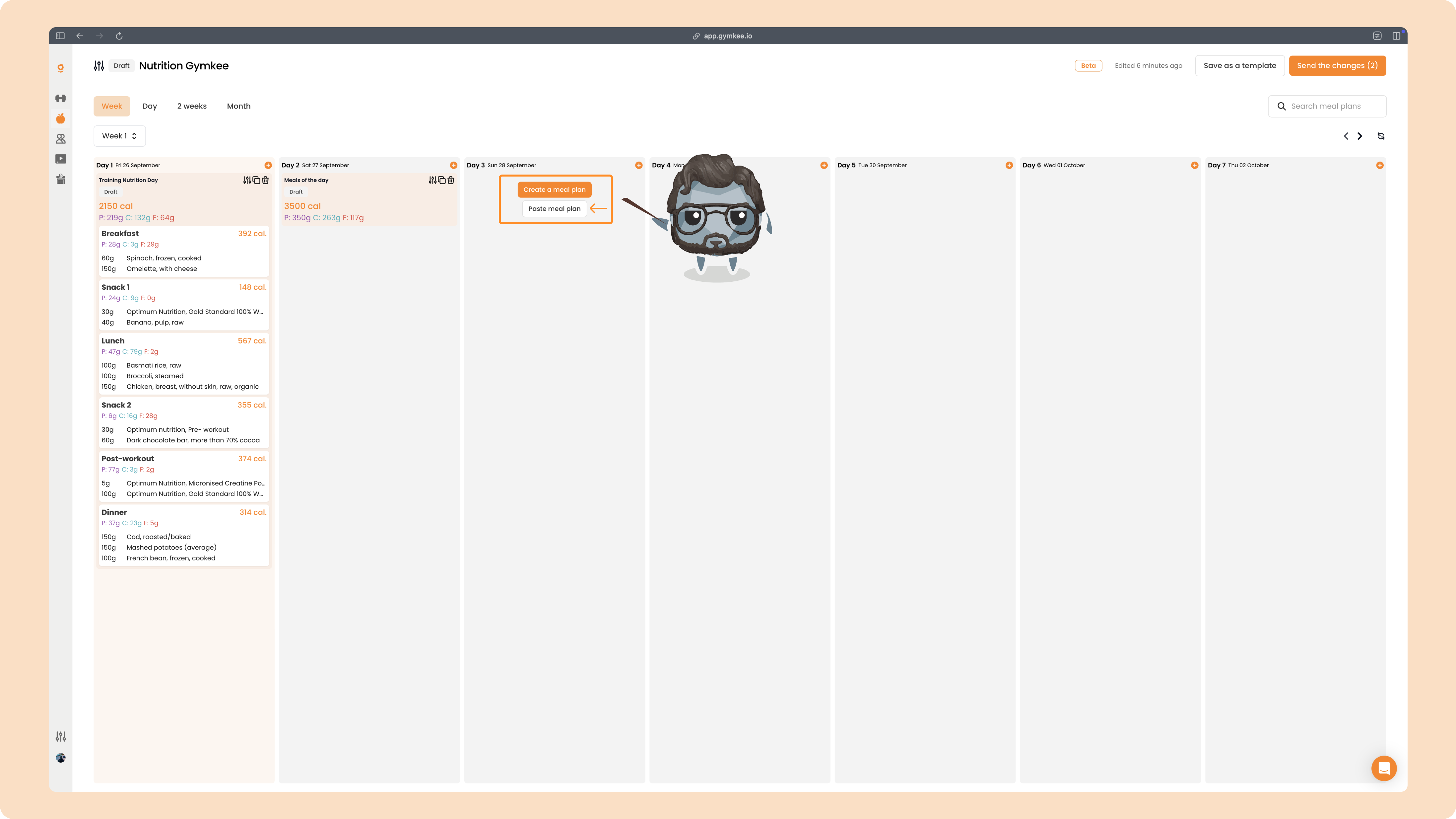
Volledige details: Een dagelijks maaltijdplan kopiëren en plakken.
Een hele week dupliceren
Bouw je een programma van meerdere weken? Zodra je eerste week klaar is, dupliceer je die in twee klikken naar de andere weken. Open de actie dupliceren van de week om te kiezen hoe ver je die wilt herhalen en wat je doet met dagen die al bestaan.
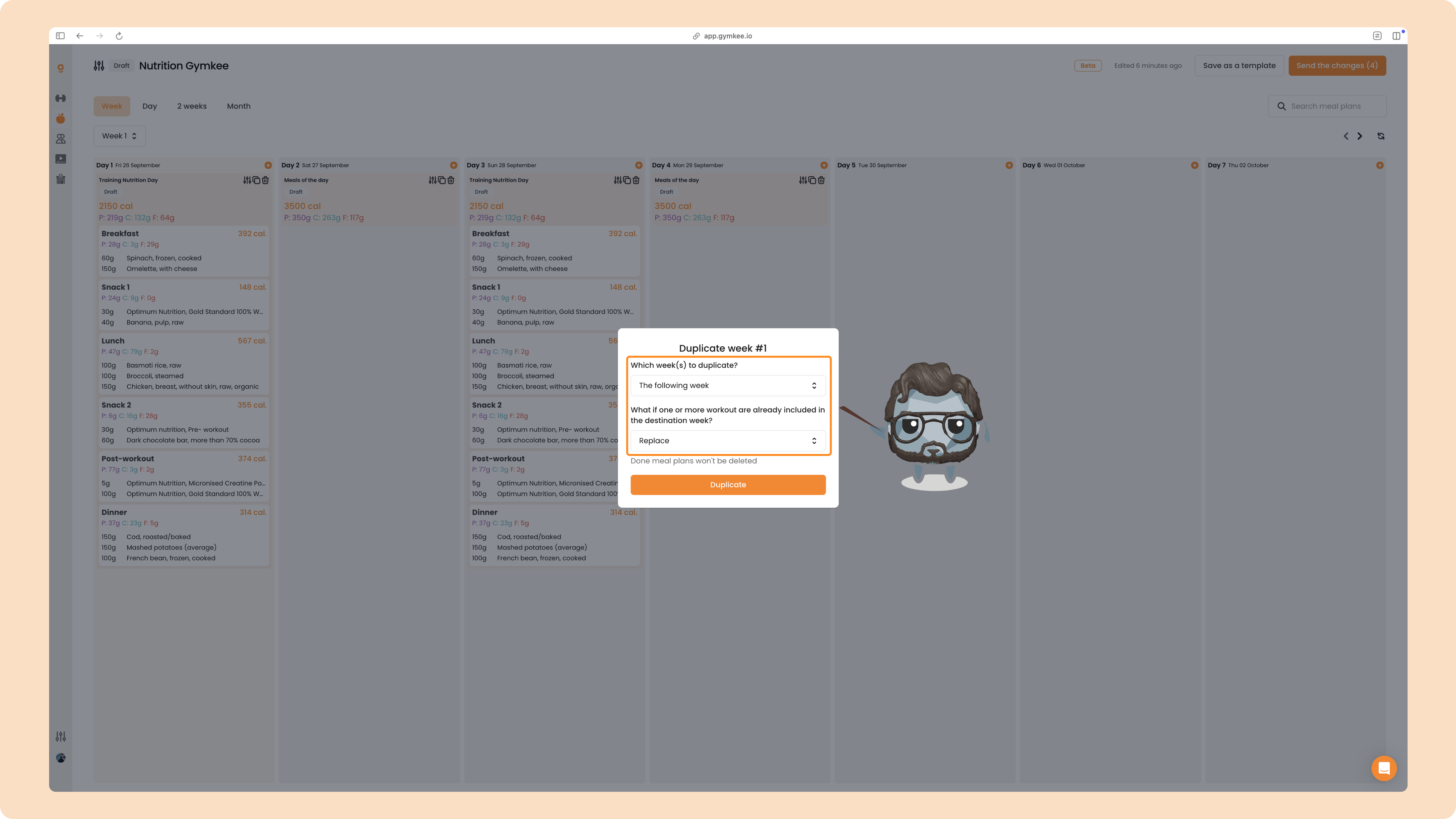
- Welke week(en) dupliceren – alleen de volgende week, om de week, of alle komende weken
- Als er al een plan bestaat – Vervangen, beide behouden, of niet dupliceren
Volledige details: Een week voedingsplan dupliceren naar meerdere weken.
Opslaan als sjabloon
Sla elk afgerond programma op als een herbruikbaar sjabloon; de beste coaches op Gymkee benoemen sjablonen per klantprofiel, zodat ze die kunnen hergebruiken bij vergelijkbare klanten. Klik rechtsboven op Opslaan als sjabloon, geef het een naam en bevestig met Exporteren als sjabloon.
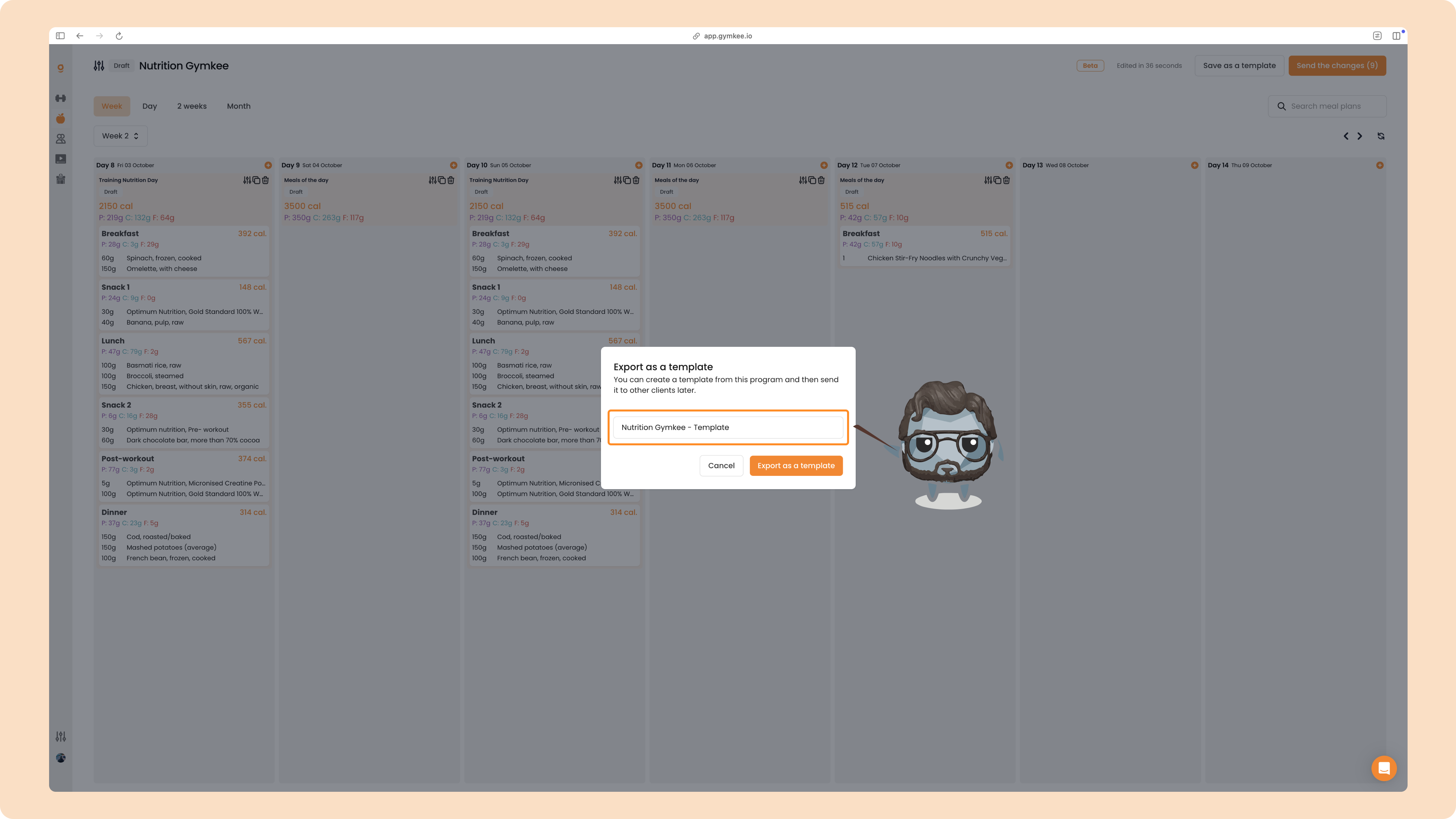
Je vindt het daarna terug in het tabblad Sjablonen van je voedingsprogramma's.
Volledige details: Voedingsplansjablonen maken.
Het programma naar je klant sturen
Wanneer het programma klaar is, klik je rechtsboven op De wijzigingen versturen en kies je de klant. Hij ontvangt het direct in zijn mobiele app, met elke maaltijd, elk recept en elk alternatief netjes voor hem uitgestald.
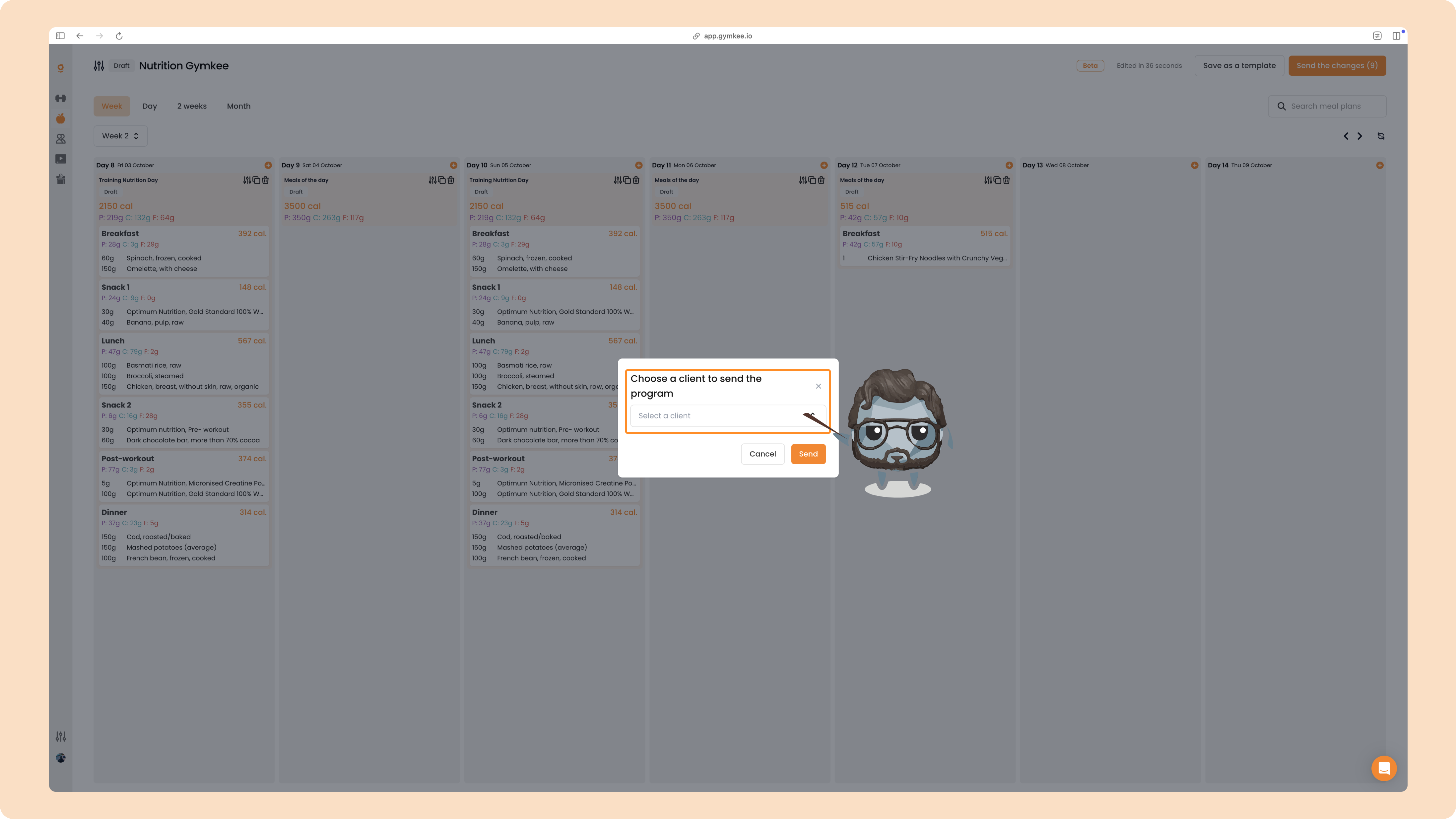
Volledige details: Hoe je een voedingsplan naar een klant stuurt.
Dat is de volledige voedingsworkflow op Gymkee, van een leeg programma tot een plan in de handen van je klant. Begin met één gedetailleerde dag, sla die op als sjabloon en elk toekomstig programma gaat sneller. Veel succes met coachen!
