

Doğru beslenme olmadan harika fitness sonuçları olmaz. Bu yüzden Gymkee, eksiksiz beslenme programları oluşturup bunları antrenmanlarının hemen yanında müşterilerinle paylaşmanı sağlar.
Bu rehber, Gymkee'de beslenmenin nasıl çalıştığının tam bir genel bakışıdır: bir program oluşturma, günleri öğün öğün oluşturma, besinleri, ürünleri ve tarifleri kullanma, alternatifler sunma, günlük kalori hedefleriyle çalışma ve her şeyi şablonlarla tekrar kullanma. Daha derine inmek istediğinde her bölüm daha ayrıntılı bir makaleye bağlanır.
Beslenme, Pro planı ve üzerinde dahildir. Hiç kullanmadıysan, kendin denemen için 14 günlük ücretsiz deneme alırsın, kart gerekmez.
Bir beslenme programı oluştur
Sol menüden Beslenme bölümünü, ardından Programlar sekmesini aç. Sağ üstteki Program oluştur'a tıkla.
Oluşturma penceresi açılır:
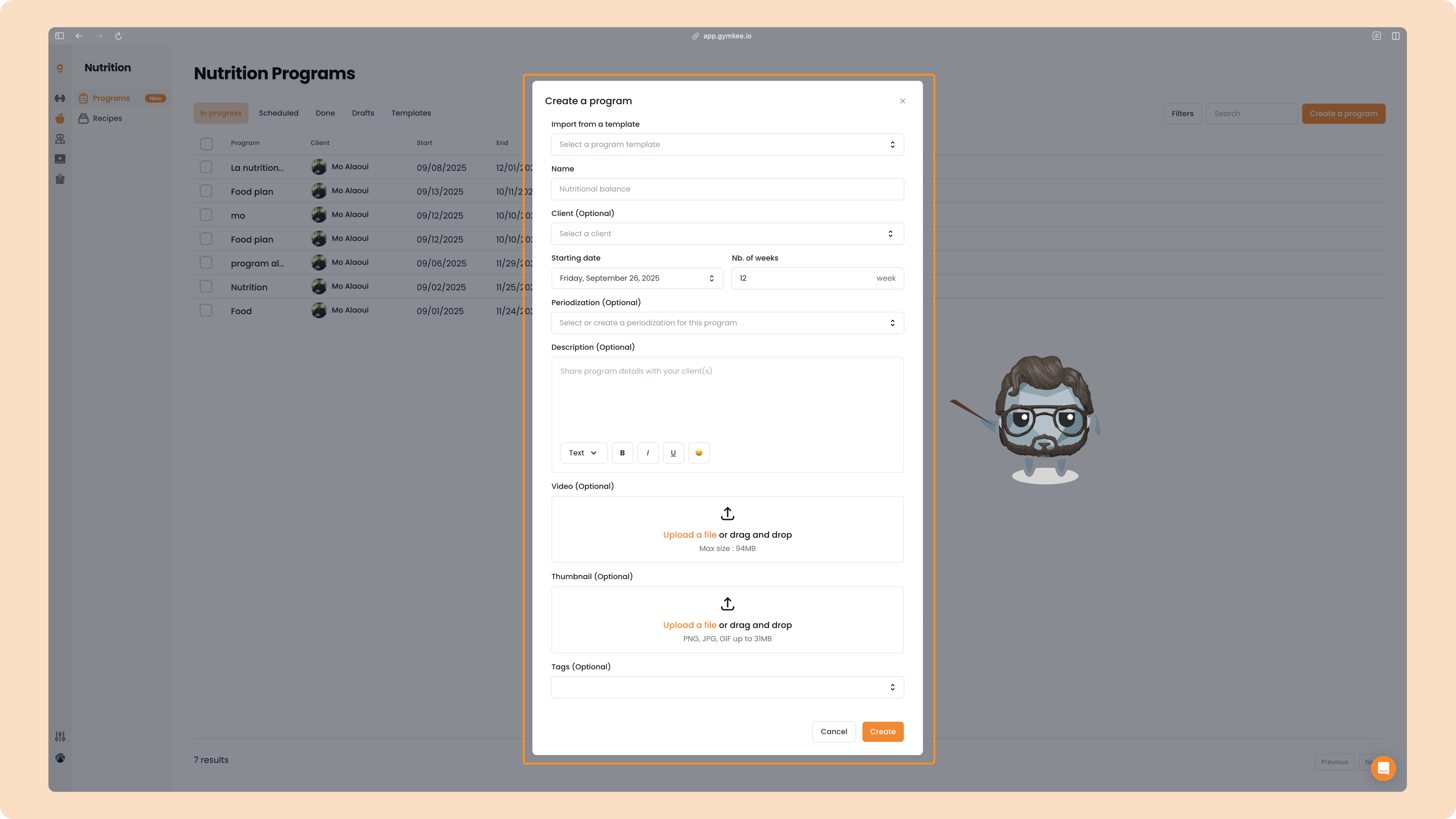
Yalnızca iki alan zorunludur, geri kalan her şey isteğe bağlıdır:
- Bir şablondan içe aktar – kayıtlı programlarından birini başlangıç noktası olarak tekrar kullan (ilk seferinde boş, daha çok şablon oluşturdukça daha kullanışlı).
- Ad (zorunlu) – müşterine görünür, bu yüzden net bir şekilde adlandır.
- Müşteri (isteğe bağlı) – oluştururken verilerine erişmek için müşteriyi şimdi ekle. Programı gönderirken onları daha sonra da seçebilirsin.
- Başlangıç tarihi ve Hafta sayısı (zorunlu) – programın müşterin için ne zaman başladığını ve ne kadar süreceğini ayarla.
- Periyodizasyon (isteğe bağlı) – döngülerle çalışıyorsan, müşterinin fazlarını takip etmek için burada ayarla.
- Açıklama (isteğe bağlı) – müşterin için bağlam ekle. Onu doldurmak için zaman ayırmanı öneririz.
- Video (isteğe bağlı) – programı anlatan kısa bir video ekle. Premium bir koçluk deneyimi sunmanın hafife alınan bir yolu.
- Küçük resim (isteğe bağlı) – markanı güçlendiren bir kapak görseli.
- Etiketler (isteğe bağlı) – programlarını daha sonra düzenlemek ve filtrelemek için.
Oluştur'a tıkla ve doğrudan program oluşturucuya düşersin.
Program oluşturucu ve görünümleri
Oluşturucu, programını öğün planlarıyla doldurduğun bir günler takvimi olarak gösterir. Sol üstte, aynı anda ne kadar gördüğünü değiştirebilirsin:
- Hafta – varsayılan, aynı anda bir hafta
- Gün – tek bir güne odaklan
- 2 hafta – iki haftayı yan yana karşılaştır
- Ay – tüm ayı bir bakışta
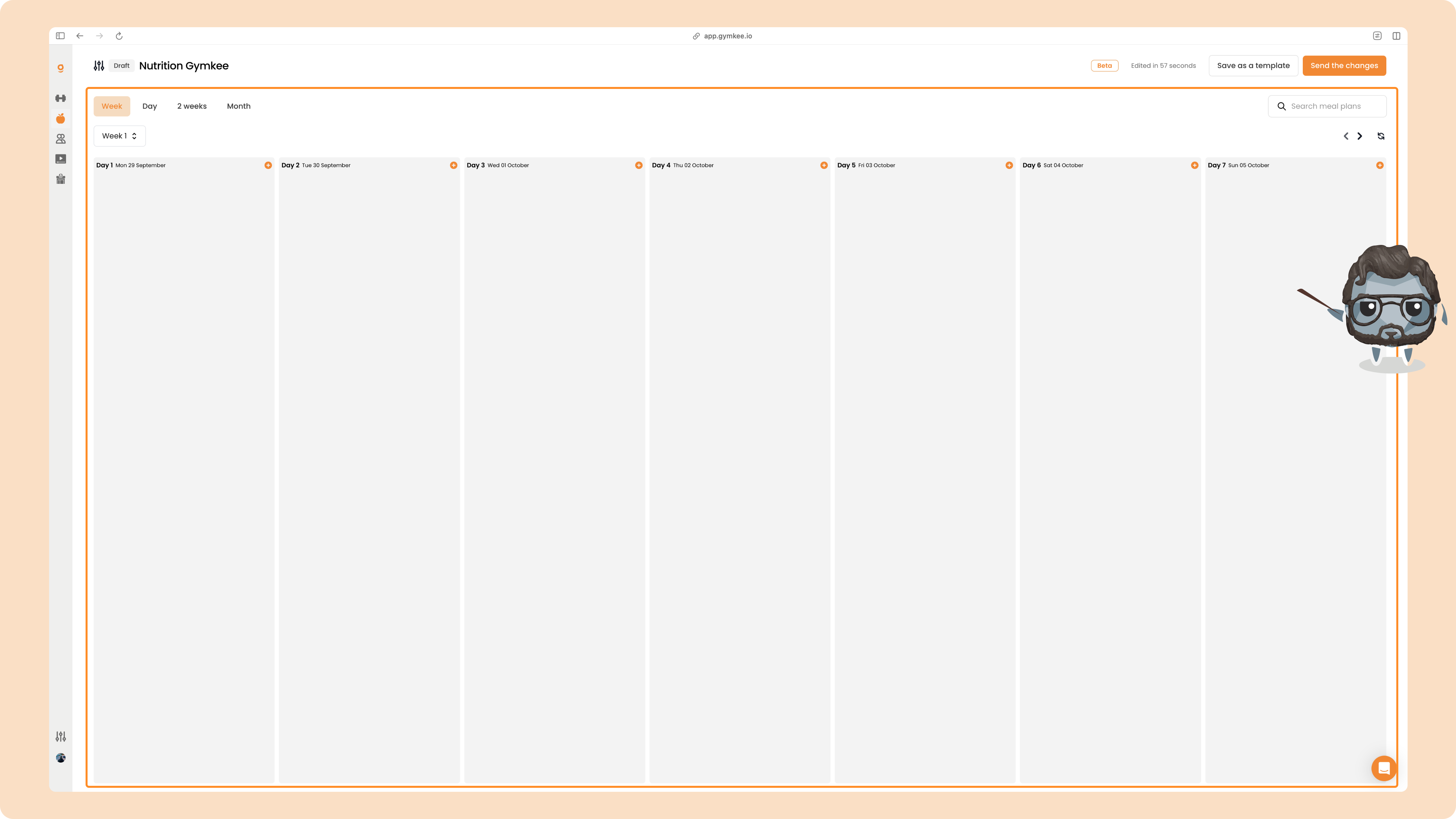
Sağ üstte Şablon olarak kaydet ve Değişiklikleri gönder'i bulursun. Programın, onu bir müşteriye gönderene kadar Taslak olarak kalır.
Bir günü doldurmanın iki yolu vardır: ayrıntılı besinlerle öğün öğün ya da tek bir günlük kalori ve makro hedefiyle. İkisini aynı programda karıştırabilirsin.
Bir günü öğün öğün oluştur
Öğün oluşturucuyu açmak için bir günün üzerine gel ve Bir öğün planı oluştur'a (ya da gündeki küçük +'ya) tıkla.
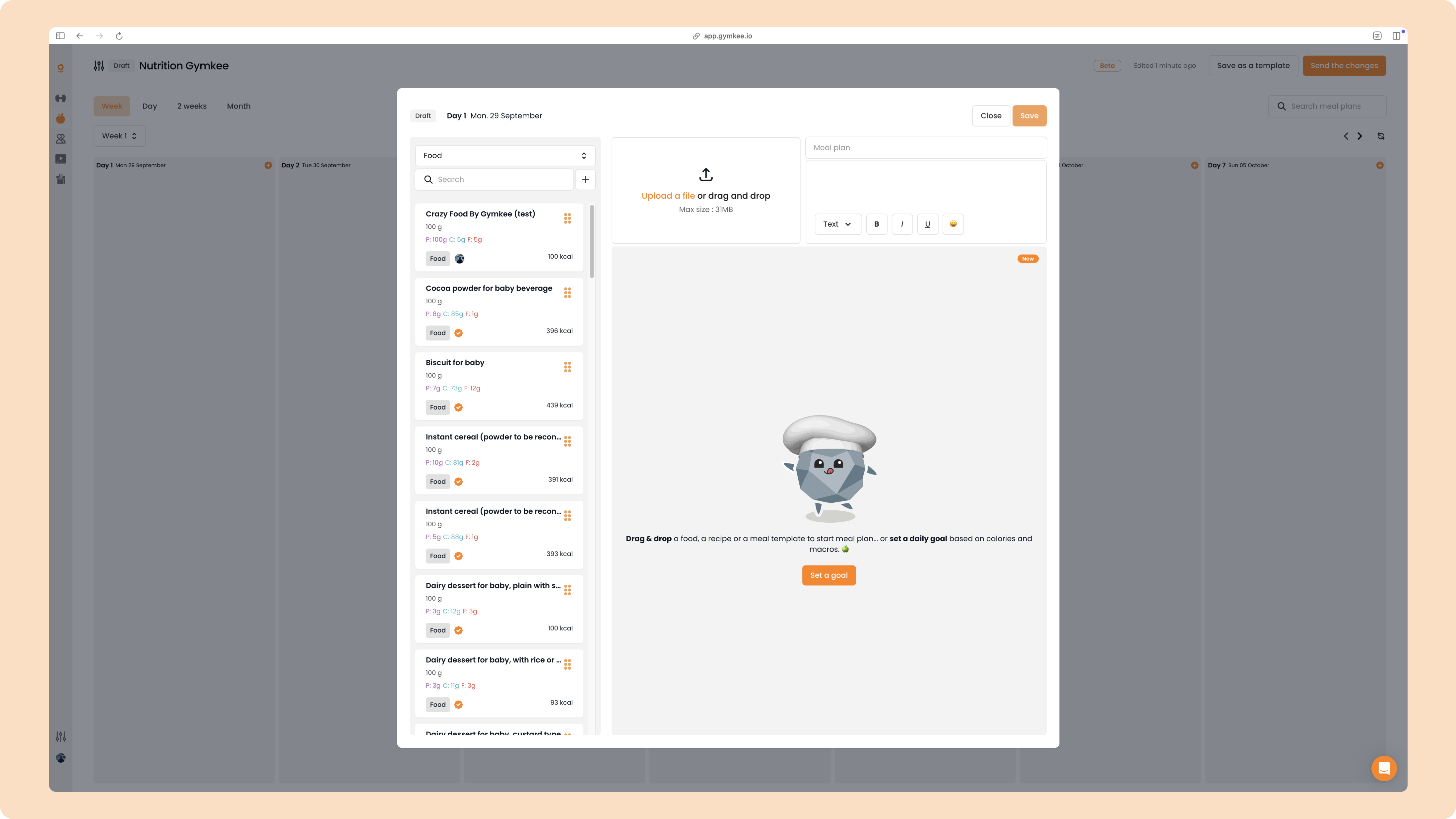
Solda arama kütüphanen, sağda öğünlerin oluşturulduğu Öğün planı alanı var. Bir öğe eklemek için ona tıkla ya da onu öğün alanına sürükle & bırak.
Besinler ile ürünler. Kütüphane ikisini de tutar:
- Besinler – tavuk veya yulaf gibi ham öğeler (Gymkee'nin ve CIQUAL veritabanından)
- Ürünler – belirli bir protein tozu veya mısır gevreği gibi markalı, barkodlu öğeler
Oluşturmak için milyonlarca besin ve ürün var ve Gymkee'deki her koç, + düğmesiyle kendininkileri ekleyebilir. Koçun eklediği öğeler her zaman doğru olmadığından, güvenilir öğeler, Besin etiketinin yanında küçük turuncu bir sertifika rozeti gösterir. O rozete sahip herhangi bir şey doğrulanmıştır ve güvenle kullanılabilir.
Oluşturduğun ilk öğün otomatik olarak Kahvaltı adını alır. Gymkee öğünleri bu varsayılan sırayla adlandırır ve herhangi birini yeniden adlandırabilir, emojiyi değiştirebilir ya da bir resim ekleyebilirsin:
- öğün → Kahvaltı
- öğün → Atıştırmalık 1
- öğün → Öğle Yemeği
- öğün → Atıştırmalık 2
- öğün → Akşam Yemeği
- ve sonrası → Atıştırmalık
İşte öğünleri ve öğün başına makrolarıyla tamamlanmış bir gün:
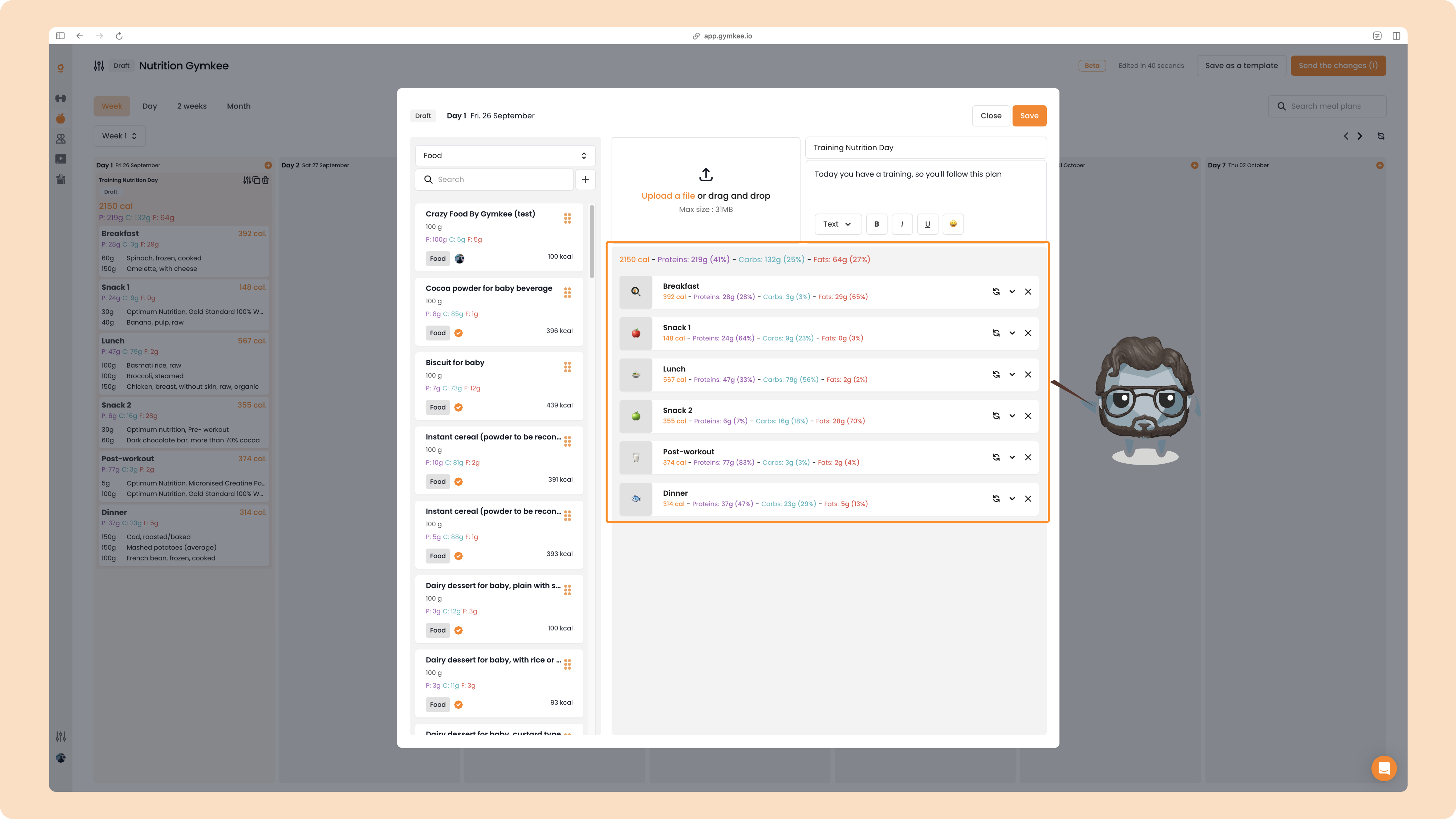
Her öğün kalorilerini ve protein / karbonhidrat / yağını gösterir ve günün toplamları en üstte durur. Bir öğünü genişletip besinlerini düzenlemek için ona tıkla.
Tam adım adım için, bkz. Ayrıntılı öğünler ve besinlerle günlük beslenme planı oluştur ve Besin kütüphanesi ve özel besinler.
Tarif ekle
Bireysel besinlerin ve ürünlerin ötesinde, bir öğüne bütün tarifleri bırakabilirsin. Eklediğimiz 100'den fazla sağlıklı tarifi, ayrıca kendi oluşturduğun herhangi bir tarifi (kendininkiler en üstte görünür) gözden geçirmek için kütüphane seçicisini Besin'den Tarifler'e geçir.
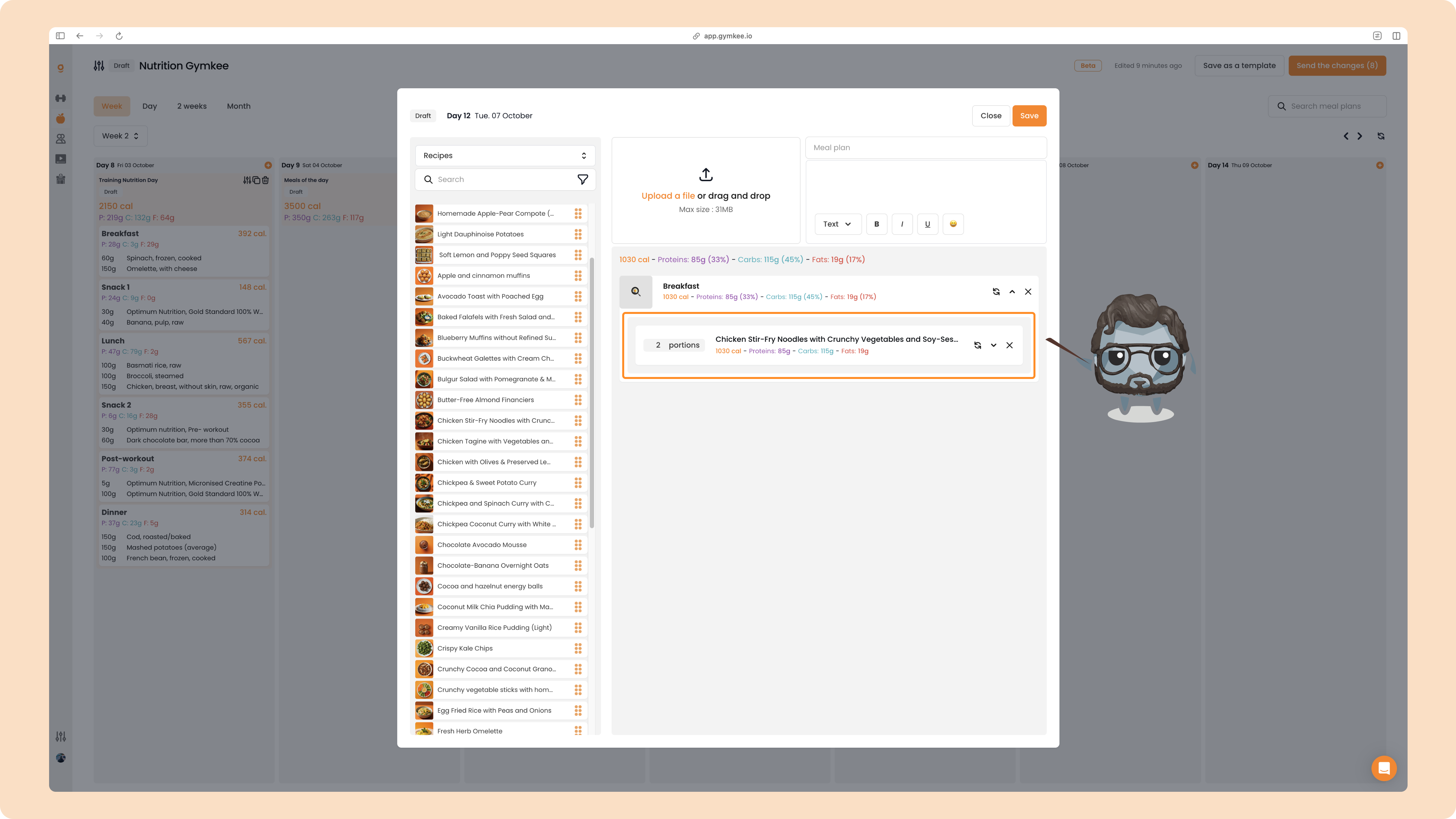
Eklendiğinde, bir tarif porsiyonlarını ve eşleşen makrolarını gösterir. Porsiyonlar servislere eşittir, yani 2 porsiyon = 2 kişilik. Değeri müşterine uyacak şekilde ayarla, örneğin tek bir servis için 1 porsiyon'a kadar düşür.
Tam ayrıntılar: Öğün planına bir tarif ekle.
Öğün alternatifleri sun
Herhangi bir öğün için, müşterinin o gün tercih ettiği versiyonu seçebilmesi adına bir veya daha fazla alternatif oluşturabilirsin. Bu, plana bağlı kalmayı çok daha kolaylaştırır.
Bir öğünün seçeneklerini aç, referans için temel öğünü en üstte tut ve her alternatifi oluşturmak için besinleri Bir seçenek eklemek için buraya sürükle'ye sürükle.
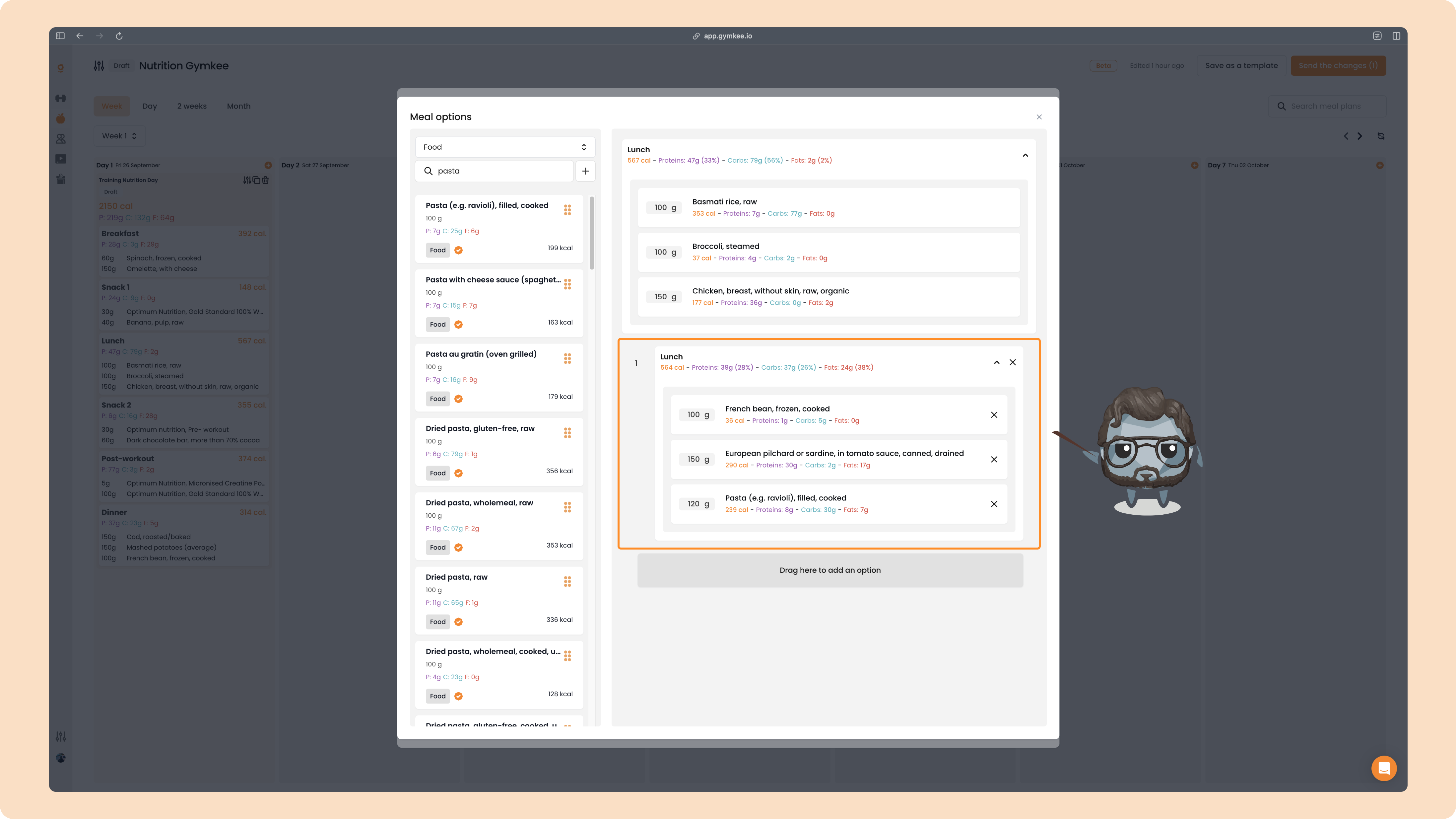
İstediğin kadar alternatif ekle, küçük bir rozet öğünde kaç tane olduğunu gösterir.
Tam ayrıntılar: Beslenme programında müşterilerine öğün ve besin alternatifleri ekle.
Bunun yerine günlük kalori ve makro hedefi belirle
Her besni ayrıntılandırmak yerine bir hedef vermeyi tercih ediyorsan, bir günlük hedef kullan. Boş bir günde, herhangi bir besin eklemeden önce, Hedef belirle'ye tıkla.
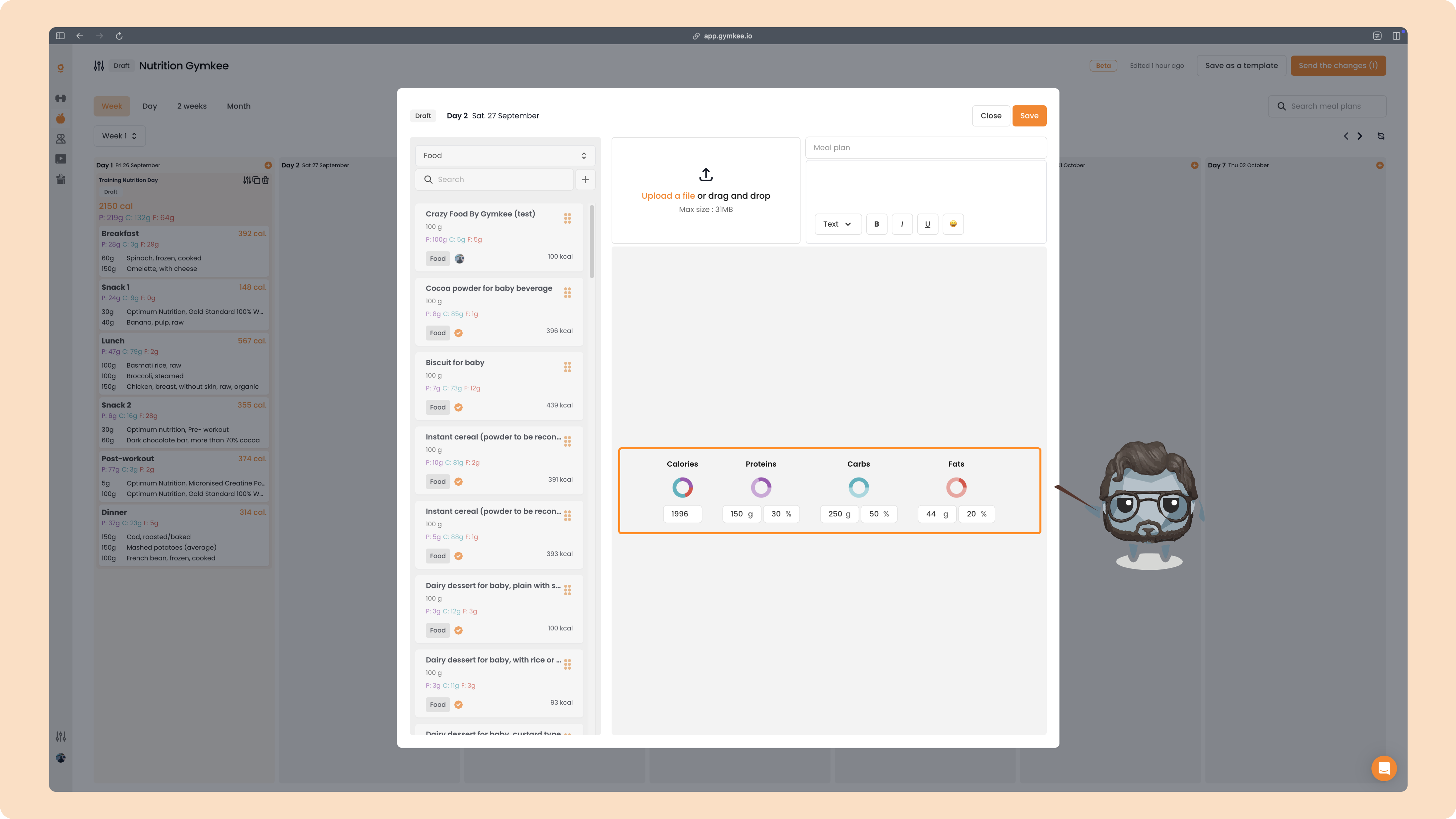
Gymkee'nin önerdiği sırayı izle: kalorilerle başla, sonra makrolarını ayarla (proteinler, karbonhidratlar, sonra yağlar), ya gram ya da yüzde cinsinden. Bir makroyu ayarladıkça, diğerleri toplam kalorilerinle uyumlu kalmak için yeniden dengelenir. Daha sonra kalori hedefini değiştirirsen, makrolar belirlediğin yüzdelere otomatik olarak yeniden ayarlanır.
Tam ayrıntılar: Günlük kalori hedefiyle bir beslenme planı oluştur.
İşini tekrar kullan: kopyala, çoğalt, şablonlar
İlk günün oluşturulduktan sonra, onu asla sıfırdan yeniden yapmak zorunda değilsin.
Bir günü kopyala ve yapıştır
Doldurulmuş bir günün üzerine gel ve kopyala simgesine tıkla. Sonra hedef günün üzerine gel ve Öğün planını yapıştır'a tıkla, her şey aktarılır: ad, açıklama, küçük resim, tüm öğünler ve alternatifler. Bu, kalori hedefli günler için de aynı şekilde çalışır.
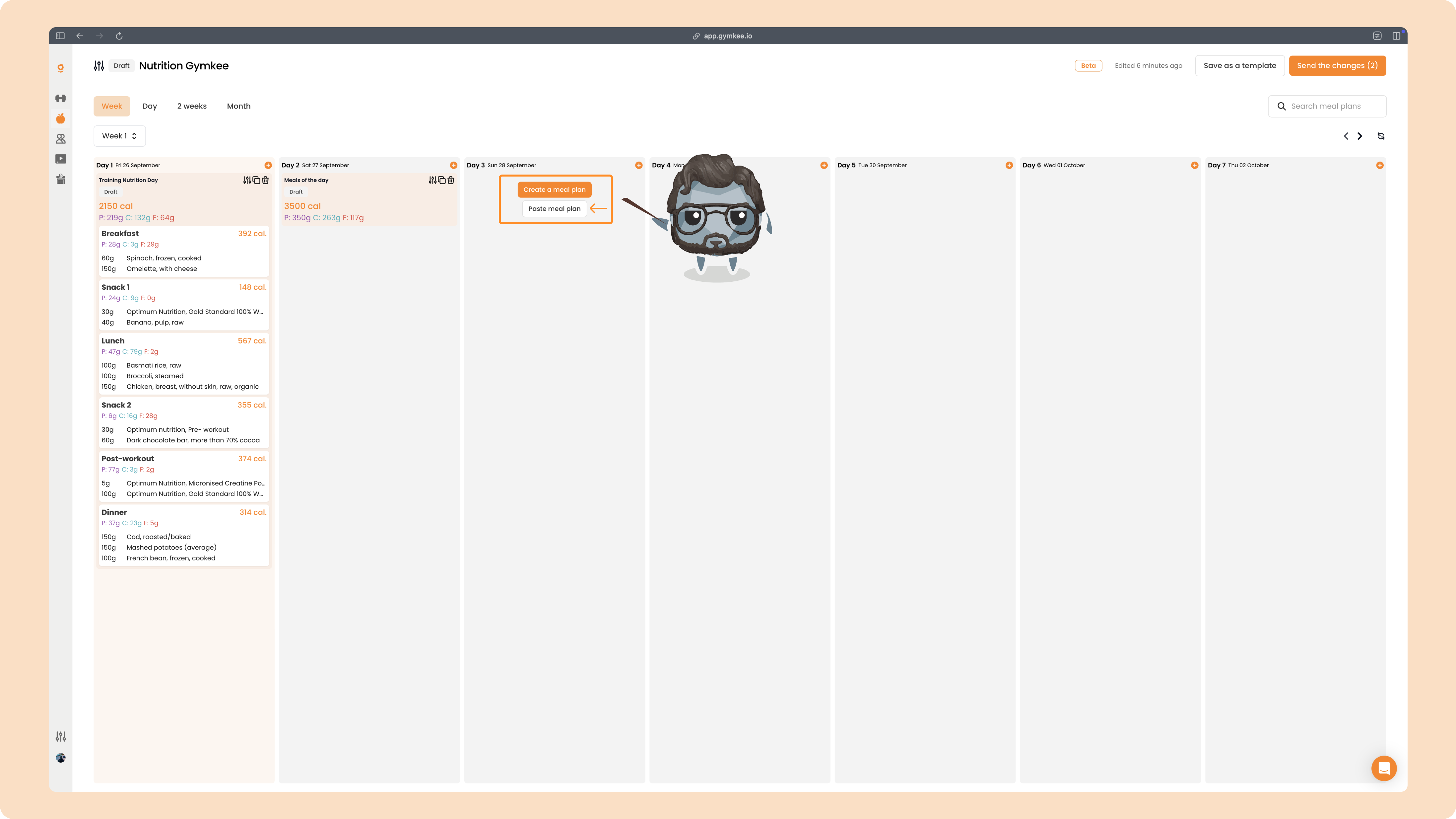
Tam ayrıntılar: Günlük öğün planını kopyala ve yapıştır.
Bir haftanın tamamını çoğalt
Çok haftalı bir program mı oluşturuyorsun? İlk haftan hazır olduğunda, onu iki tıklamayla diğerlerine çoğalt. Ne kadar tekrarlanacağını ve zaten var olan günlere ne yapılacağını seçmek için haftanın çoğalt eylemini aç.
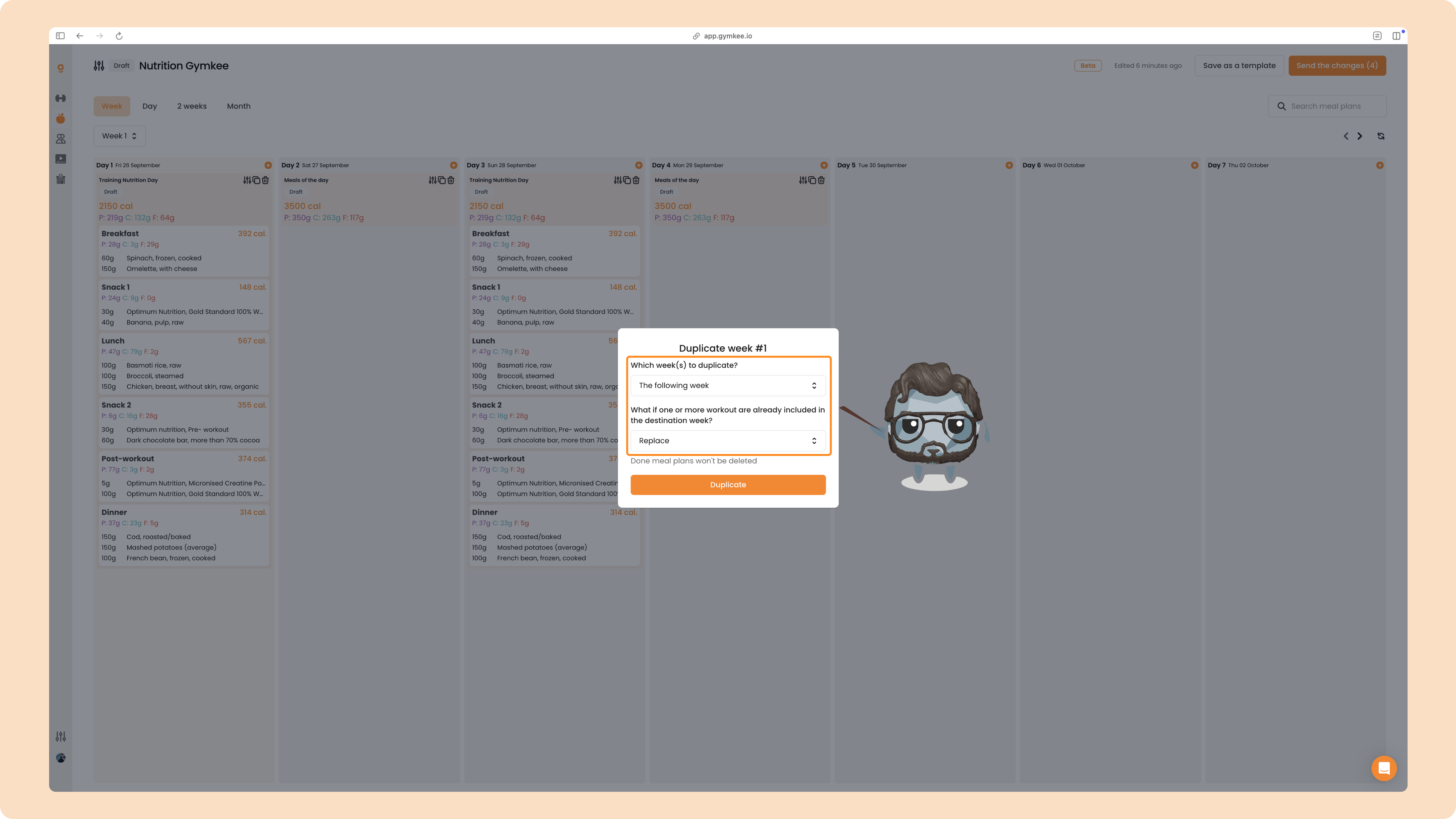
- Hangi haftalar çoğaltılacak – yalnızca sonraki hafta, her iki haftada bir ya da tüm gelecek haftalar
- Bir plan zaten varsa – Değiştir, her ikisini de tut ya da çoğaltma
Tam ayrıntılar: Bir haftalık beslenme planını birden fazla haftaya çoğalt.
Şablon olarak kaydet
Herhangi bir tamamlanmış programı tekrar kullanılabilir bir şablon olarak kaydet; Gymkee'deki en iyi koçlar şablonları müşteri profiline göre adlandırır, böylece benzer müşterilerle tekrar kullanabilirler. Sağ üstteki Şablon olarak kaydet'e tıkla, adlandır ve Şablon olarak dışa aktar ile onayla.
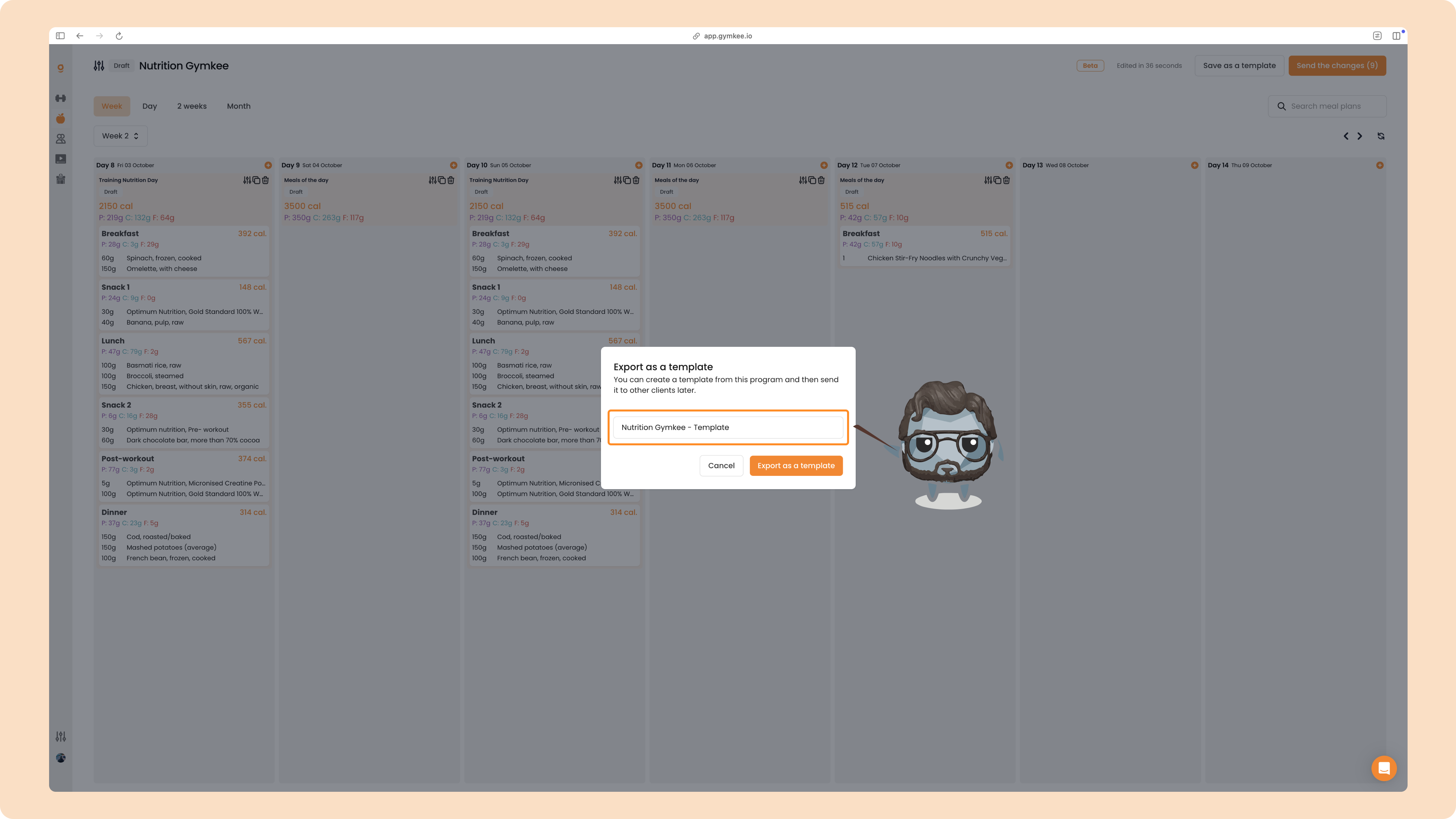
Onu daha sonra beslenme programlarının Şablonlar sekmesinde bulursun.
Tam ayrıntılar: Beslenme planı şablonları oluştur.
Programı müşterine gönder
Program hazır olduğunda, sağ üstteki Değişiklikleri gönder'e tıkla, sonra müşteriyi seç. Onu mobil uygulamalarında, her öğün, tarif ve alternatif kendileri için düzenlenmiş şekilde anında alırlar.
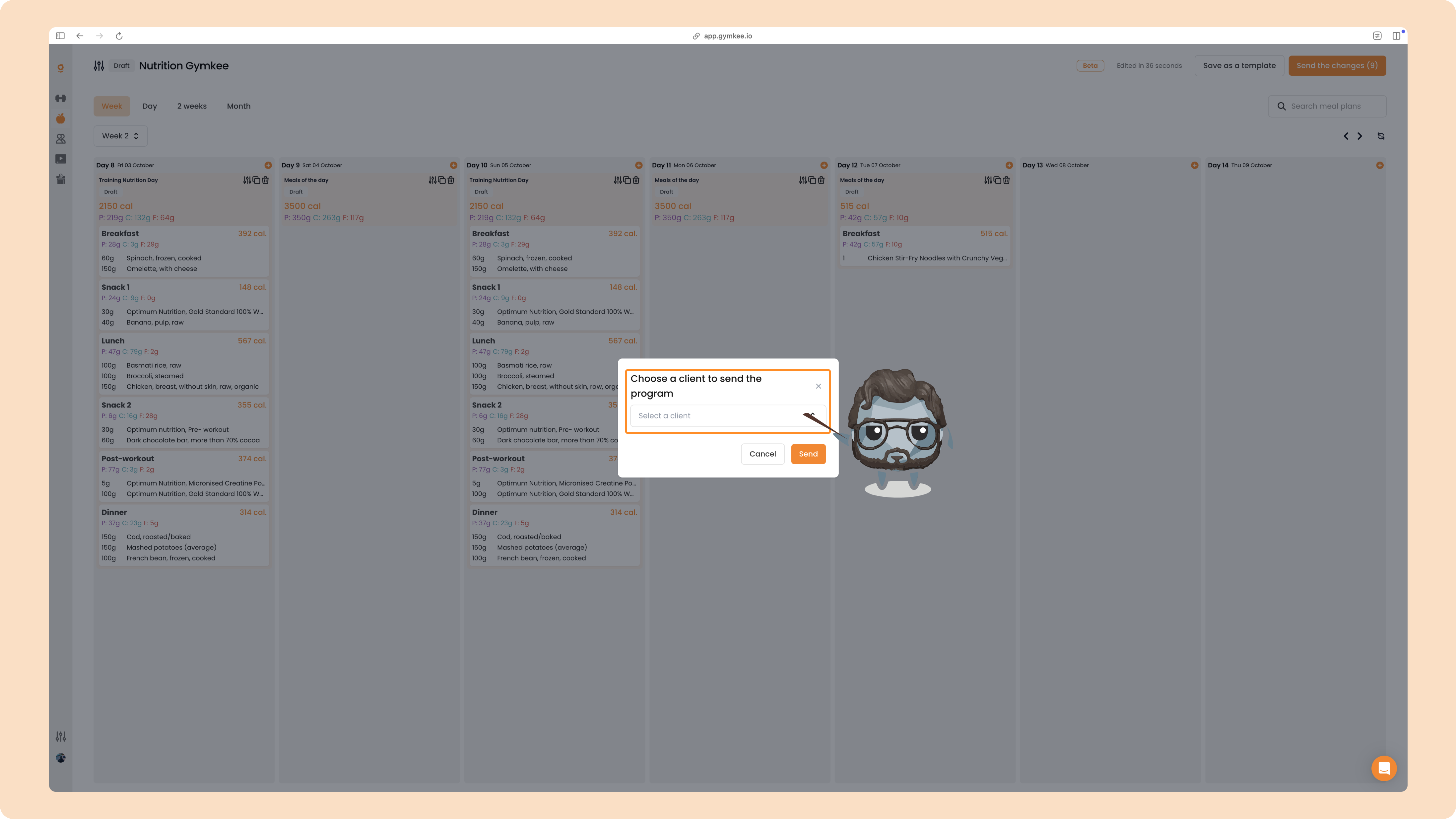
Tam ayrıntılar: Bir müşteriye beslenme planı nasıl gönderilir.
Boş bir programdan müşterinin eline geçen bir plana kadar, Gymkee'deki tüm beslenme iş akışı bu. Ayrıntılı bir günle başla, onu bir şablon olarak kaydet ve her gelecek program daha hızlı hale gelir. İyi koçluklar!
