

Ohne die richtige Ernährung gibt es keine großartigen Fitness-Ergebnisse. Deshalb kannst du auf Gymkee komplette Ernährungsprogramme erstellen und sie deinen Kunden direkt neben ihrem Training bereitstellen.
Dieser Leitfaden ist der vollständige Überblick darüber, wie Ernährung auf Gymkee funktioniert: ein Programm erstellen, Tage Mahlzeit für Mahlzeit aufbauen, Lebensmittel, Produkte und Rezepte nutzen, Alternativen anbieten, mit täglichen Kalorienzielen arbeiten und alles per Vorlagen wiederverwenden. Jeder Abschnitt verweist auf einen ausführlicheren Artikel, wenn du tiefer einsteigen möchtest.
Ernährung ist im Tarif Pro und höher enthalten. Wenn du sie noch nie genutzt hast, bekommst du eine 14-tägige kostenlose Testphase, um sie selbst auszuprobieren, ganz ohne Karte.
Ein Ernährungsprogramm erstellen
Öffne den Bereich Ernährung im linken Menü und dann den Tab Programme. Klicke oben rechts auf Programm erstellen.
Das Erstellungsfenster öffnet sich:
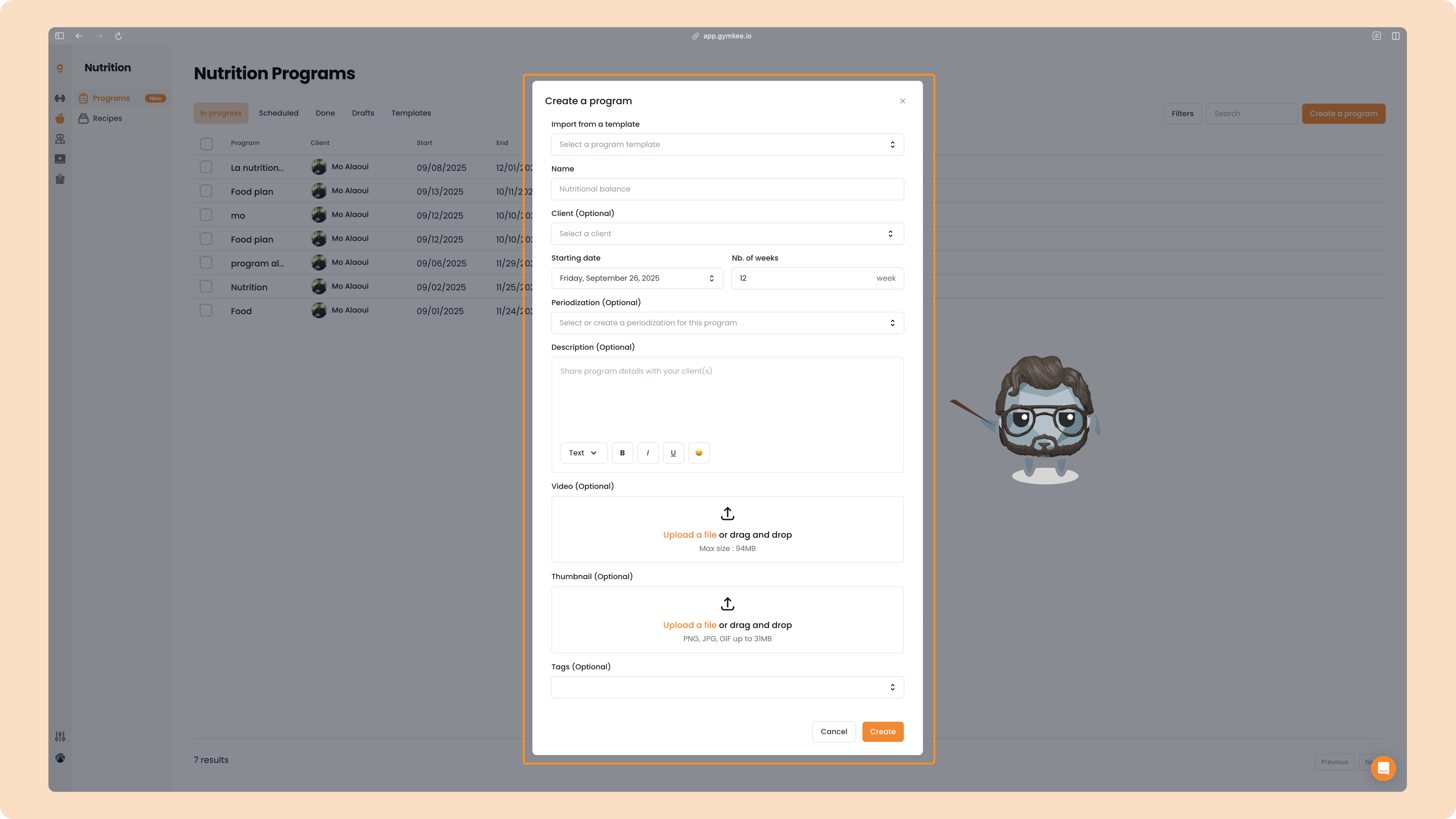
Nur zwei Felder sind Pflicht, alles andere ist optional:
- Aus einer Vorlage importieren – verwende eines deiner gespeicherten Programme als Ausgangspunkt (beim ersten Mal leer, je mehr Vorlagen du aufbaust, desto nützlicher).
- Name (Pflicht) – für deinen Kunden sichtbar, also benenne ihn klar.
- Kunde (optional) – hänge den Kunden jetzt an, um beim Erstellen auf seine Daten zuzugreifen. Du kannst ihn auch später wählen, wenn du das Programm sendest.
- Startdatum und Anzahl Wochen (Pflicht) – lege fest, wann das Programm für deinen Kunden startet und wie lange es läuft.
- Periodisierung (optional) – wenn du in Zyklen arbeitest, richte sie hier ein, um die Phasen deines Kunden zu verfolgen.
- Beschreibung (optional) – gib deinem Kunden Kontext. Wir empfehlen, dir die Zeit zu nehmen, sie auszufüllen.
- Video (optional) – hänge ein kurzes Video an, das das Programm erklärt. Eine unterschätzte Möglichkeit, ein Premium-Coaching-Erlebnis zu liefern.
- Titelbild (optional) – ein Coverbild, das deine Marke stärkt.
- Tags (optional) – um deine Programme später zu organisieren und zu filtern.
Klicke auf Erstellen und du landest direkt im Programm-Editor.
Der Programm-Editor und seine Ansichten
Der Editor zeigt dein Programm als Kalender aus Tagen, die du mit Ernährungsplänen füllst. Oben links kannst du umschalten, wie viel du auf einmal siehst:
- Woche – die Standardansicht, eine Woche auf einmal
- Tag – Fokus auf einen einzelnen Tag
- 2 Wochen – zwei Wochen nebeneinander vergleichen
- Monat – der ganze Monat auf einen Blick
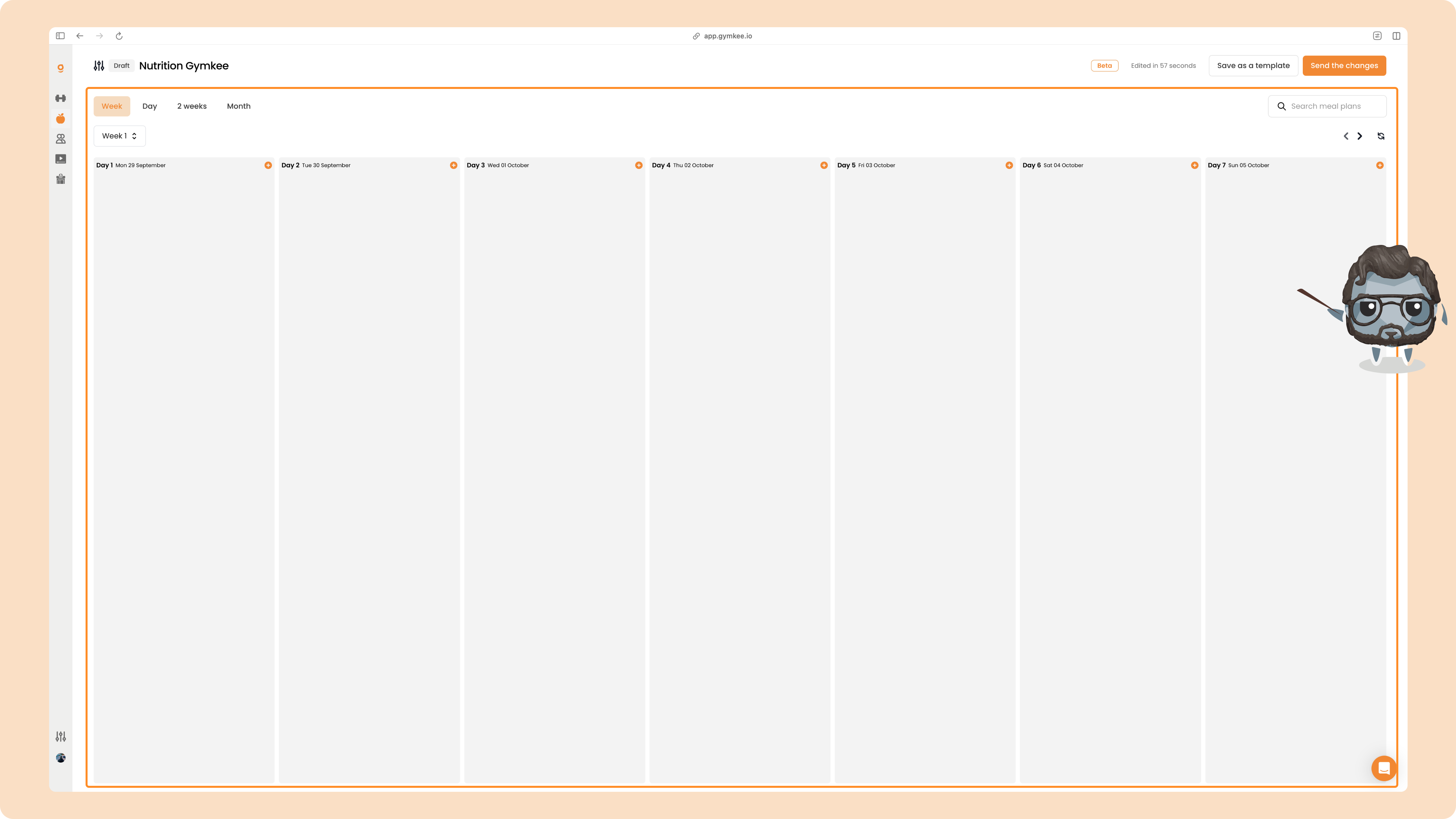
Oben rechts findest du Als Vorlage speichern und Änderungen senden. Dein Programm bleibt ein Entwurf, bis du es an einen Kunden sendest.
Es gibt zwei Wege, einen Tag zu füllen: Mahlzeit für Mahlzeit mit detaillierten Lebensmitteln oder mit einem einzigen täglichen Kalorien- und Makro-Ziel. Du kannst beides im selben Programm mischen.
Einen Tag aufbauen, Mahlzeit für Mahlzeit
Fahre mit der Maus über einen Tag und klicke auf Ernährungsplan erstellen (oder auf das kleine + am Tag), um den Mahlzeiten-Editor zu öffnen.
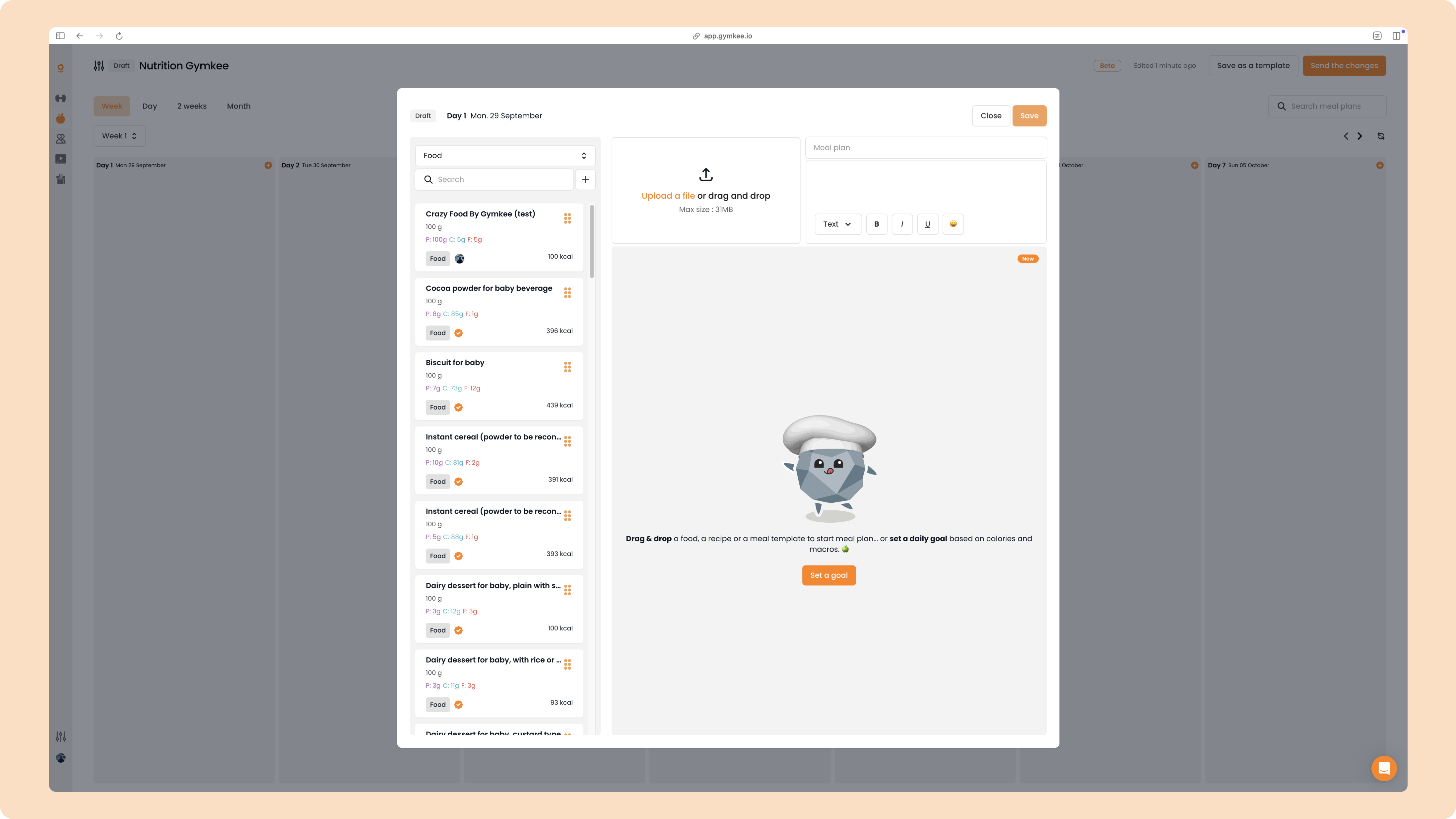
Links ist deine Such-Bibliothek, rechts ist der Bereich Ernährungsplan, in dem die Mahlzeiten aufgebaut werden. Um einen Eintrag hinzuzufügen, klicke ihn an oder ziehe ihn per Drag-and-drop in den Mahlzeiten-Bereich.
Lebensmittel vs. Produkte. Die Bibliothek enthält beides:
- Lebensmittel – Grundzutaten wie Hähnchen oder Haferflocken (aus der Datenbank von Gymkee und der CIQUAL-Datenbank)
- Produkte – markenbezogene Artikel mit Barcode, wie ein bestimmtes Proteinpulver oder Müsli
Es gibt Millionen von Lebensmitteln und Produkten, aus denen du bauen kannst, und jeder Coach auf Gymkee kann mit der Schaltfläche + eigene hinzufügen. Da von Coaches hinzugefügte Einträge nicht immer korrekt sind, zeigen vertrauenswürdige Einträge ein kleines oranges Zertifikat-Abzeichen neben ihrem Tag Lebensmittel. Alles mit diesem Abzeichen ist geprüft und kann bedenkenlos verwendet werden.
Die erste Mahlzeit, die du erstellst, wird automatisch Frühstück genannt. Gymkee benennt Mahlzeiten in dieser Standardreihenfolge, und du kannst jede umbenennen, das Emoji ändern oder ein Bild hinzufügen:
- Mahlzeit → Frühstück
- Mahlzeit → Snack 1
- Mahlzeit → Mittagessen
- Mahlzeit → Snack 2
- Mahlzeit → Abendessen
- und weitere → Snack
Hier ein fertiger Tag mit seinen Mahlzeiten und den Makros pro Mahlzeit:
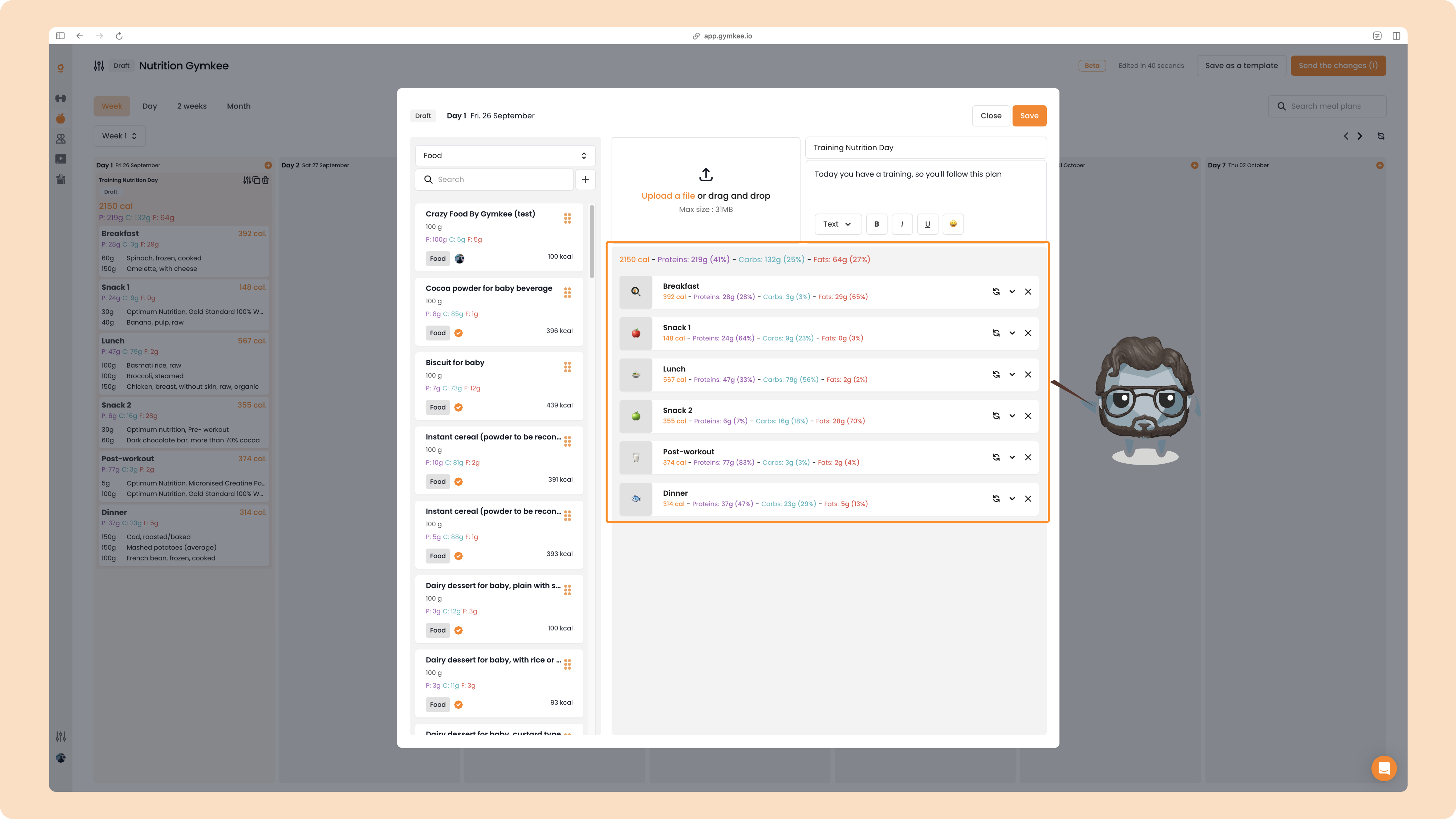
Jede Mahlzeit zeigt ihre Kalorien und Proteine / Kohlenhydrate / Fette, und die Tagessummen stehen oben. Klicke auf eine Mahlzeit, um sie auszuklappen und ihre Lebensmittel zu bearbeiten.
Die vollständige Schritt-für-Schritt-Anleitung findest du unter Einen täglichen Ernährungsplan mit detaillierten Mahlzeiten und Lebensmitteln erstellen und Die Lebensmittel-Bibliothek und eigene Lebensmittel.
Rezepte hinzufügen
Neben einzelnen Lebensmitteln und Produkten kannst du ganze Rezepte in eine Mahlzeit ziehen. Stelle den Bibliotheks-Wähler von Lebensmittel auf Rezepte um, um die über 100 gesunden Rezepte zu durchstöbern, die wir hinzugefügt haben, plus alle Rezepte, die du selbst erstellt hast (deine erscheinen oben).
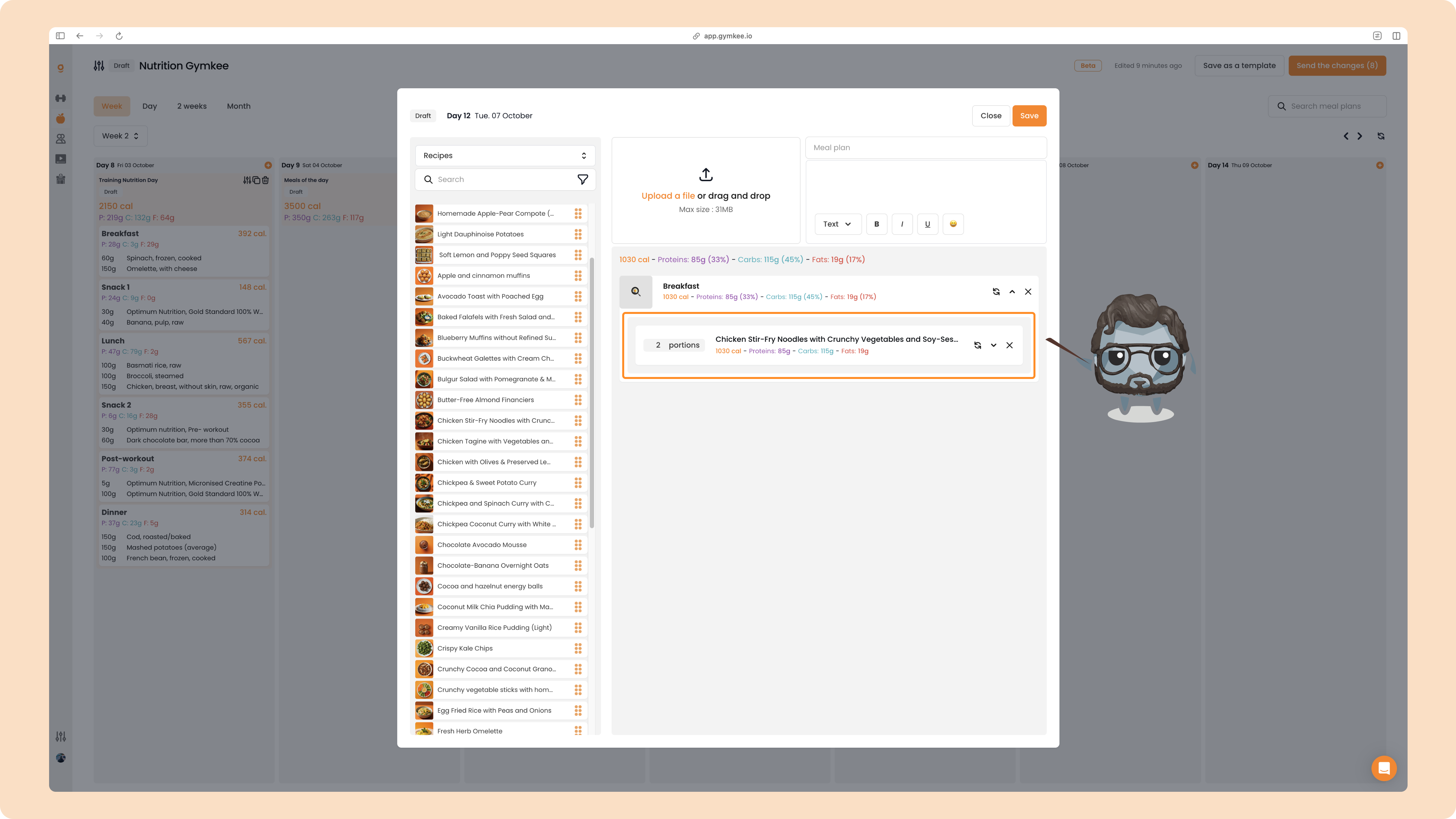
Einmal hinzugefügt, zeigt ein Rezept seine Portionen und die passenden Makros. Portionen entsprechen Portionen, also 2 Portionen = für 2 Personen. Passe den Wert an deinen Kunden an, zum Beispiel auf 1 Portion für eine einzelne Portion.
Alle Details: Ein Rezept zu deinem Ernährungsplan hinzufügen.
Mahlzeiten-Alternativen anbieten
Für jede Mahlzeit kannst du eine oder mehrere Alternativen erstellen, damit dein Kunde die Variante wählen kann, die er an diesem Tag bevorzugt. Das macht es viel leichter, am Plan dranzubleiben.
Öffne die Optionen einer Mahlzeit, behalte die Basis-Mahlzeit oben als Referenz und ziehe Lebensmittel in Hierher ziehen, um eine Option hinzuzufügen, um jede Alternative aufzubauen.
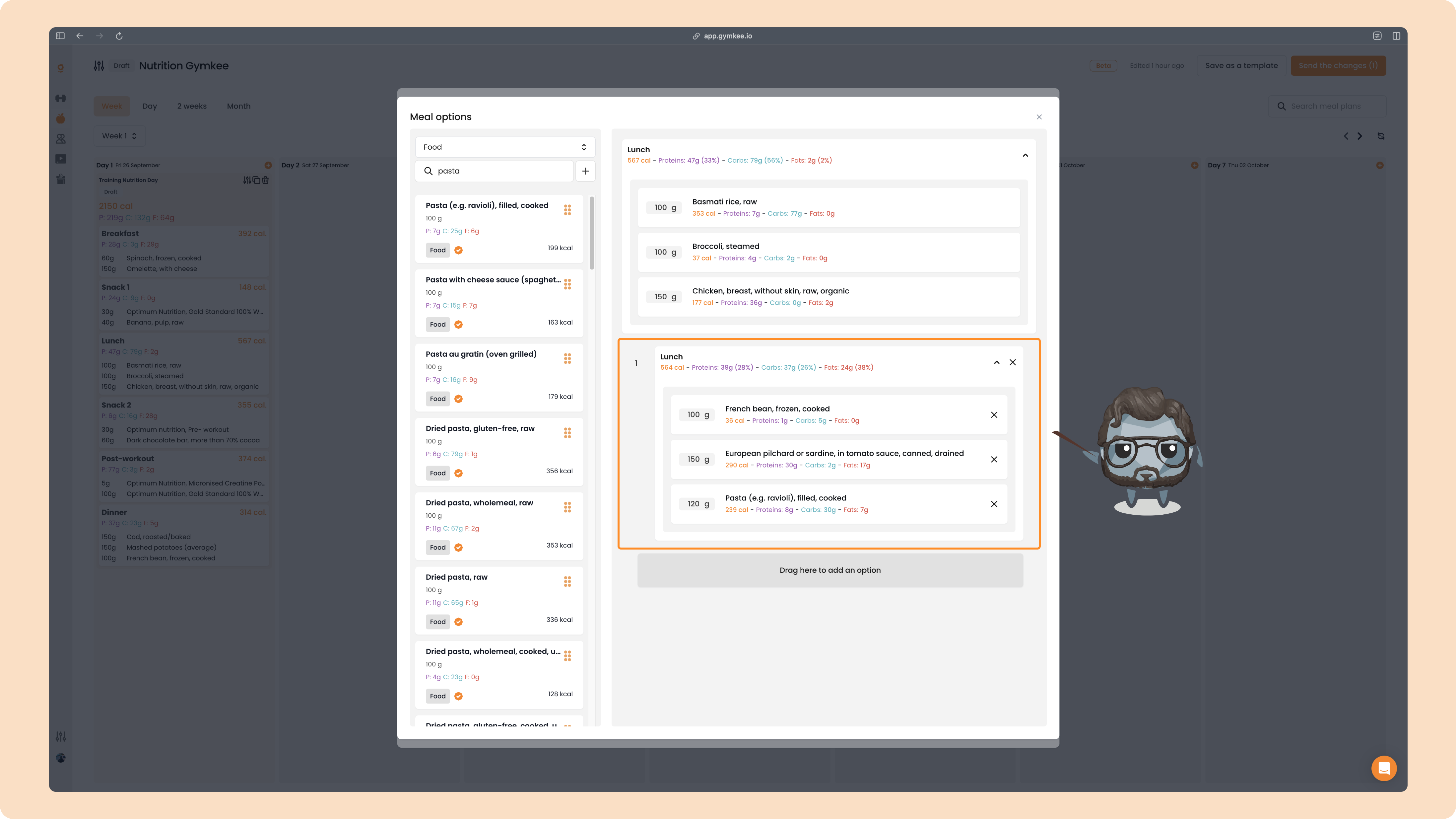
Füge so viele Alternativen hinzu, wie du möchtest, ein kleines Abzeichen zeigt, wie viele es zu der Mahlzeit gibt.
Alle Details: Deinen Kunden Mahlzeiten- und Lebensmittel-Alternativen in deinem Ernährungsprogramm hinzufügen.
Stattdessen ein tägliches Kalorien- und Makro-Ziel festlegen
Wenn du lieber ein Ziel vorgibst, als jedes Lebensmittel zu detaillieren, nutze ein Tagesziel. Klicke an einem leeren Tag, bevor du ein Lebensmittel hinzufügst, auf Ein Ziel festlegen.
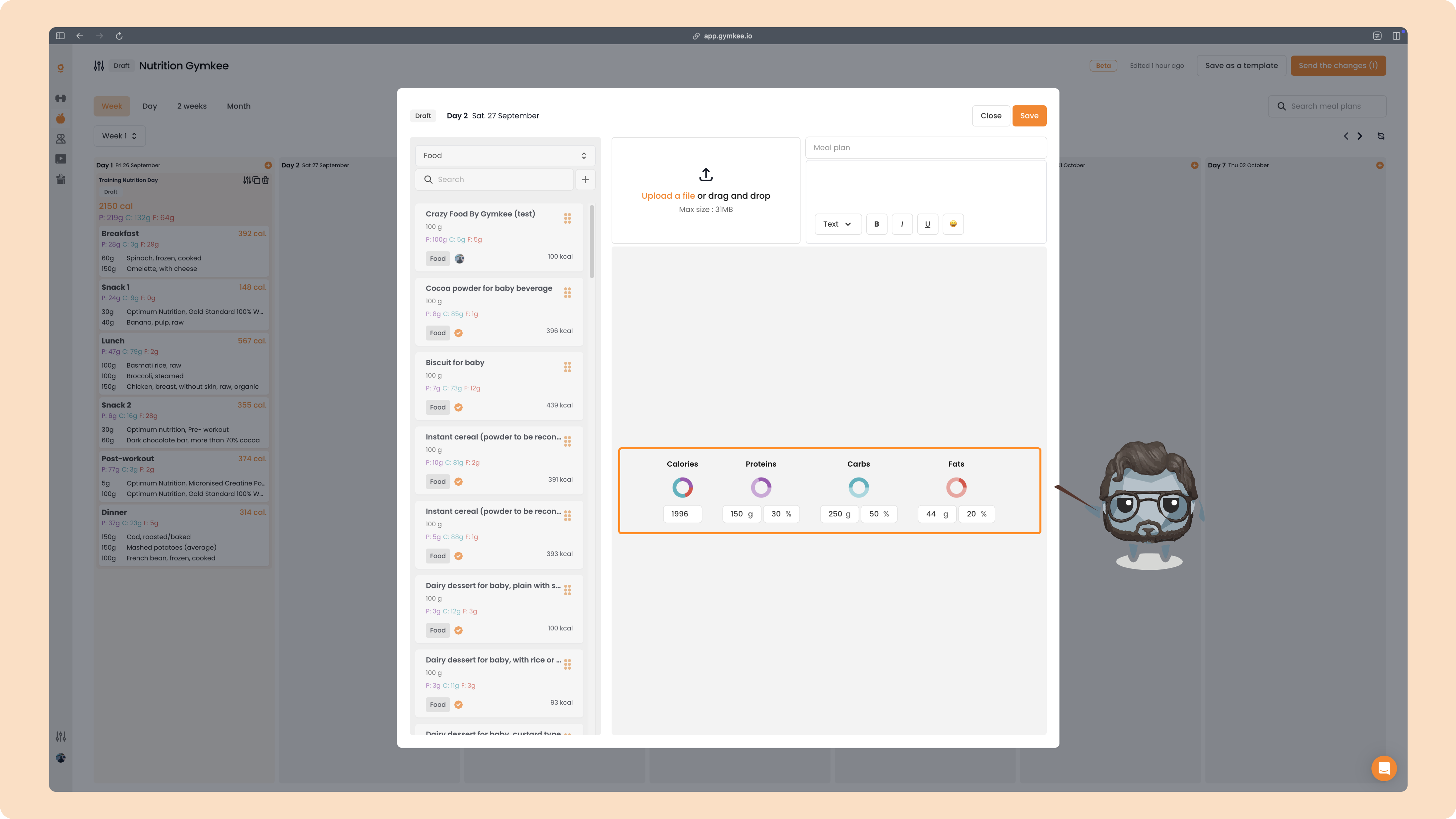
Folge der Reihenfolge, die Gymkee vorschlägt: beginne mit den Kalorien, dann lege deine Makros fest (Proteine, Kohlenhydrate, dann Fette), entweder in Gramm oder in Prozent. Sobald du einen Makro anpasst, gleichen sich die anderen neu aus, um zu deinen Gesamtkalorien zu passen. Wenn du später das Kalorienziel änderst, passen sich die Makros automatisch an die von dir festgelegten Prozentsätze an.
Alle Details: Einen Ernährungsplan mit einem täglichen Kalorienziel erstellen.
Deine Arbeit wiederverwenden: kopieren, duplizieren, Vorlagen
Sobald dein erster Tag steht, musst du ihn nie wieder von Grund auf neu erstellen.
Einen Tag kopieren und einfügen
Fahre über einen gefüllten Tag und klicke auf sein Kopieren-Symbol. Fahre dann über den Zieltag und klicke auf Ernährungsplan einfügen, alles wird übernommen: Name, Beschreibung, Titelbild, alle Mahlzeiten und Alternativen. Das funktioniert genauso für Tage mit Kalorienziel.
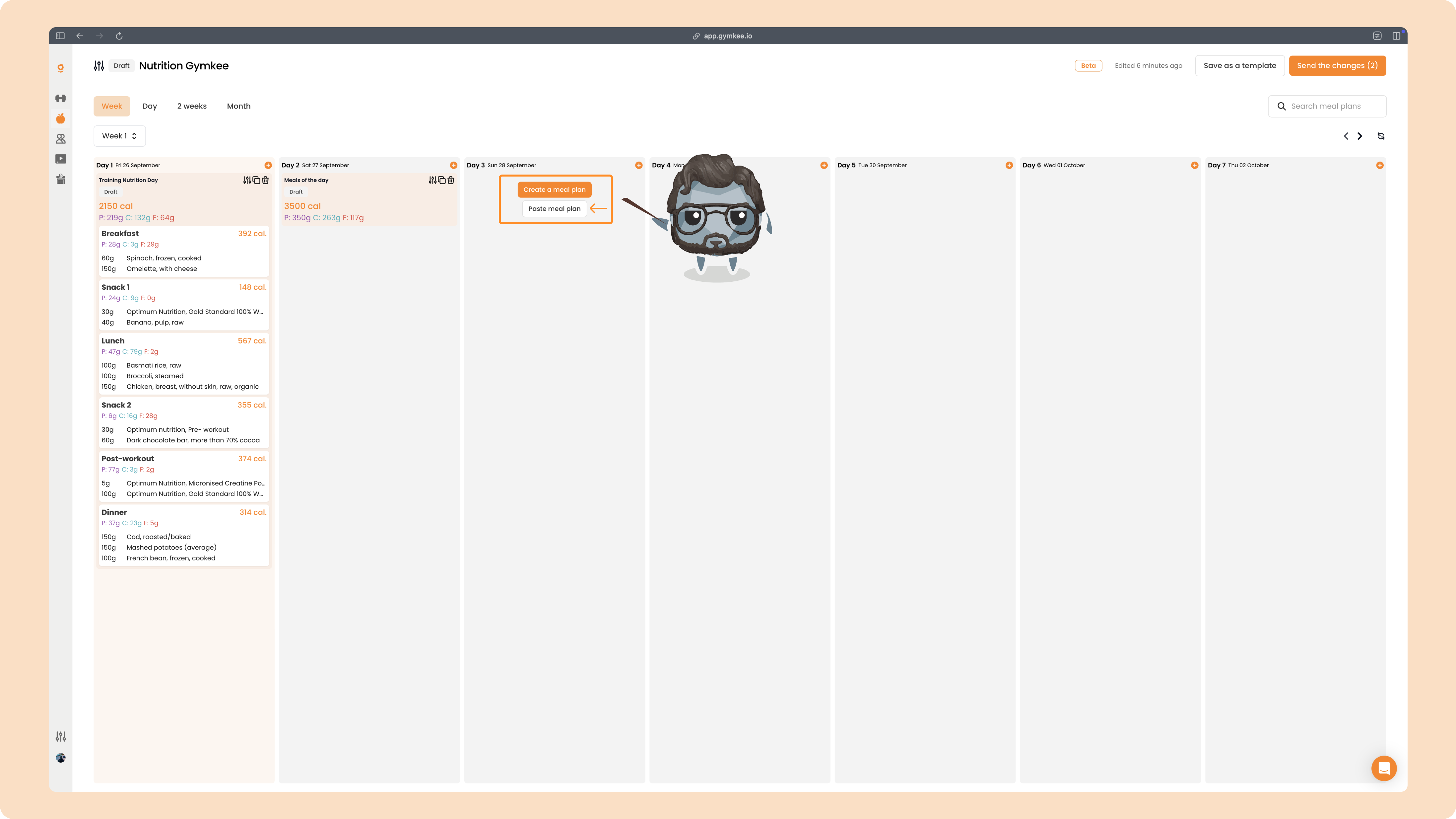
Alle Details: Einen täglichen Ernährungsplan kopieren und einfügen.
Eine ganze Woche duplizieren
Du baust ein mehrwöchiges Programm? Sobald deine erste Woche fertig ist, dupliziere sie in zwei Klicks über die anderen. Öffne die Aktion Duplizieren der Woche, um zu wählen, wie weit sie wiederholt wird und was mit bereits vorhandenen Tagen geschehen soll.
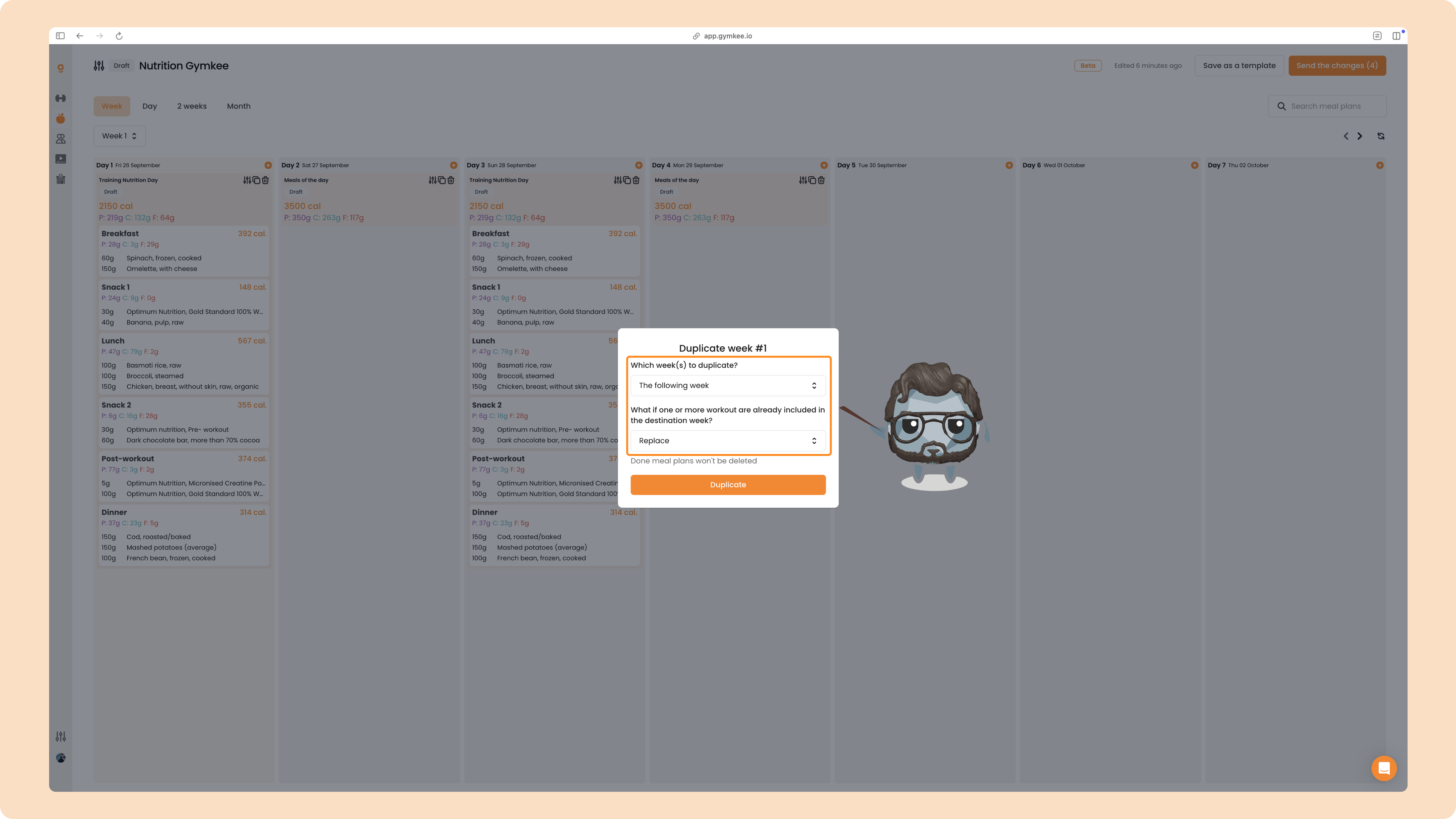
- Welche Woche(n) duplizieren – nur die folgende Woche, jede zweite Woche oder alle kommenden Wochen
- Wenn bereits ein Plan existiert – Ersetzen, beide behalten oder nicht duplizieren
Alle Details: Eine Woche des Ernährungsplans in zwei Klicks auf mehrere Wochen des Programms duplizieren.
Als Vorlage speichern
Speichere jedes fertige Programm als wiederverwendbare Vorlage, die besten Coaches auf Gymkee benennen Vorlagen nach Kundenprofil, damit sie sie bei ähnlichen Kunden wiederverwenden können. Klicke oben rechts auf Als Vorlage speichern, benenne sie und bestätige mit Als Vorlage exportieren.
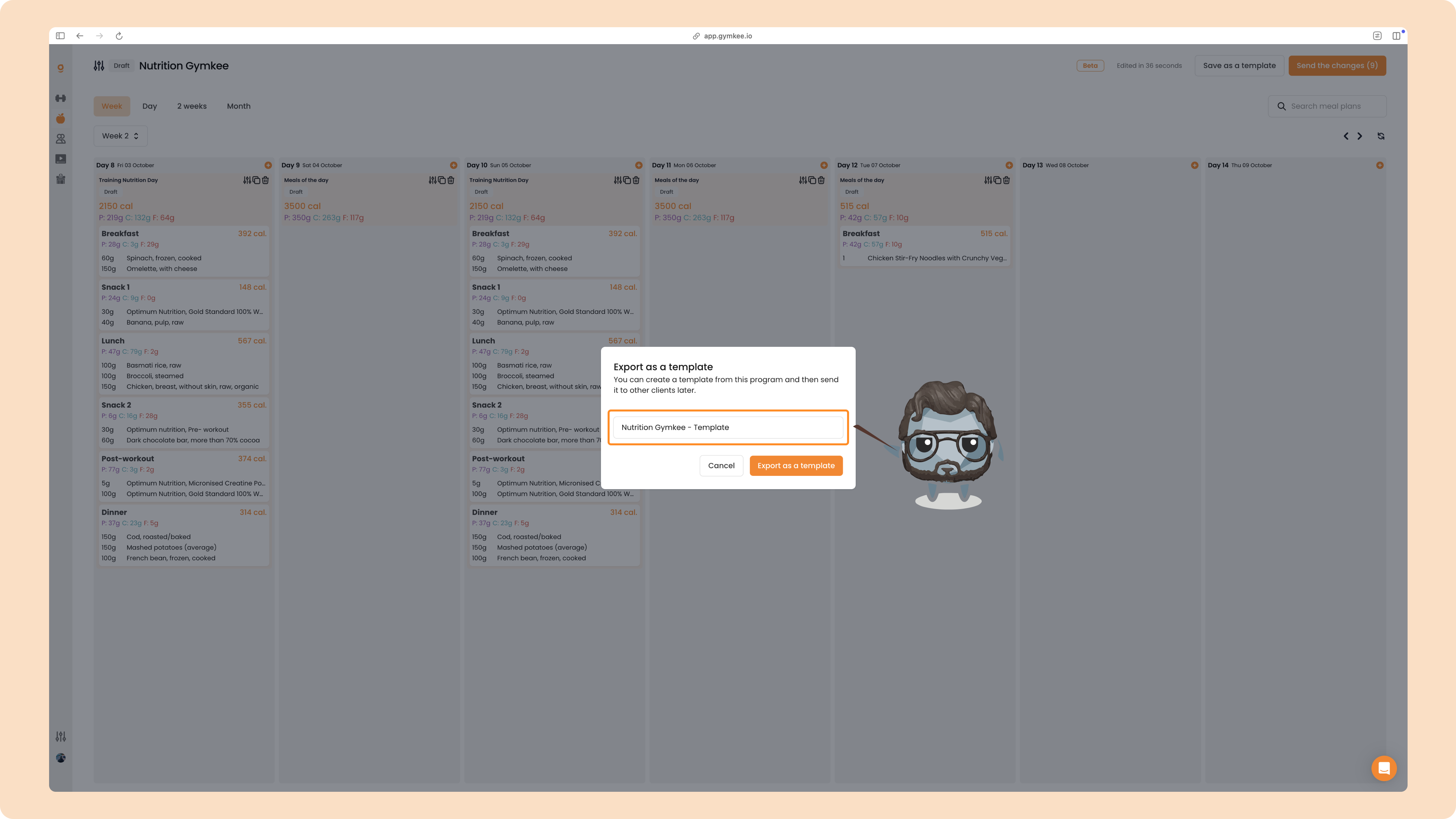
Du findest sie danach im Tab Vorlagen deiner Ernährungsprogramme.
Alle Details: Vorlagen für Ernährungspläne erstellen.
Das Programm an deinen Kunden senden
Wenn das Programm fertig ist, klicke oben rechts auf Änderungen senden und wähle dann den Kunden. Er erhält es sofort in seiner mobilen App, mit jeder Mahlzeit, jedem Rezept und jeder Alternative übersichtlich für ihn aufbereitet.
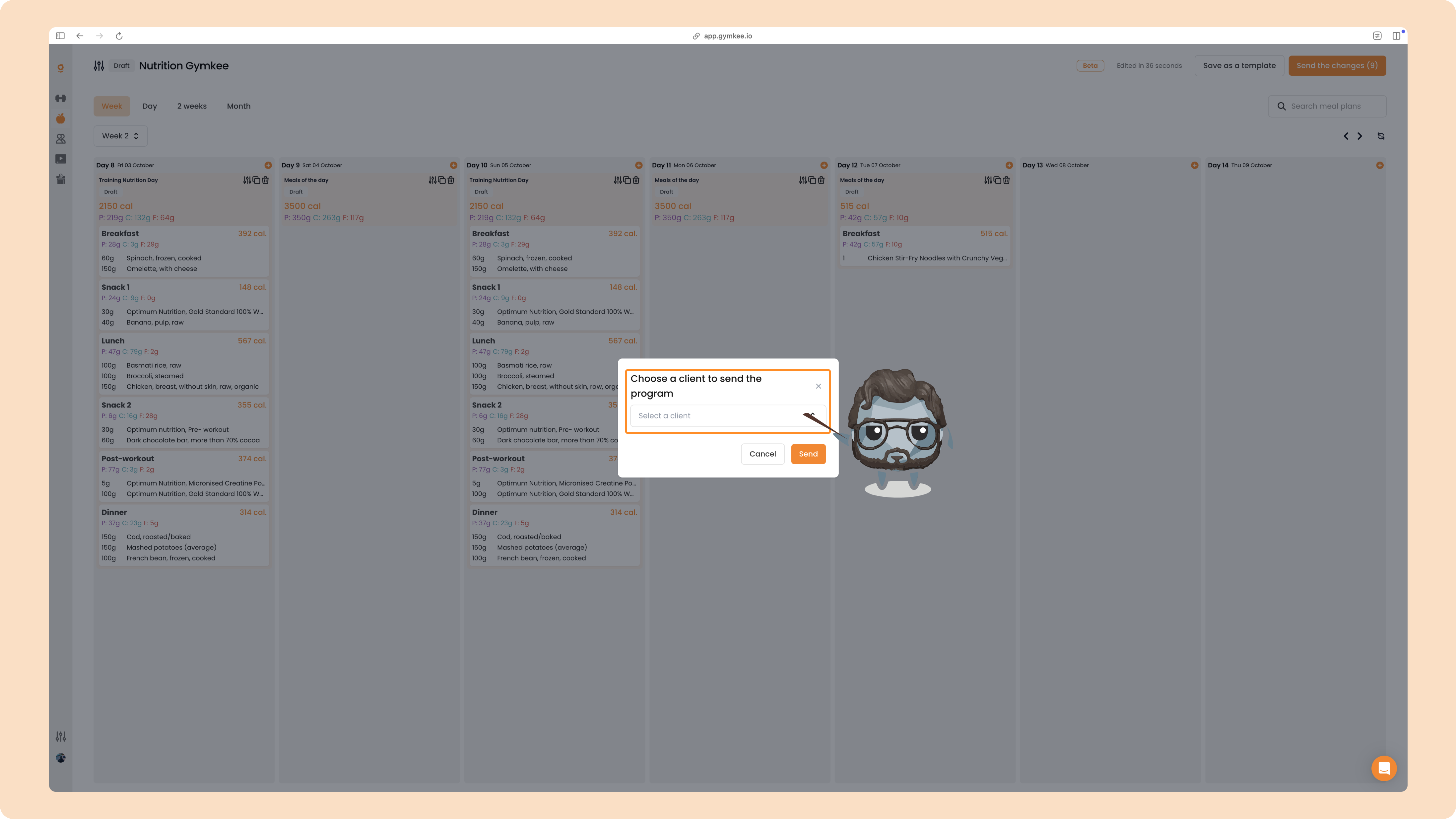
Alle Details: Wie du einen Ernährungsplan an einen Kunden sendest.
Das ist der gesamte Ernährungs-Workflow auf Gymkee, vom leeren Programm bis zum Plan in den Händen deines Kunden. Beginne mit einem detaillierten Tag, speichere ihn als Vorlage, und jedes künftige Programm geht schneller. Viel Freude beim Coachen!
